M3plus_OperationManual_j.pdf - 第185页
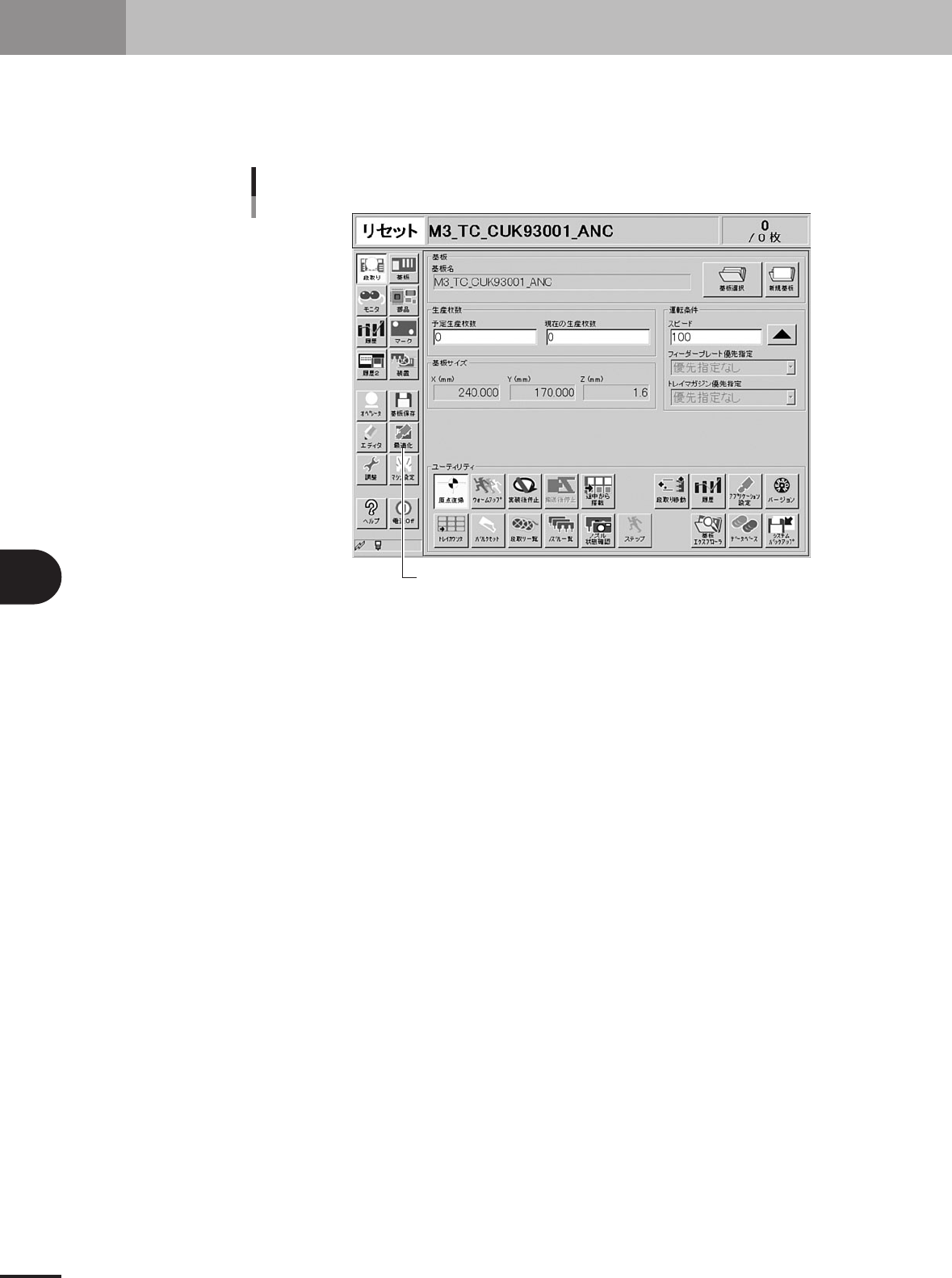
5- 20 5 3. データの最適化 [最適化]ボタン [最適化]ボタン 26201-E5-1E
5-19
5
2. ブロックオフセット
2.2.2 ブロックオフセットの戻し
展開したオフセット情報をもとに戻します。
n
注意
この作業は、ブロックオフセット展開時に「展開 (参考あり)」を選択した場合のみ行うことができま
す。
1
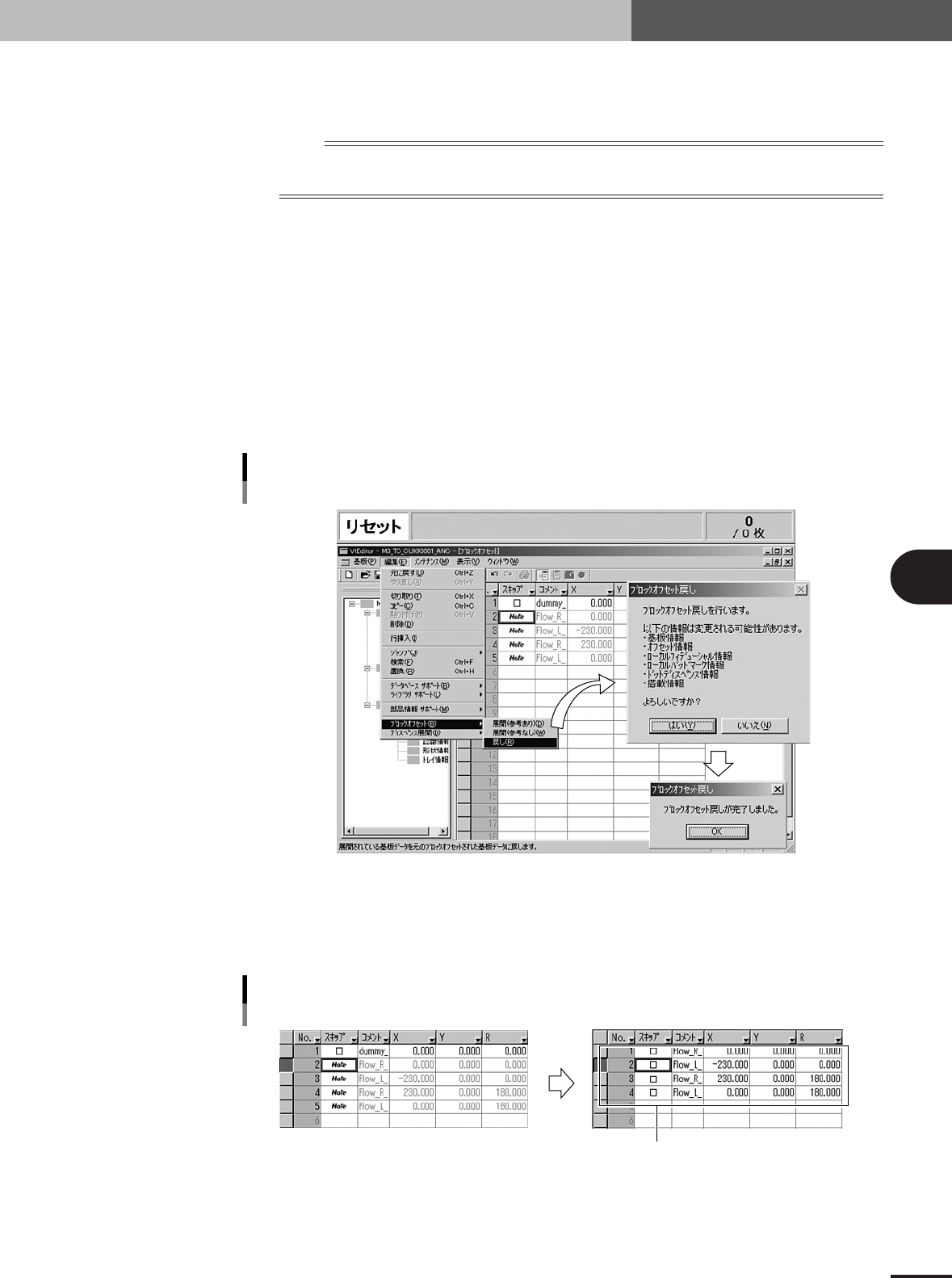
「編集」メニューの「ブロックオフセット」から「戻し」を選択します。
2
「ブロックオフセット戻し」のダイアログが表示されます。内容を確認して、[はい]ボタン
をクリックします。
3
ブロックオフセット戻しが完了するとダイアログが表示されますので、[OK]ボタンを押し
てください。
ブロックオフセット
戻し
26528-E5-00
4
「Note」 (参考)として残っていたブロックオフセット展開前のデータが元に戻っているか
確認してください。
ブロックオフセット展開
(戻し) の例
展開前のデータに戻る
26529-E5-00
5
5-20
5
3. データの最適化
[最適化]ボタン
[最適化]ボタン
26201-E5-1E
5-21
5
3. データの最適化
3.1 最適化の条件を設定する
基板データの最適化を行うための条件を設定する方法を説明します。
1
最適化する基板データを選ぶための画面が現れます。
2
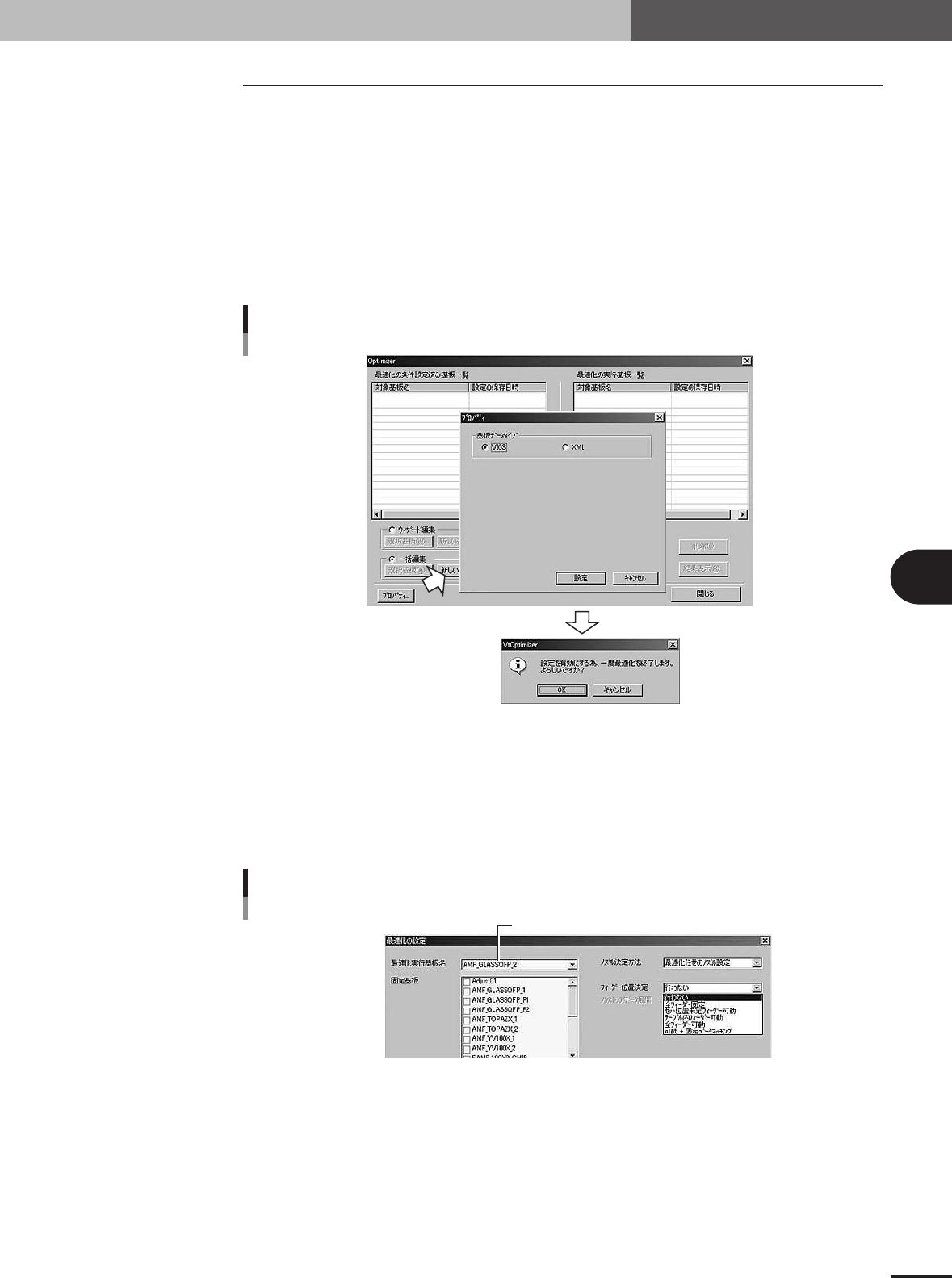
「VIOS」あるいは「XML」のどちらかを選び、[設定]ボタンを押します。確認ダイアログが
現れますので設定を有効にするために、[OK]ボタンを押して一旦最適化を終了します。再
度、[最適化]ボタンを押してください。
最適化するデータの選択
26456-E0-10
3
■ VIOS 形式を選択した場合
1. [新しい基板]ボタンを押します。「最適化の設定」画面が現れます。
2. 「最適化実行基板名」のドロップダウンリストから基板を選択します。
基板を選択します
VIOS基板の選択
26459-E0-10