M3plus_OperationManual_j.pdf - 第206页
6- 11 6 3. XML ライブラリーを作る 3.2.3 ライブラリーマッチングを使用する ( エディターのみ) 個々にライブラリーのリンクを設定するのは大変という場合は、全てのライブラリーのリンクを設 定する方法があります。 1 「編集」メニューから「ライブラリーサポート」→「全部品( 全マーク ) ライブラリーマッ チング」を選択してください。 2 …
6-10
6
3. XML ライブラリーを作る
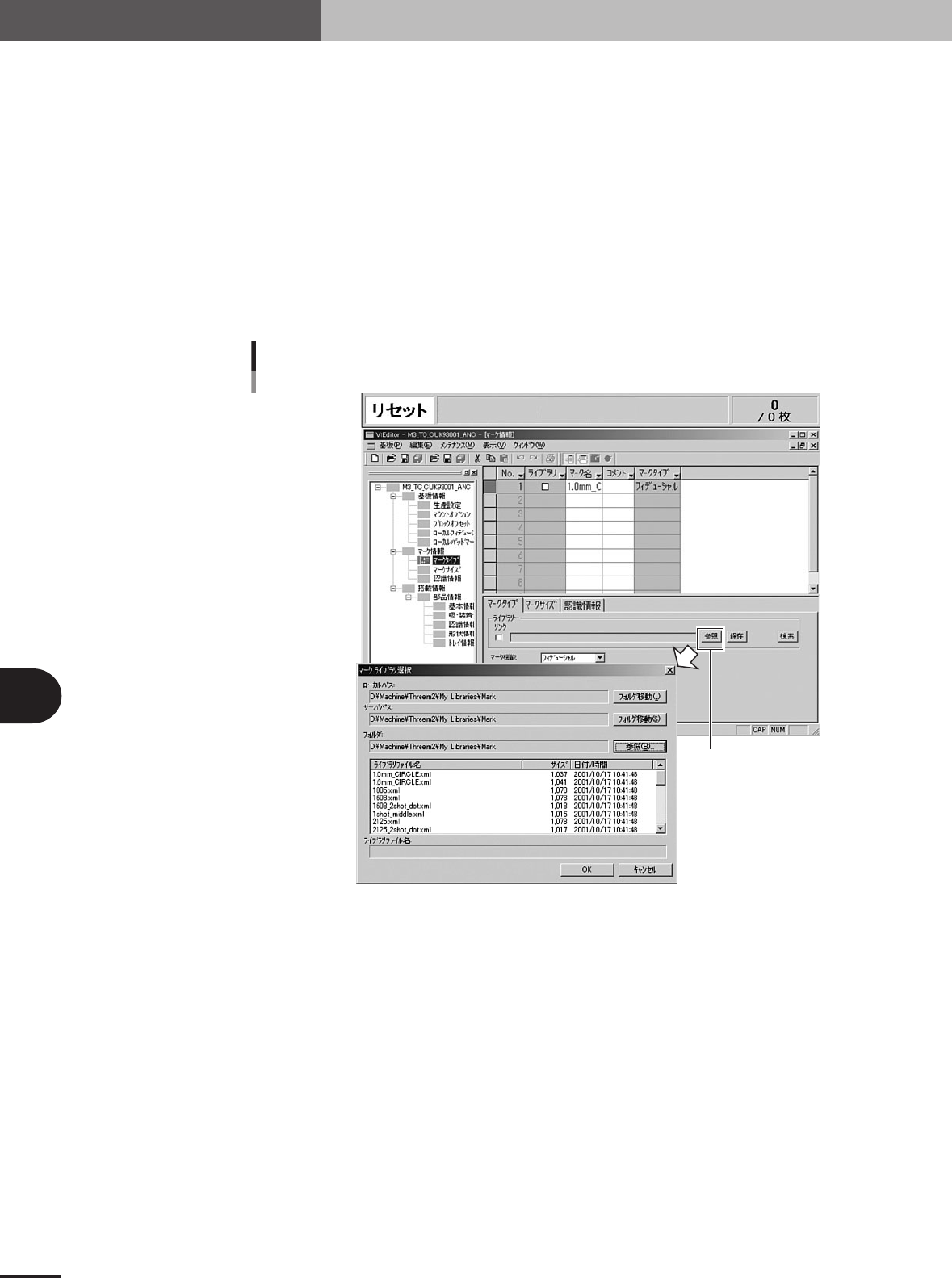
3.2.2 エディター側でリンクを設定する
1
このとき、部品またはマークの名称が入力されている必要があります。
2
・マークの場合、マーク情報のマークタイプを選択します。
・部品の場合、部品情報の基本情報を選択します。
3
部品またはマークの一覧が表示されますので、適合するものを選択し[OK]ボタンを押し
てください。自動的にリンクボックスにチェックが入ります。
[参照]ボタン
手動リンク設定
エディター側
26604-E5-00
6-11
6
3. XML ライブラリーを作る
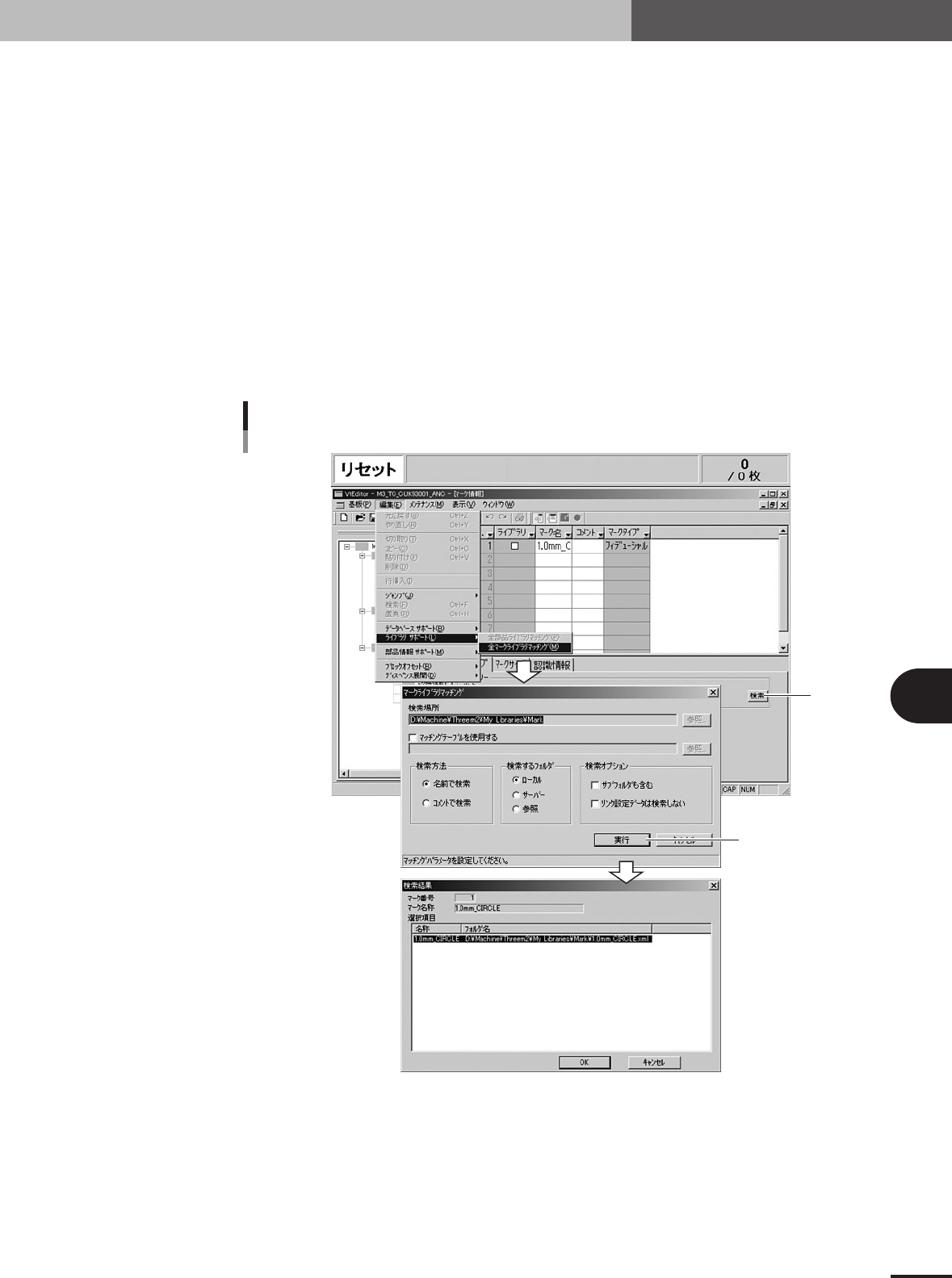
3.2.3 ライブラリーマッチングを使用する (エディターのみ)
個々にライブラリーのリンクを設定するのは大変という場合は、全てのライブラリーのリンクを設
定する方法があります。
1
「編集」メニューから「ライブラリーサポート」→「全部品(全マーク)ライブラリーマッ
チング」を選択してください。
2
ライブラリーマッチング画面が表示されますので、検索場所を確認し[実行]ボタンを押し
てください。
3
全部品(全マーク)に対しライブラリーマッチングを連続して行いますので、適合する部品
またはマークを選択して[OK]ボタンを押してください。
ライブラリーマッチング
マークの例
[実行]ボタン
[検索]ボタン
26605-E5-00

6-12
6
3. XML ライブラリーを作る
4
全部品またはマークのライブラリーマッチングが完了したら、メッセージが出ますので
[OK]ボタンを押してください。
n
要点
マークに関しては個々に設定する場合、[検索]ボタンを押すとフォルダ内に部品名と同一名称のライブ
ラリーがあれば画面に表示します。表示されたライブラリーを選び[実行]ボタンを押すと、自動的にリ
ンクが設定されます。
c
注意
ライブラリーのリンクはデータを保存し、再読み込みすると有効になります。