M3plus_OperationManual_j.pdf - 第139页
4- 4 機 能 を 活 用 す る 4 2. 部品パラメーター 2.1 代替部品機能を使う 現在使用しているフィーダーの部品がなくなった場合、代替部品として指定された部品へ切り替わ ることにより運転を続行する機能です。 2.1.1 部品切替方法の流れ 代替部品の部品切替方法の流れを説明します。 現在使用中のフィーダーが部品切れなどで使用不能になると、運転が中断されることなく自動的に 代替部品に切り替わります。代替部品グループを一巡する…
4-3
機
能
を
活
用
す
る
4
1. 基板パラメーター
1.1.1 バッドマークパラメーターの設定
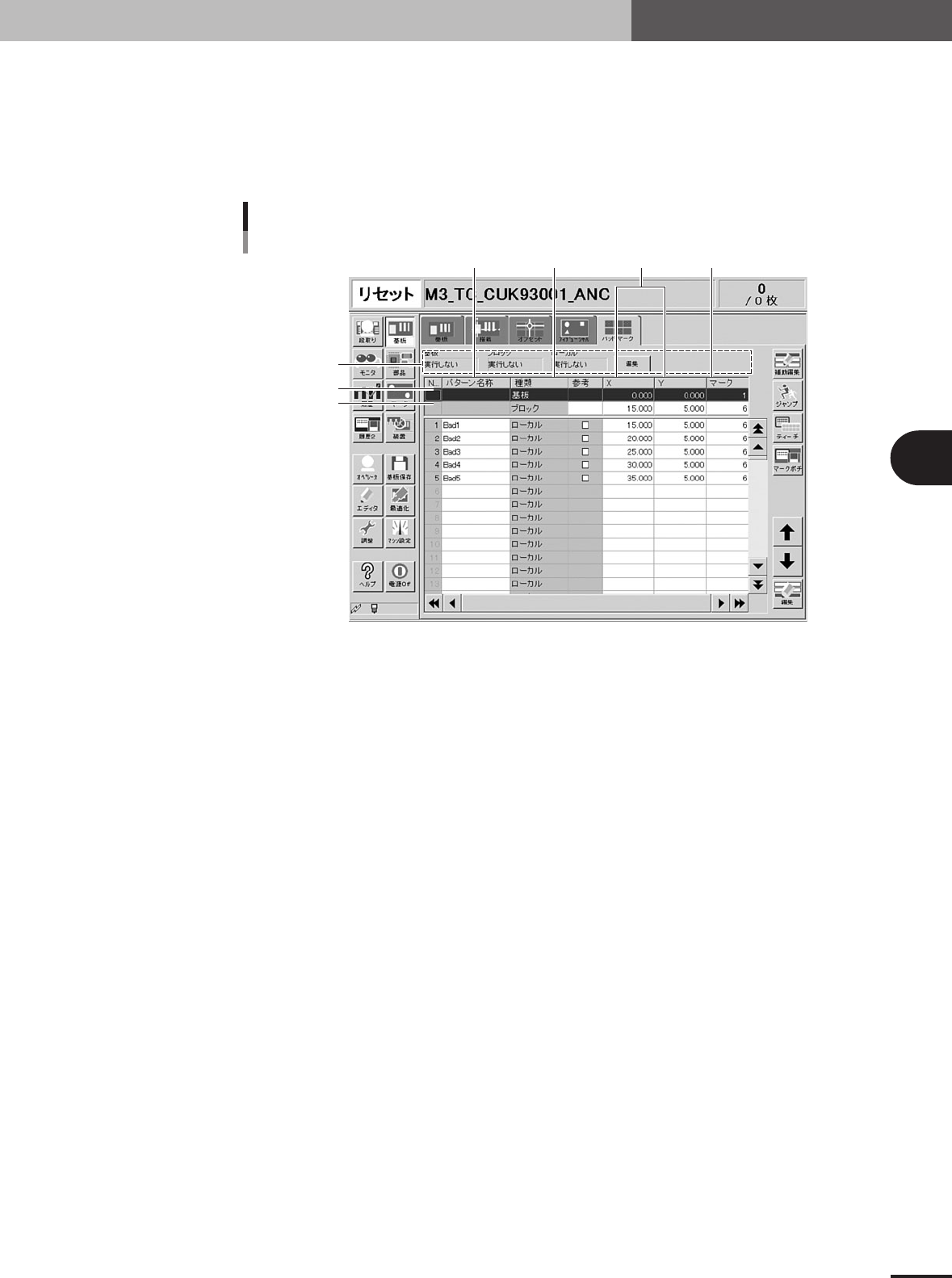
ここでは、バッドマーク機能を使うためのバッドマークマークを設定します。バッドマークマーク
は2点または 4 点を 1 組とし、それぞれのマークの形状が異っていても構いません。使用するバッ
ドマークのデータは、前もってマーク情報に登録しておく必要があります。(3 章「5. マーク情報を
作る」を参照。)
4
1
567
2
3
バッドマークパラメーター画面
26410-E5-20
1 基板、ブロック、ローカル
バッドマーク機能には大きく分けて、基板単位で設定する「基板」バッドマーク、割り基板のブ
ロック単位で設定する「ブロック」バッドマーク、搭載データ単位で設定する「ローカル」バッ
ドマークがあります。有効にしたいバッドマーク機能を「実行する」に設定します。変更したい
ときは、[編集]ボタンを押してください。
2 基板
パラメーターリストの最上行には、基板バッドマークを設定します。
3 ブロック
パラメーターリストの 2 行目には、ブロックバッドマークを設定します。
4 パターン名称
バッドマークの名称を入力します。(1行目と2行目には入力できません。)
5 種類
バッドマーク機能の種類が指定されています。(変更不可)
6 X, Y
バッドマークの基板原点からの XY 座標を入力します。[ティーチ]ボタンでティーチングすること
もできます。
7 マーク
バッドマークに使用するマーク番号(マーク情報に登録したマーク)を入力します。
4-4
機
能
を
活
用
す
る
4
2. 部品パラメーター
2.1 代替部品機能を使う
現在使用しているフィーダーの部品がなくなった場合、代替部品として指定された部品へ切り替わ
ることにより運転を続行する機能です。
2.1.1 部品切替方法の流れ
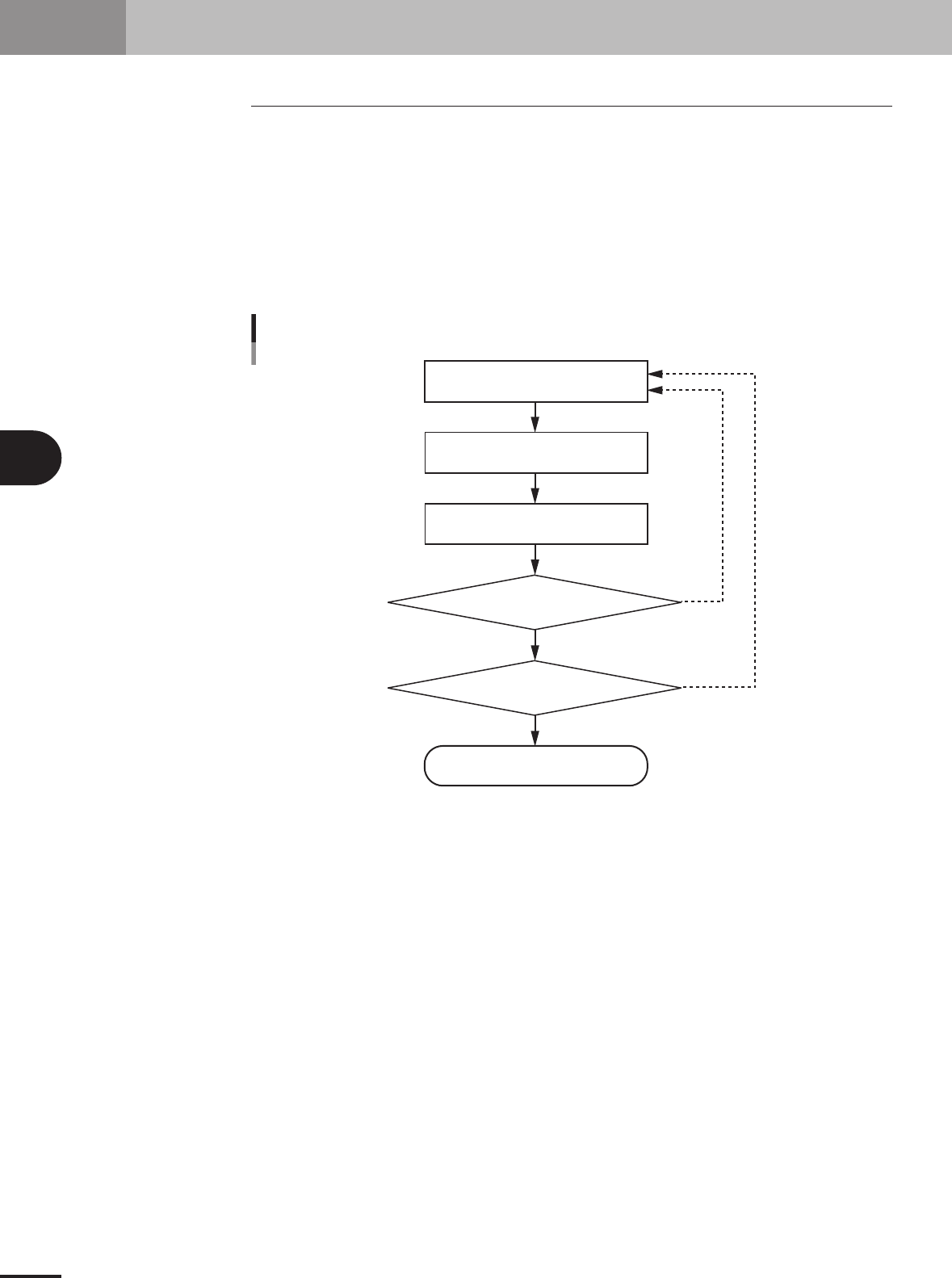
代替部品の部品切替方法の流れを説明します。
現在使用中のフィーダーが部品切れなどで使用不能になると、運転が中断されることなく自動的に
代替部品に切り替わります。代替部品グループを一巡するとマシンは停止し、画面に部品補充確認
メッセージが表示されます。
YES
YES
NO
NO
自動運転
部品がない
マシン停止
代替部品に自動切替
代替部品グループを一巡した
運転中に部品を補充していない
部品切り替え方法
フィーダー部品
22448-E0-10
4-5
機
能
を
活
用
す
る
4
2. 部品パラメーター
2.1.2 代替部品の設定方法
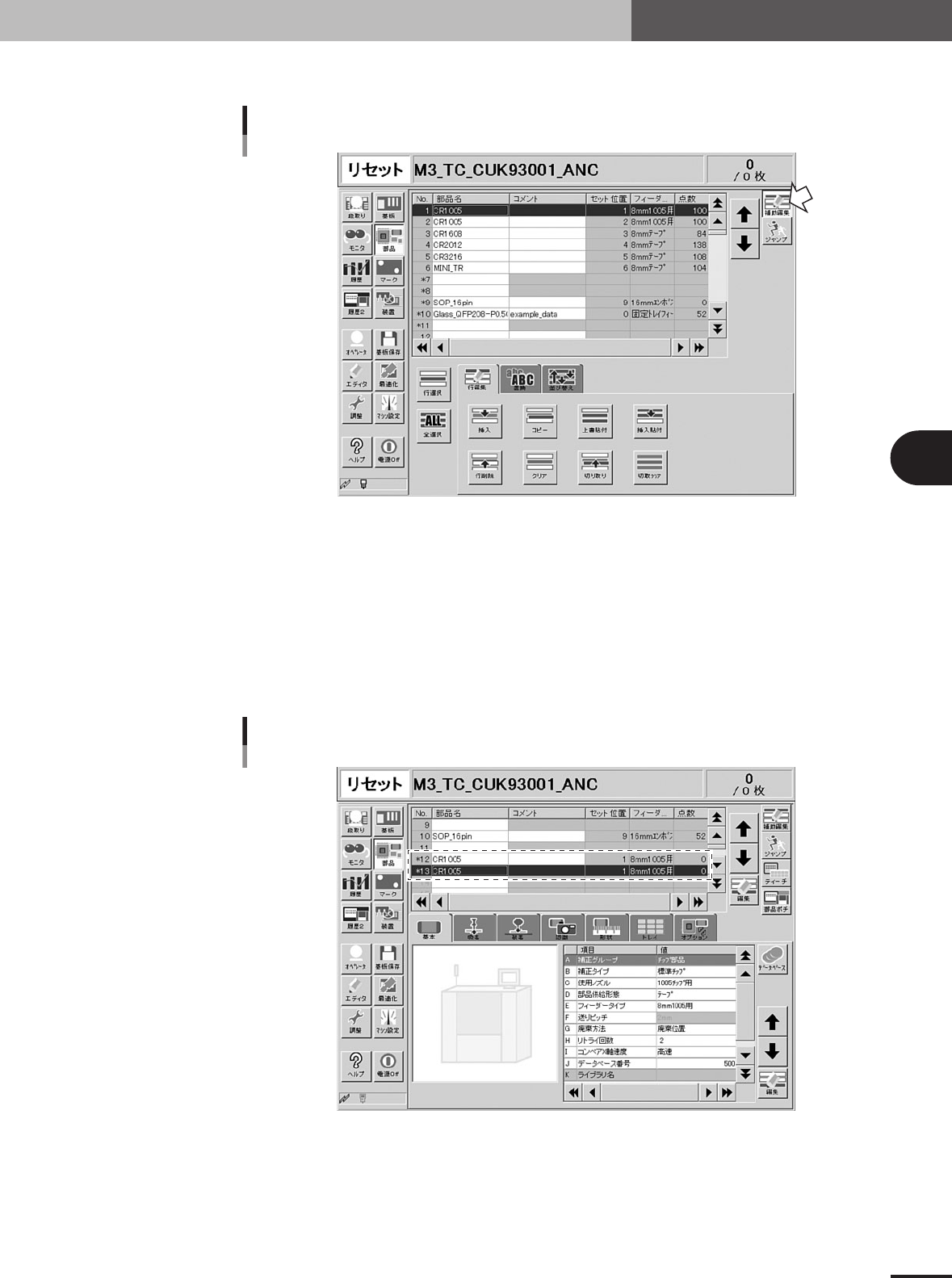
代替部品選択
26474-E5-20
1
代替元部品を選びます。
画面上側の部品一覧リストから、代替元となる部品を選びます。
2
[補助編集]ボタンを押して、[コピー]ボタンを押します。
3
部品一覧リストの最終行に挿入します。
部品一覧リストの最終行に移動します。[挿入貼付]ボタンを押し、「No12」と「No13」
にコピーします。ここでは2つのフィーダーと代替することを例にとります。
部品一覧リスト
26476-E0-10
4
代替部品番号を入力します。