M3plus_OperationManual_j.pdf - 第49页
2- 16 基 本 的 な 操 作 に つ い て 2 4. 生産開始と終了 ここではすでに登録されている基板データを選択し、部品を実装する方法を説明します。 4.1 生産を開始する 1 基板データを選択します。 1. 基板データが未選択の場合は段取り画面の[ 基板選択] ボタンを押して、登録されてい る基板データを表示します。 2. 生産を行う基板名にカーソルを合わせ、 [OK] ボタンを押します。選択した基板データ が読み込まれます…
2-15
基
本
的
な
操
作
に
つ
い
て
2
3. マシンの起動と終了
e
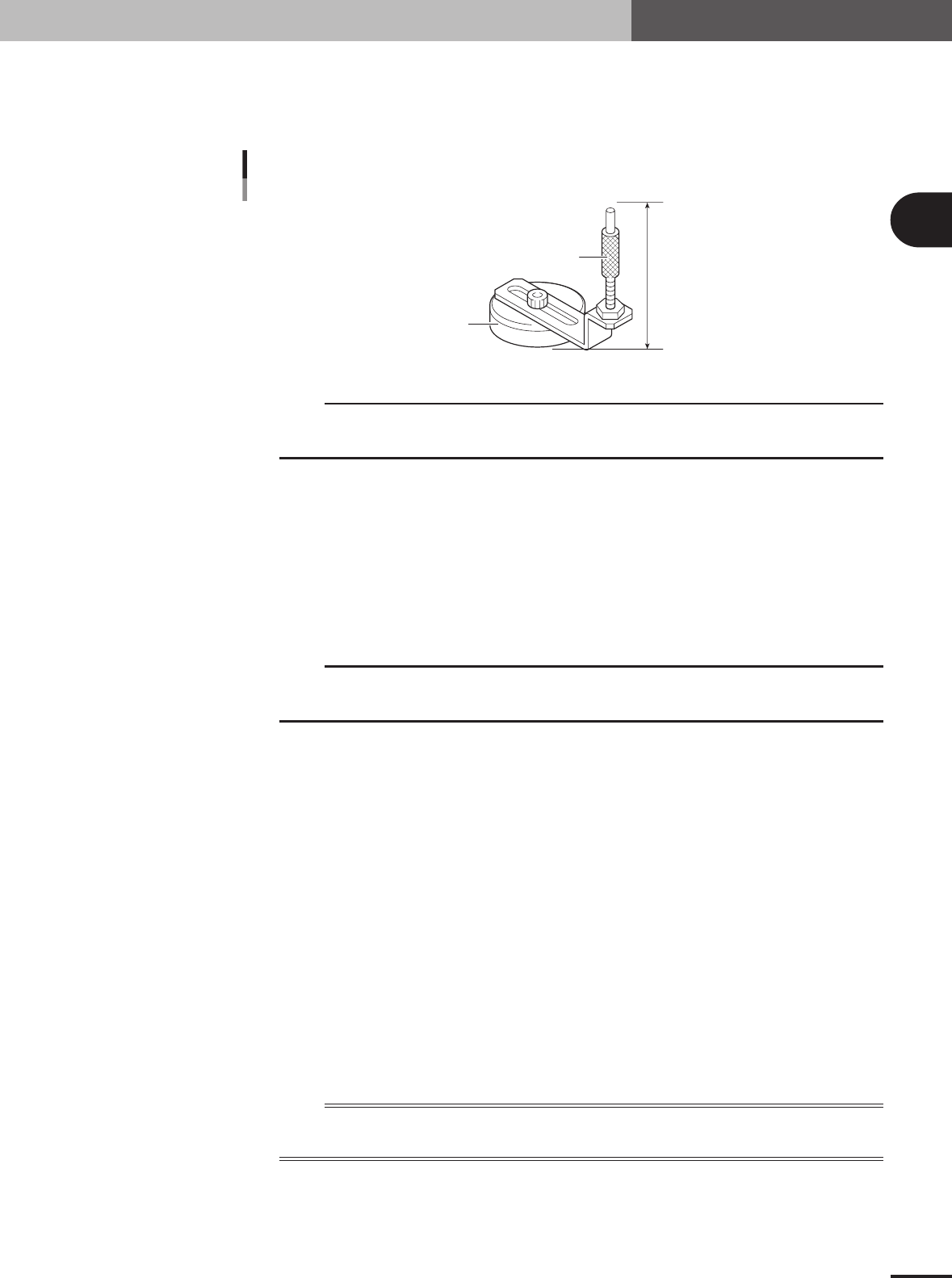
3.4.2 プッシュアップピン
プッシュアップピンは基板の下反りを矯正する役目をします。プッシュアッププレートの上面にマ
グネットで固定して使用します。
サポートピン
プッシュアップピン
マグネットスタンド
22305-E0-10
c
注意
マグネット底面からピンシャフトの先端までの高さは、60mmにセットしてありますので変更しないで
ください。
1
マシンを非常停止状態にします。
すでに非常停止状態にあるときは次のステップに進んでください。
2
プッシュアッププレート上に、プッシュアップピンをセットします。
プッシュアップピンはマグネットによりプッシュアッププレート上に固定されます。基
板の形やサイズに応じて、基板の端を含め基板全体が均一に支持されるようにピンを配
置してください。
c
注意
プッシュアッププレートが上昇したときに、プッシュアップピンがコンベアレールや他の部品と干渉
しない位置にセットしてください。
3
基板をコンベア上にセットします。
「装置」ー「コンベア」画面の [メインストッパ]ボタンを押しメインストッパーを上げ、
基板をメインストッパーに押し当てるようにしてコンベア上にセットしてください。
4
非常停止状態を解除します。
非常停止ボタンを回転解除し[READY]ボタンを押してください。
5
プッシュアッププレートを上げます。
安全を確認して、コンベア画面の[プッシュアップ]ボタンを押します。プッシュアッププ
レートが上昇します。
6
基板が均一に支持されていることを確認します。
非常停止ボタンを押してから、基板を軽く叩いたり、横から基板の反り具合をチェック
してください。基板の反りがなく均一に支持されているようであれば適正です。
このとき、プッシュアップピンの先端が基板の底面に届いていなかったり、基板を押し
上げ過ぎている場合は、プッシュアッププレート高さの調整が必要です。
参考
基板の種類ごとにプッシュアップピンの位置を示す印(シール、マジックなど)をプッシュアッププ
レートに付けておくと便利です。
2-16
基
本
的
な
操
作
に
つ
い
て
2
4. 生産開始と終了
ここではすでに登録されている基板データを選択し、部品を実装する方法を説明します。
4.1 生産を開始する
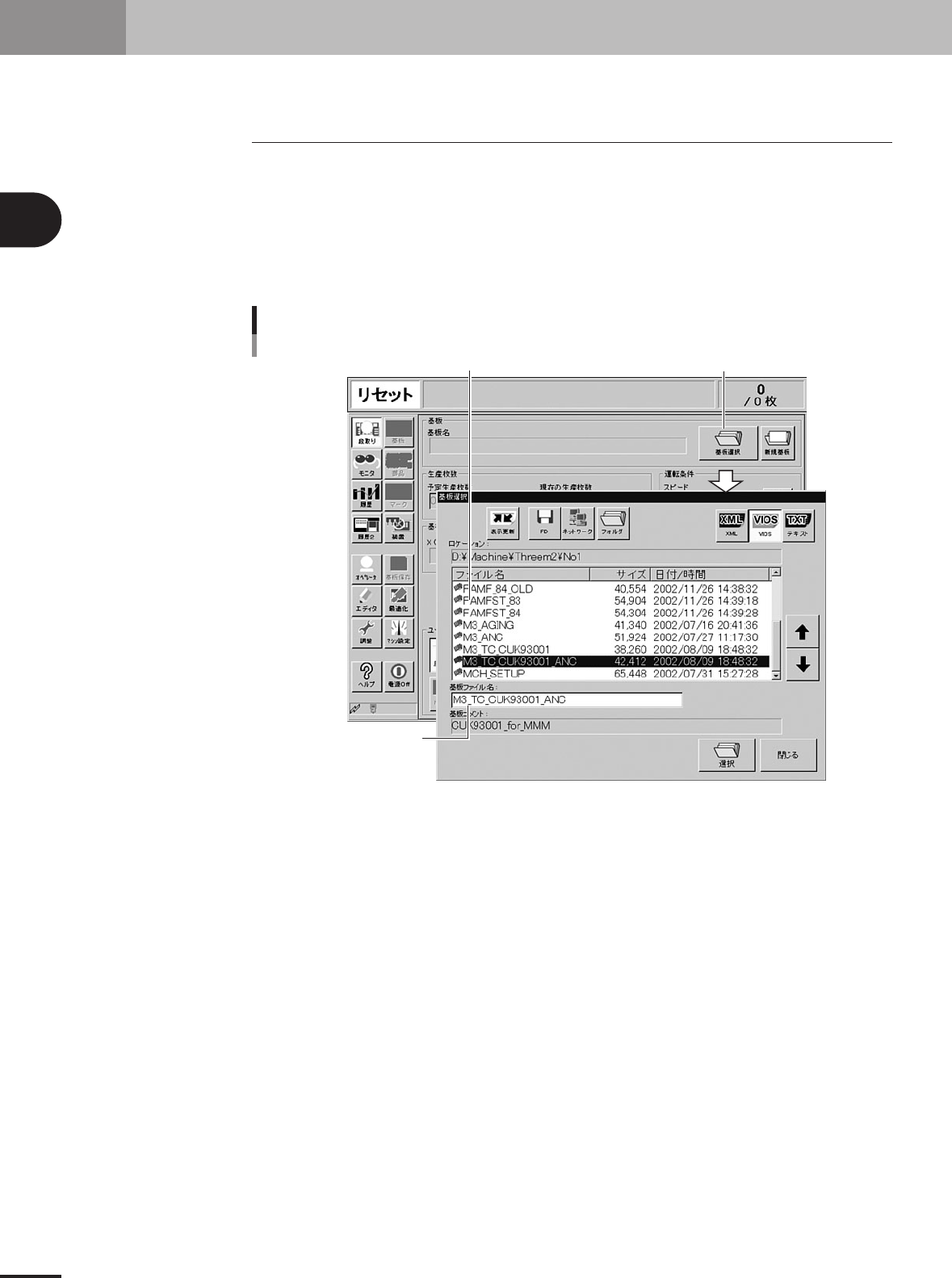
1
基板データを選択します。
1. 基板データが未選択の場合は段取り画面の[基板選択]ボタンを押して、登録されてい
る基板データを表示します。
2. 生産を行う基板名にカーソルを合わせ、[OK]ボタンを押します。選択した基板データ
が読み込まれます。
[基板選択]ボタン
基板名の選択
登録されている基板データリストから選択する
選択された基板名が
表示される
26303-E5-10
2-17
基
本
的
な
操
作
に
つ
い
て
2
4. 生産開始と終了
2
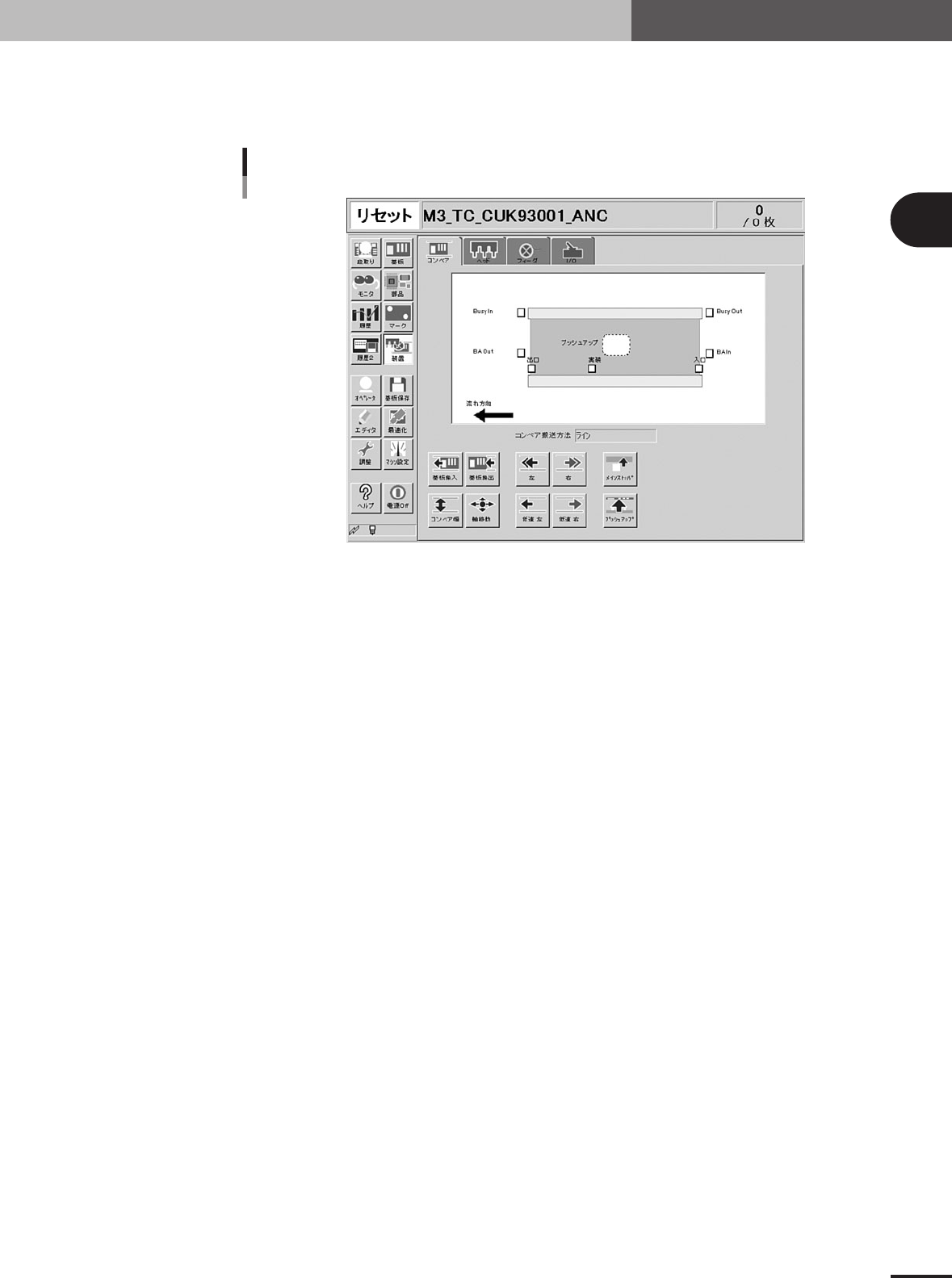
コンベアユニットの段取りを行います。
「装置」ー「コンベア」タブ画面を開き、基板に合わせてコンベア幅や基板固定ユニット
を調整してください。詳細は、本章「3.4 コンベアの段取りを行う」をご覧ください。
[装置]→「コンベア」画面
26304-E5-20