M3plus_OperationManual_j.pdf - 第38页
2- 5 基 本 的 な 操 作 に つ い て 2 2. 操作画面と各種ボタン ヘルプ画面について 各メニューボタン、選択タブ、パラメーターなどの詳細は、ヘルプ画面で参照することができま す。ヘルプ画面を表示するには[ ヘルプ]ボタンを押します。 ヘルプ画面から操作画面に戻るには、 ボタンエリアの他のボタンを押してください。 [ヘルプ]ボタン ヘルプ画面 「ヘルプ」画面 26203-E0-00 参考 ヘルプ画面を表示させるためには、マ…
2-4
基
本
的
な
操
作
に
つ
い
て
2
2. 操作画面と各種ボタン
2.2 各種ボタンと入力ボックス
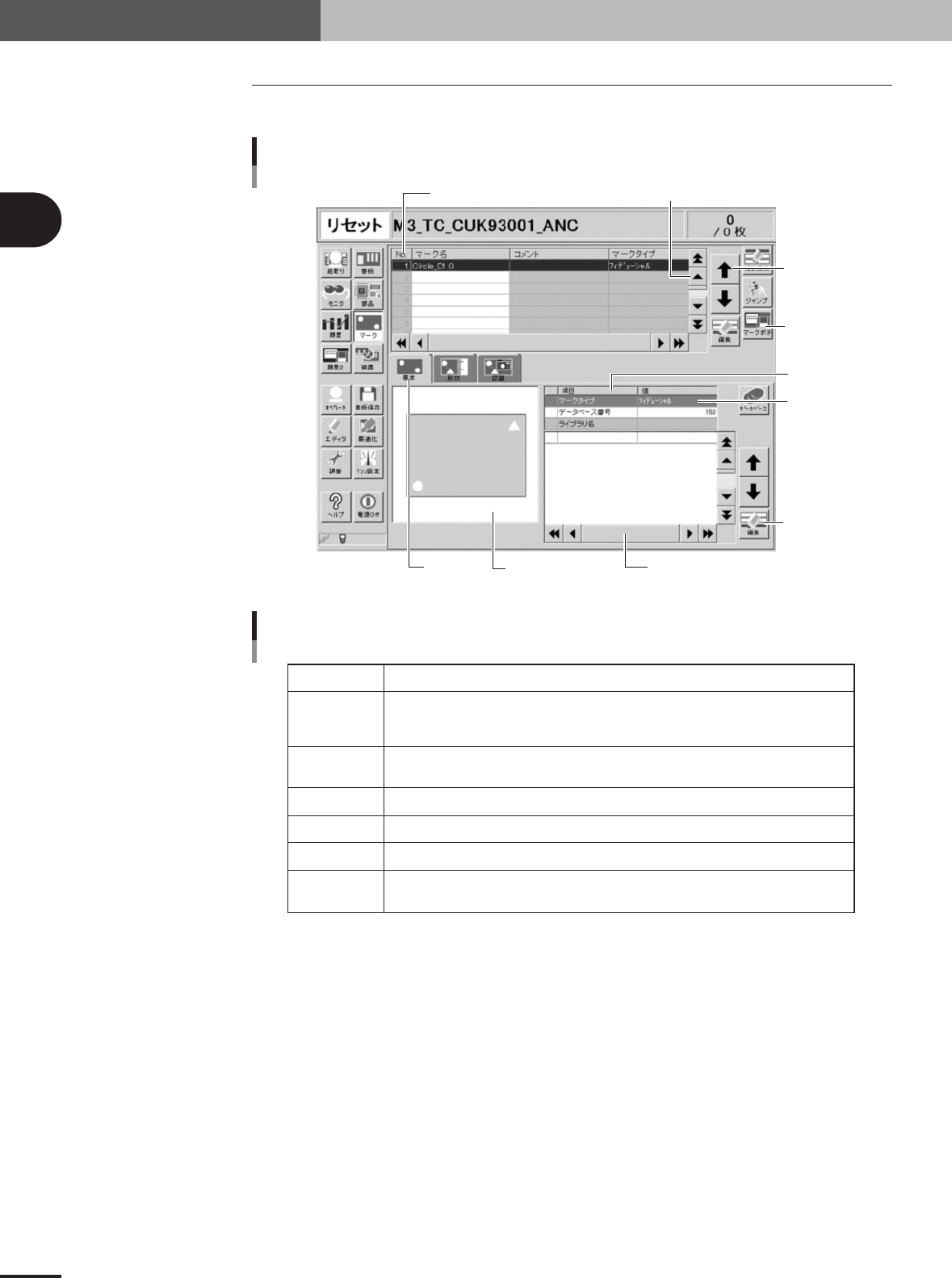
操作画面上には各種のボタン、選択タブ、入力ボックスが使われています。
行移動ボタン
縦スクロールバー&ボタン
操作画面例
マーク画面
操作ボタン
編集ボタン
横スクロールバー&ボタン
補助画面
選択タブ
パラメーター
リスト
パラメーター
入力欄
データNo.リスト
26202-E5-10
画面上のボタンその他
選択タブ
パラメーター
入力欄
スクロールバー
&ボタン
行移動ボタン
操作ボタン
編集ボタン
補助画面
このタブを選ぶことにより、パラメーター入力画面を切り替えることができます。
パラメーターの選択や入力を行います。キーボード操作のときは、ダブルクリックすると
編集可能になります。タッチパネル操作のときは、画面右下の[編集]ボタンを押して編集
ボックスをポップアップさせて入力します。
データNo.リストやパラメーターリストに表示しきれない項目を見たいときに使用します。
データNo.リストやパラメーターリスト内のカーソル行を上下に移動させます。
目的に応じた次の操作画面やボックスが開きます。
選択されている項目やパラメーターの編集ダイアログボックスを表示します。
パラメーターの入力に役立つ情報をイラストなどで表示します。パラメーターリストと
補助画面内のアルファベットは対応しています。
24202-E0-10
2-5
基
本
的
な
操
作
に
つ
い
て
2
2. 操作画面と各種ボタン
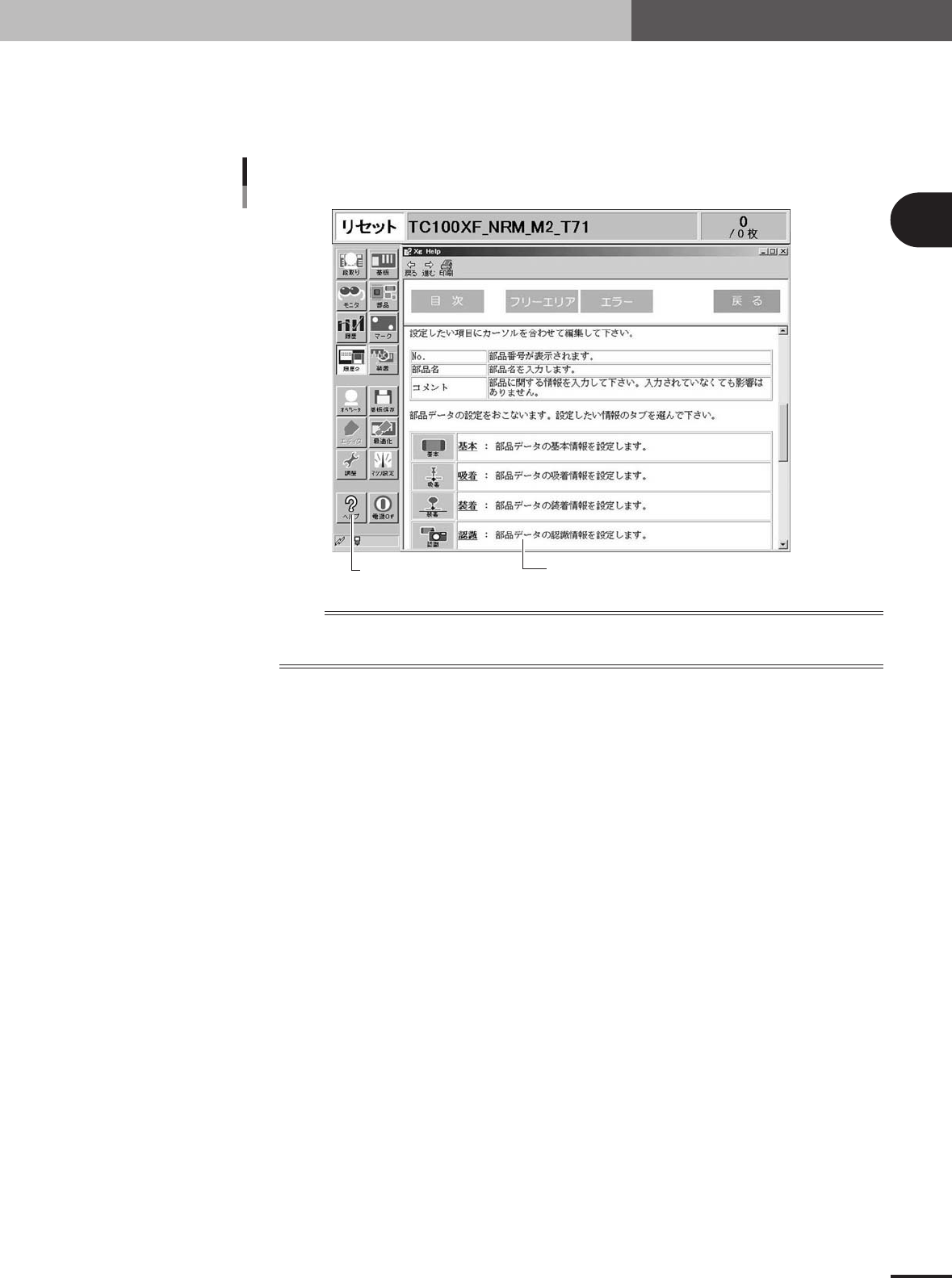
ヘルプ画面について
各メニューボタン、選択タブ、パラメーターなどの詳細は、ヘルプ画面で参照することができま
す。ヘルプ画面を表示するには[ヘルプ]ボタンを押します。ヘルプ画面から操作画面に戻るには、
ボタンエリアの他のボタンを押してください。
[ヘルプ]ボタン
ヘルプ画面
「ヘルプ」画面
26203-E0-00
参考
ヘルプ画面を表示させるためには、マシンに付属しているソフトウエアインストール用CD-ROMを本
体のCD-ROMドライブに挿入しておく必要があります。
2-6
基
本
的
な
操
作
に
つ
い
て
2
2. 操作画面と各種ボタン
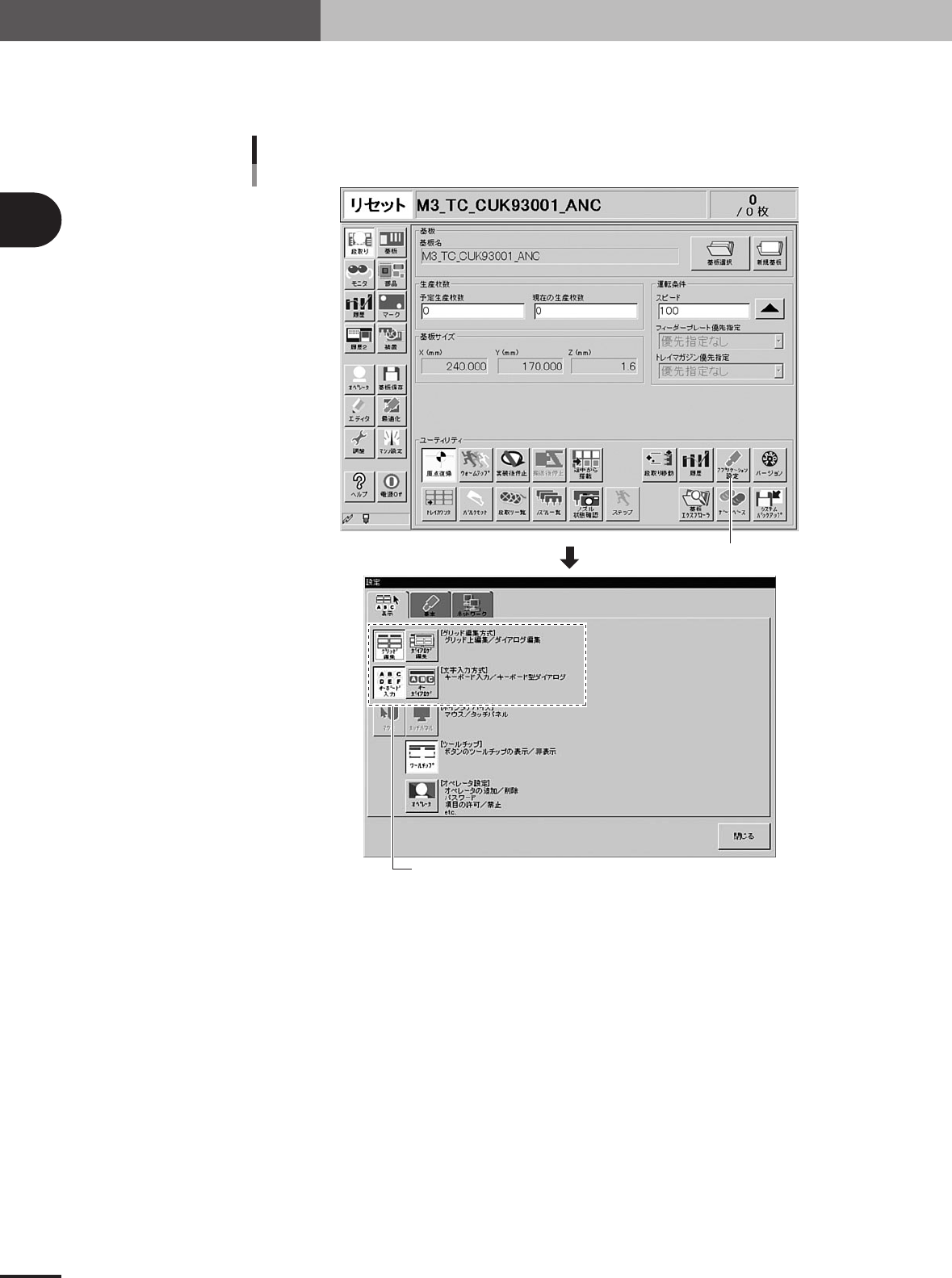
入力方法の切り替えについて
段取り画面の[アプリケーション設定]ボタンを押すと、入力方法の設定画面が開きます。マウス
とキーボードよる直接入力、また編集ダイアログボックスによる入力方法などが選択できます。
[アプリケーション設定]ボタン
入力方法選択画面
入力方法が選択できる
26204-E5-10