M3plus_OperationManual_j.pdf - 第196页
6- 1 6 1. データのバックアップ 1.1 基板データディスクの作成 1 フロッピーディスク (2HD) を本機の F D ドライブに挿入してください。F D ドライブは本 機の右側上部にあ…
6-1
6
1. データのバックアップ
1.1 基板データディスクの作成
1
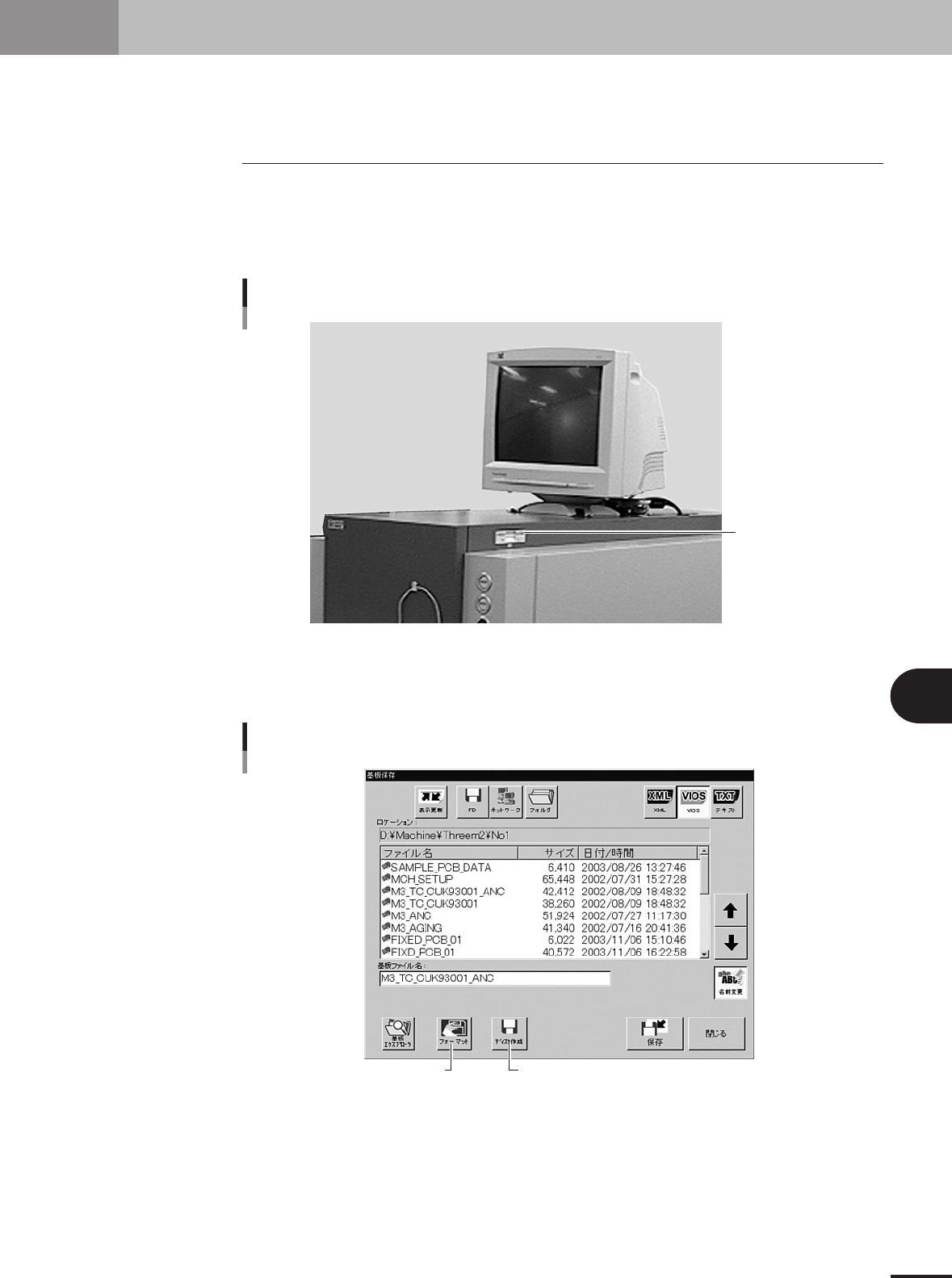
フロッピーディスク (2HD) を本機の FD ドライブに挿入してください。FD ドライブは本
機の右側上部にあります。
3.5''フロッピーディスクを
FDドライブに挿入する
FDドライブ
22447-E5-20
2
基板保存のダイアログが開きます。
[ディスク作成]ボタン[フォーマット]ボタン
基板保存画面
26466-E5-20
3
・未フォーマットディスクの場合
[フォーマット]ボタンを押して、画面に表示される指示に従ってください。
・フォーマット済ディスクの場合
Windows 用にフォーマット済みのディスクを使用するときは、 [ディスク作成]ボタ
ンを押してください。
6-2
6
1. データのバックアップ
1.1.1 基板エクスプローラでバックアップする
1
基板データディスク化されたフロッピーをマシン正面右下の FD ドライブに挿入してくだ
さい。
2
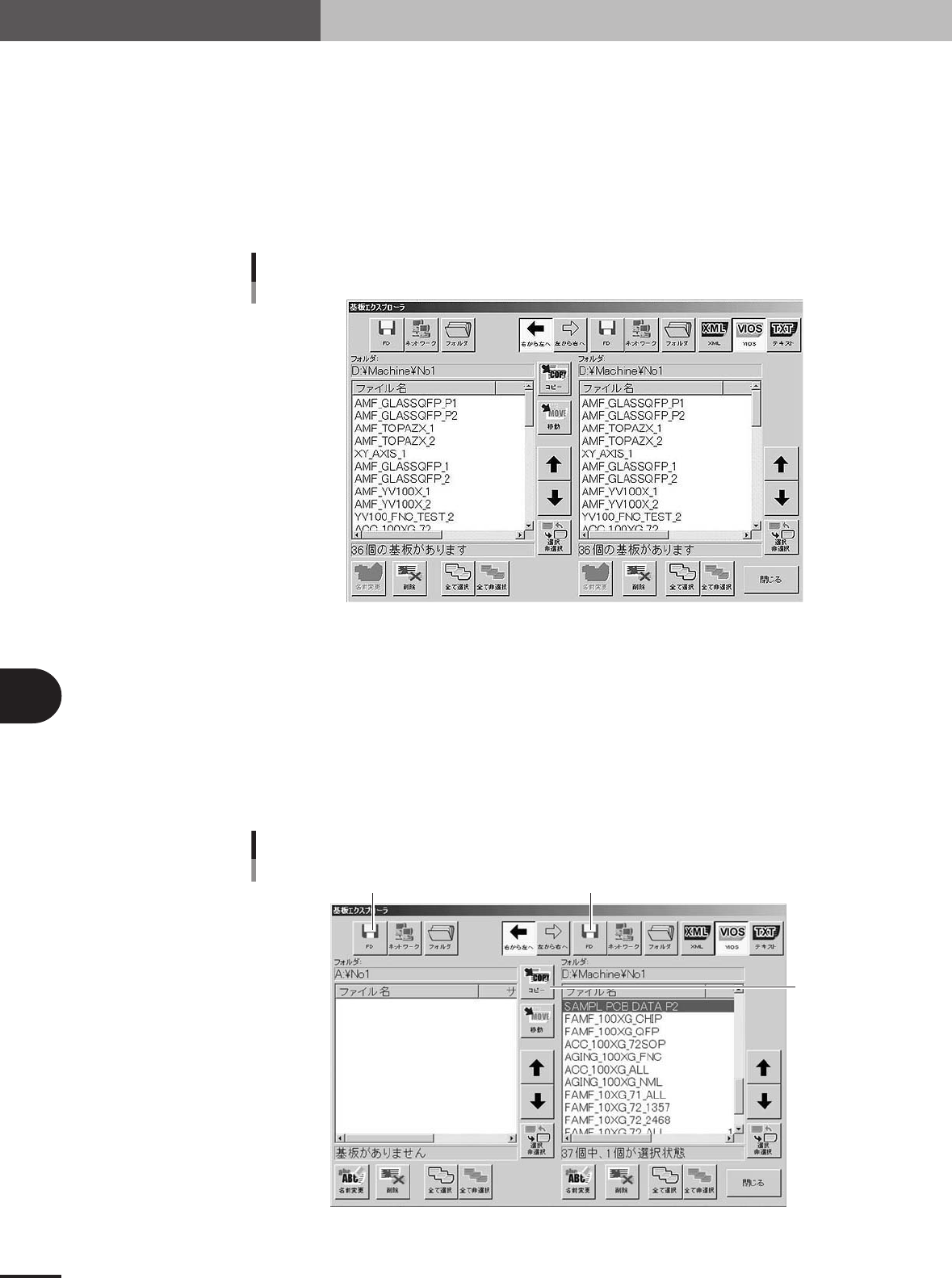
「段取り」画面の[基板エクスプローラ]ボタンを押してください。
基板エクスプローラー
26467-E0-10
3
バックアップしたい基板データにカーソルを合わせて選択してください。[Ctrl]キーや
[Shift]キーを押しながら、複数のデータを選択することもできます。全ての基板データ
を選びたいときは、[全て選択]ボタンを押してください。
4
「右から左へ」コピーするときは、左側リストの上にある[FD]ボタンを押します。「左
から右へ」コピーするときは、右側リストの上にある[FD]ボタンを押します。
左から右へコピー
コピー
実行ボタン
右から左へコピー
コピー先の選択
26468-E0-10