M3plus_OperationManual_j.pdf - 第204页
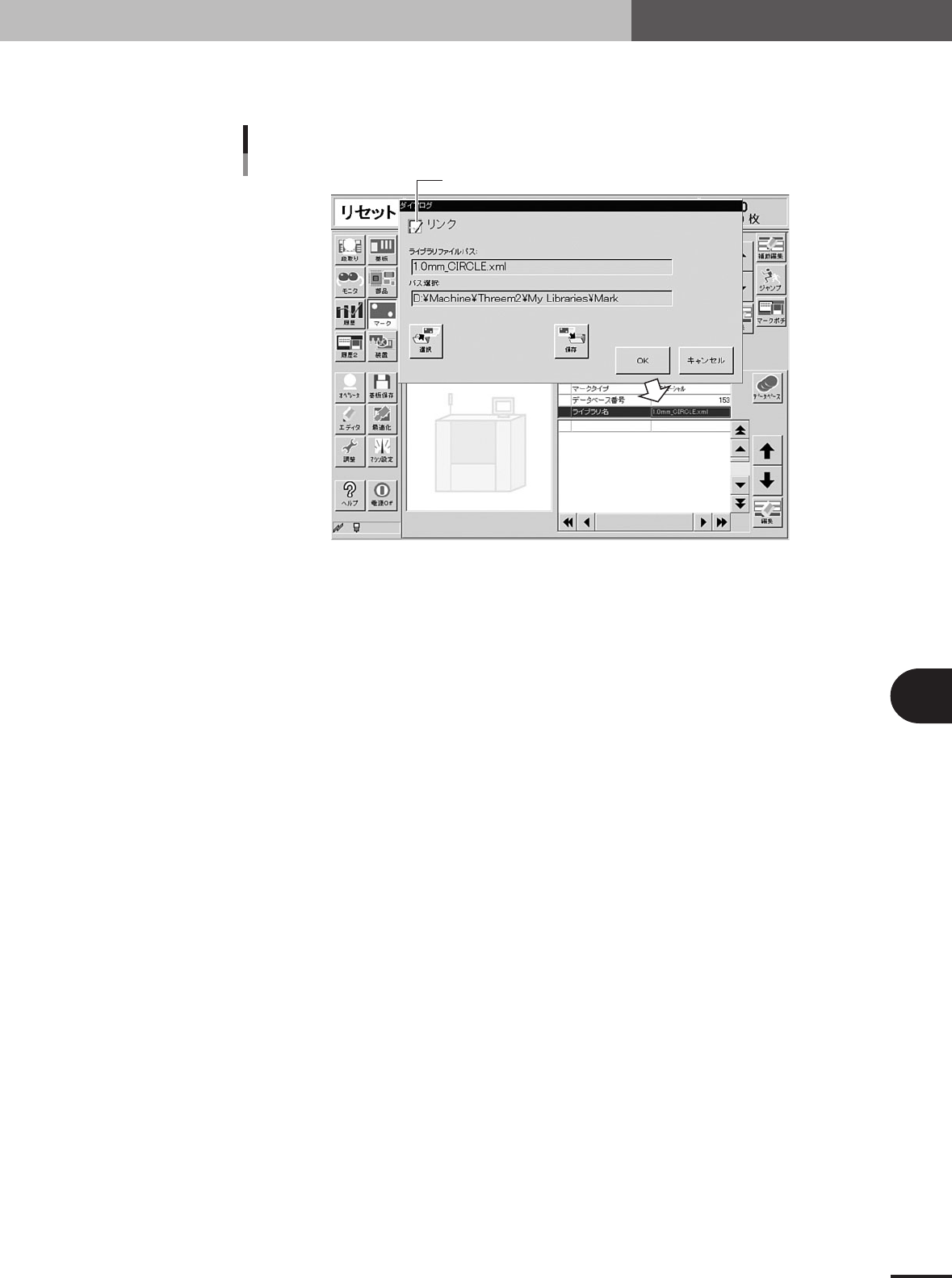
6- 9 6 3. XML ライブラリーを作る 4 リンクボックスにチェックを入れ、 [OK] ボタンを押してください。 リンクチェック ここをチェックする 26603-E5-00
6-8
6
3. XML ライブラリーを作る
3.2 基板データ内のリンクを設定する
「部品」「マーク」の「ライブラリー」にリンクする方法を説明します。方法としては「VGOS 側で
リンクを設定する」と「エディター側でリンクを設定する」の 2 つの方法があります。
3.2.1 VGOS 側でリンクを設定する
1
このとき、部品またはマークの名称が入力されている必要があります。
2
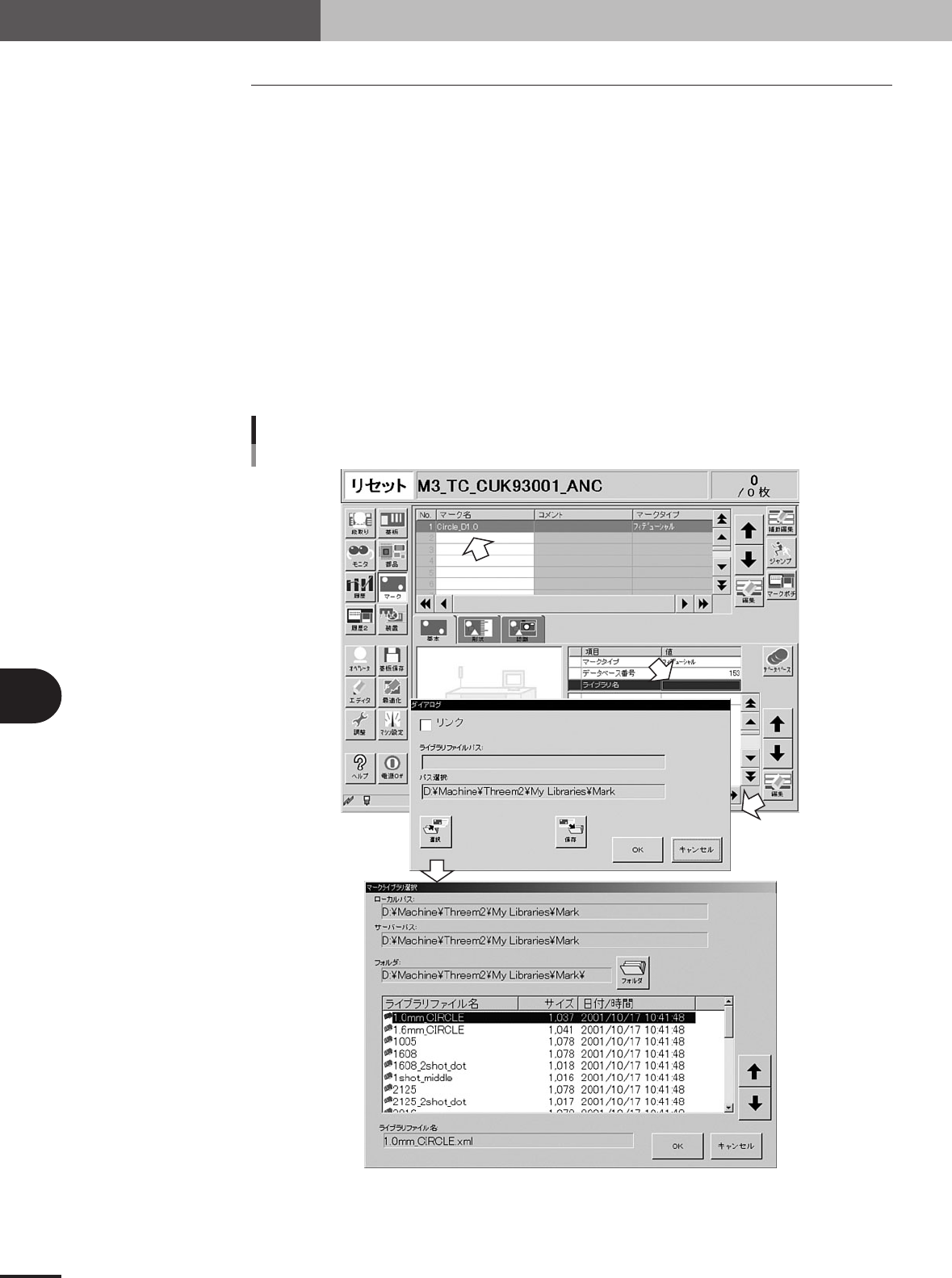
「基本」タブから「ライブラリ名」を選択し、[編集]ボタンを押してください。
3
[選択]ボタンを押すと部品またはマークの一覧が表示されますので、適合するものを選択
し[OK]ボタンを押してください。
手動リンク設定
VGOS側
26602-E5-00
6-9
6
3. XML ライブラリーを作る
4
リンクボックスにチェックを入れ、[OK]ボタンを押してください。
リンクチェック
ここをチェックする
26603-E5-00
6-10
6
3. XML ライブラリーを作る
3.2.2 エディター側でリンクを設定する
1
このとき、部品またはマークの名称が入力されている必要があります。
2
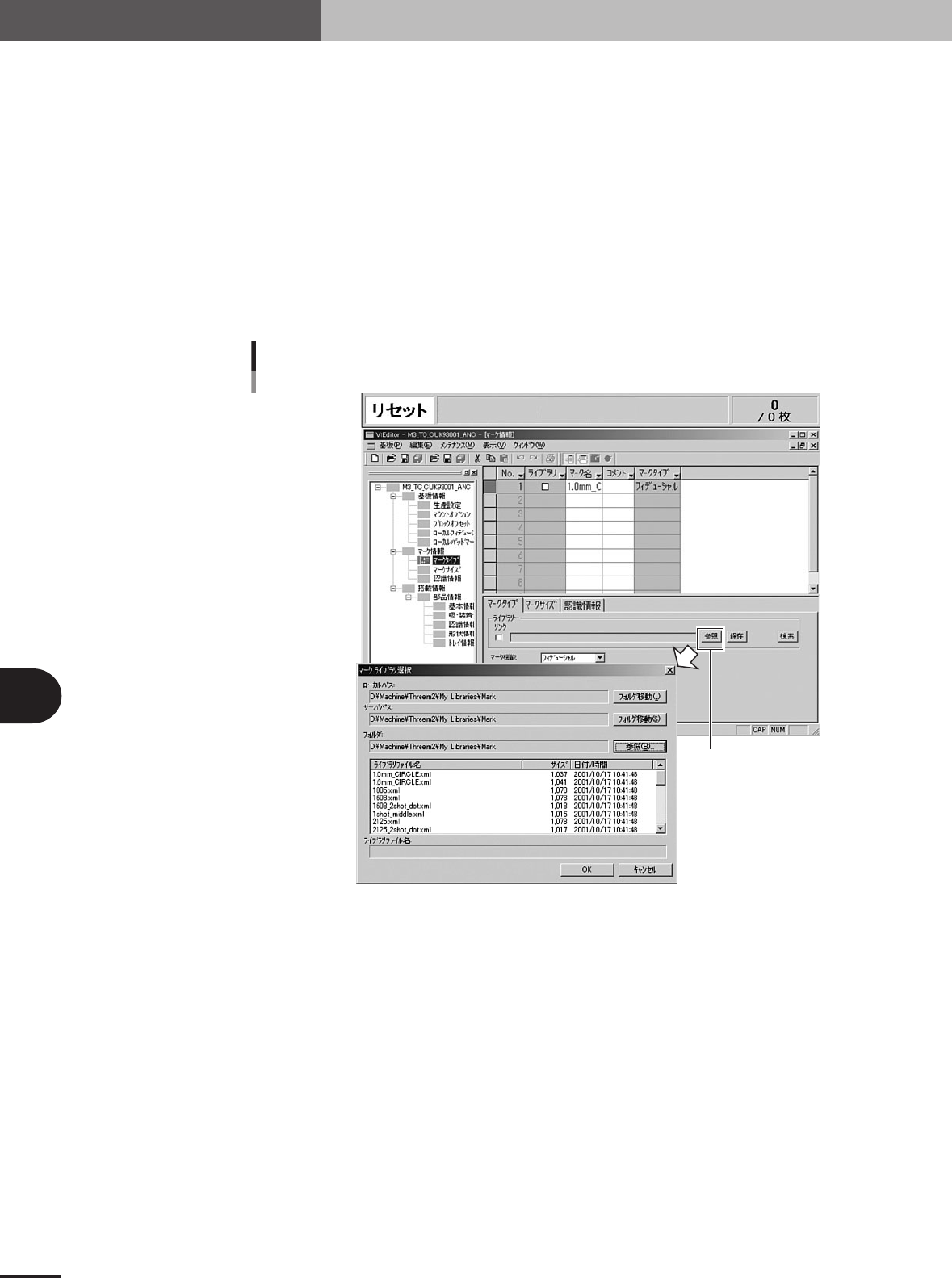
・マークの場合、マーク情報のマークタイプを選択します。
・部品の場合、部品情報の基本情報を選択します。
3
部品またはマークの一覧が表示されますので、適合するものを選択し[OK]ボタンを押し
てください。自動的にリンクボックスにチェックが入ります。
[参照]ボタン
手動リンク設定
エディター側
26604-E5-00