M3plus_OperationManual_j.pdf - 第174页
5- 9 5 1. エディターによる編集 2. 「項目指定」のドロップダウンボックスから検索したい項目を選択します。 検索項目選択 26516-E5-00 3. 「検索する数値」の欄に検索したい文字、または数値などを入力します。 4. 検索したい文字列の大文字と小文字を区別する場合は、 「大文字と小文字を区別する」 の欄をクリックします。チェックマークがつきます。 5. 検索方向を設定します。 …
5-8
5
1. エディターによる編集
1.3 検索、置換
メインビュー表示項目から該当する項目を検索、置換することができます。検索、置換は、搭載情
報、マーク情報、ブロックリピート、ローカルフィデューシャル、ローカルバッドマーク、プリ
ディスペンス、ドットディスペンスのメインビューで使用できます。
1.3.1 検索を行う
メインビューの表示項目から該当する項目を検索します。
1
2
3
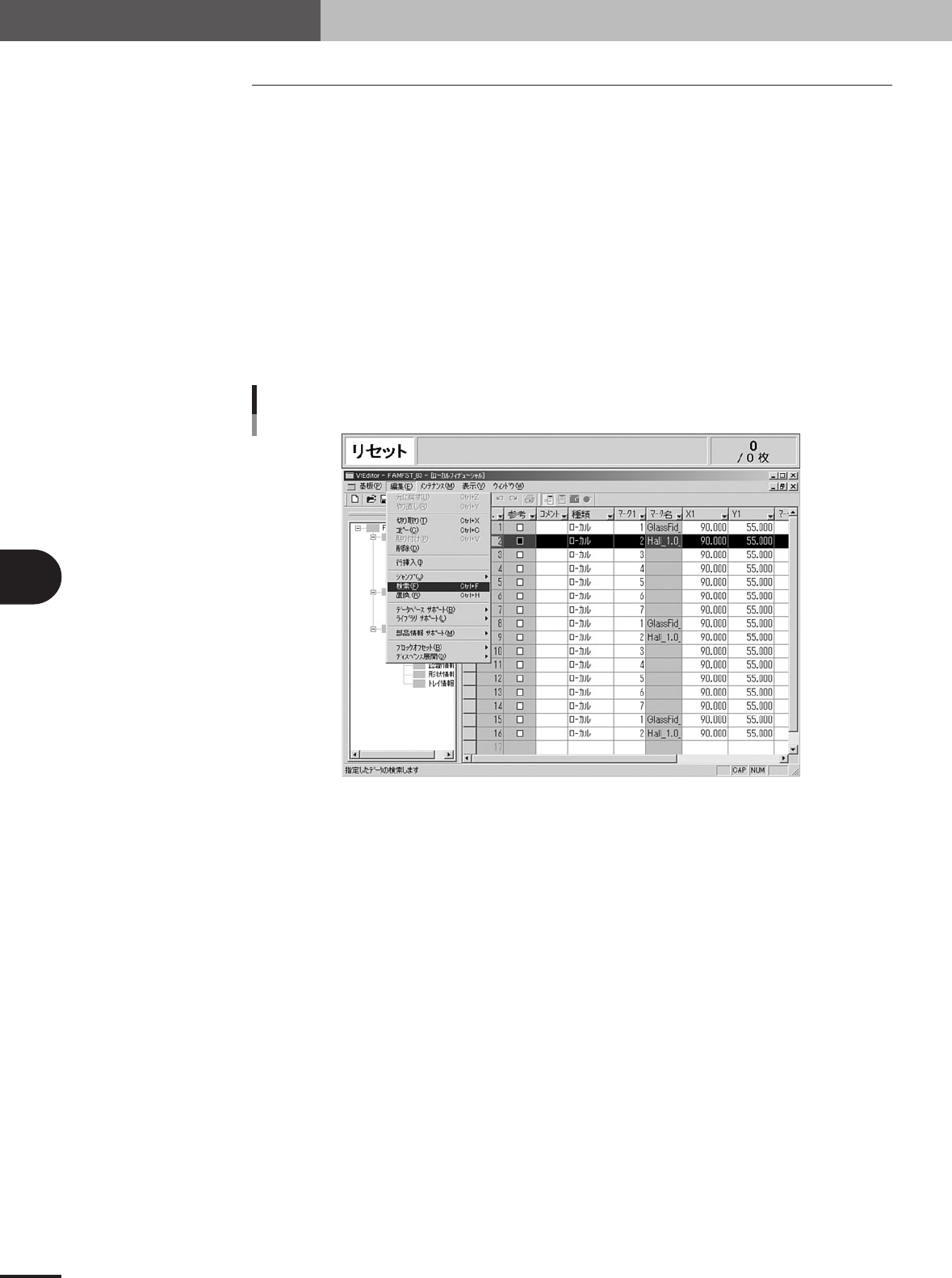
1. 「編集(E)」メニューから「検索(F)」を選択します。「検索」設定画面が表示されます。
検索コマンド選択
26515-E5-00
5-9
5
1. エディターによる編集
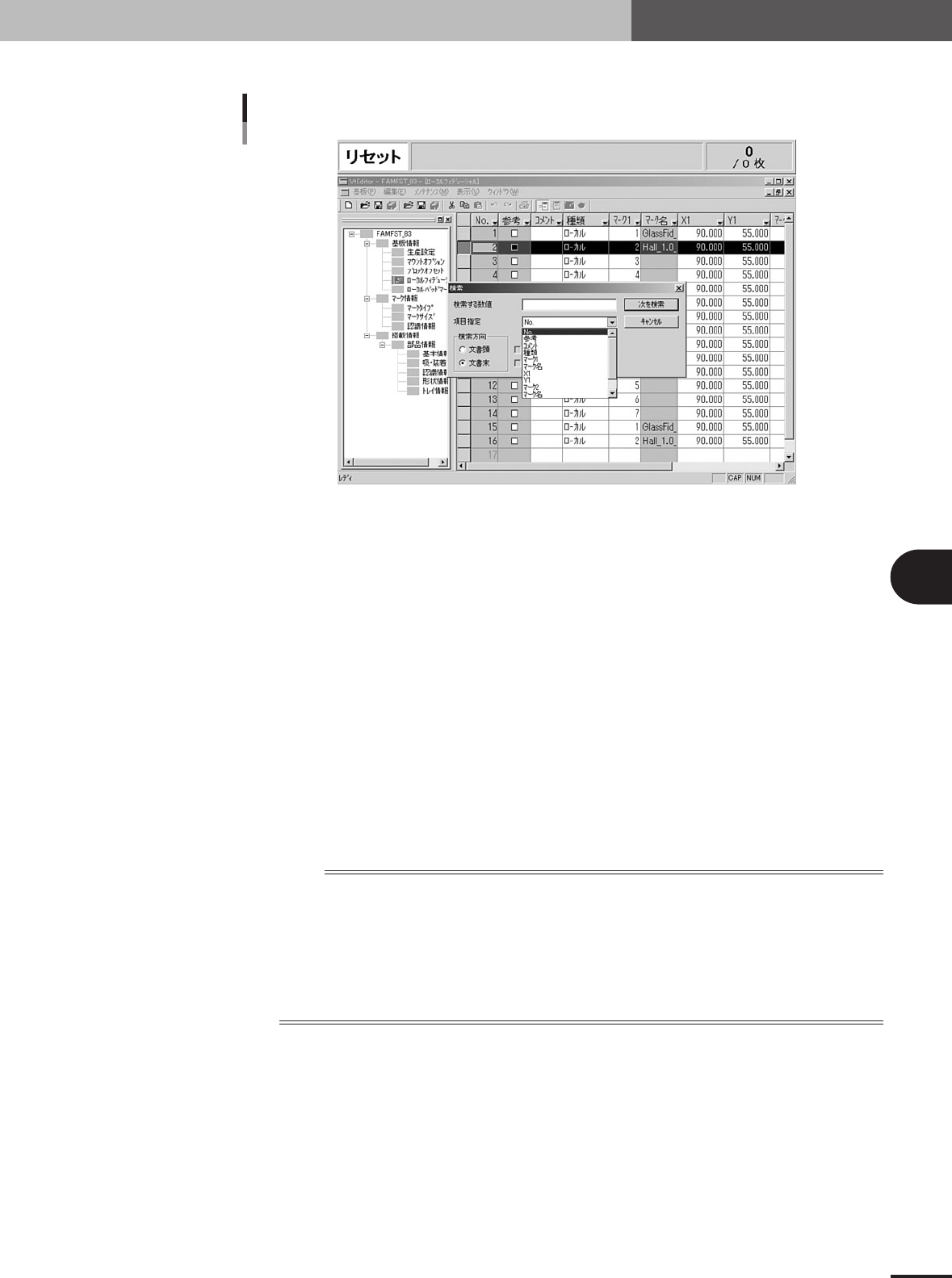
2. 「項目指定」のドロップダウンボックスから検索したい項目を選択します。
検索項目選択
26516-E5-00
3. 「検索する数値」の欄に検索したい文字、または数値などを入力します。
4. 検索したい文字列の大文字と小文字を区別する場合は、「大文字と小文字を区別する」
の欄をクリックします。チェックマークがつきます。
5. 検索方向を設定します。
「Step2」でクリックした欄から前の項目を検索したい場合は「文書頭」を、後ろの
項目を検索したい場合は「文書末」をクリックします。
6. [次を検索]ボタンをクリックして検索を開始します。
該当する項目が見つかると、その欄を選択状態にして表示します。同じ条件で他の項
目を検索したい場合は [次を検索]ボタンをクリックします。
該当する項目がない場合は、メッセージ画面が表示されます。[OK]ボタンを押して、
メッセージ画面を消します。「検索」設定画面で検索する条件を変更します。
4
[キャンセル]ボタンを押します。「検索」設定画面が閉じます。
n
参考
・「検索」設定画面では、選択した項目によって画面の表示内容が変わります。
・「項目指定」の欄で、「座標」や「部品番号」といった数値を指定するものを選択すると「検索す
る数値」になります。
・「項目指定」の欄で、「ランドマーク名称」や「部品名称」といった文字を指定するものを選択す
ると「検索する文字列」になります。
・「項目指定」の欄で、「スキップ」のようにチェックの有無といったものを設定する項目を選択す
ると「検索するデータ」となり、欄がドロップダウンボックスになります。
5-10
5
1. エディターによる編集
1.3.2 置換を行う
メインビューの表示項目から該当する項目を検索し、指定した内容に置き換えます。
1
2
3
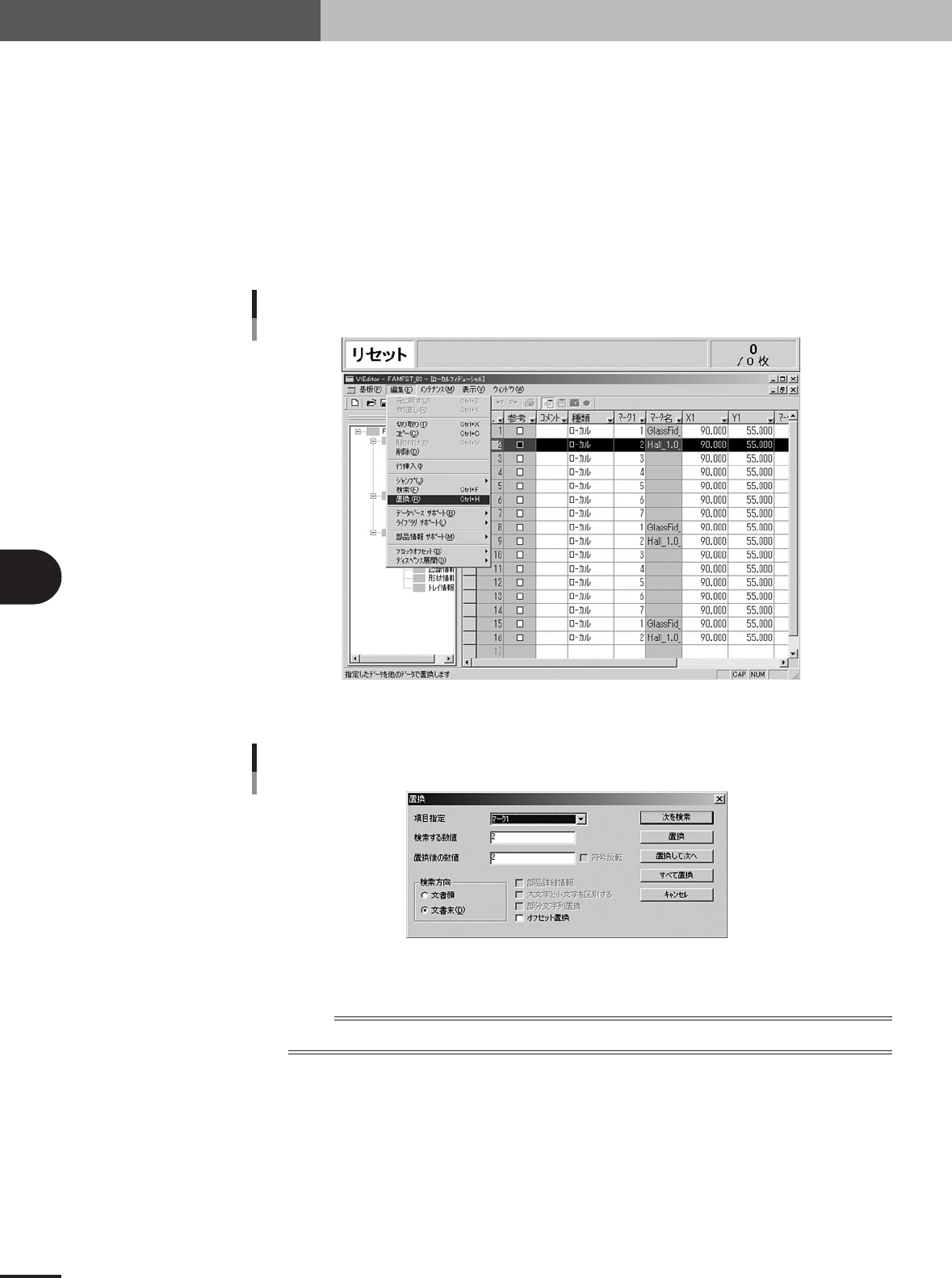
1. 「編集(E)」メニューから「置換(R)」を選択します。「置換」設定画面が表示されます。
置き換えコマンド
26517-E5-00
2. 「項目指定」のドロップダウンボックスから検索したい項目を選択します。
置き換え項目選択
26518-E5-00
3. 「検索する数値」の欄に検索したい文字列、または数値を入力します。
n
要点
全てを対象にしたい場合は、”*”(アスタリスク) を使用してください。
4. 「置換後の数値」の欄には、置換後の文字列または数値を入力します。
5. 検索したい文字列の大文字と小文字を区別する場合は、「大文字と小文字を区別する」
の欄をクリックします。チェックマークがつきます。
6. 置換えしたい文字列のうち、該当部分だけを置換えしたい場合は「部分文字列置換」
の欄にチェックを入れます。
7. 「X」「Y」「R」といった座標に関するデータを置換える場合は、既存の数値指定値分
だけ加算減算するとができます。「オフセット置換」の欄にチェックを入れます。該
当する項目の既存値を「置換後の数値」分だけ加算したものにします。