M3plus_OperationManual_j.pdf - 第178页
5- 13 5 1. エディターによる編集 1.5 部品分割 1つの部品を複数の箇所に分割登録することができます。 「部品を複数の箇所に登録する」というこ とは、同じ部品を複数のフィーダーから供給することができるということです。同一の部品を多く 使用する場合などでは、一枚当たりの所要時間を短縮することができます。 1 2 …
5-12
5
1. エディターによる編集
1.4 データの並べ替え
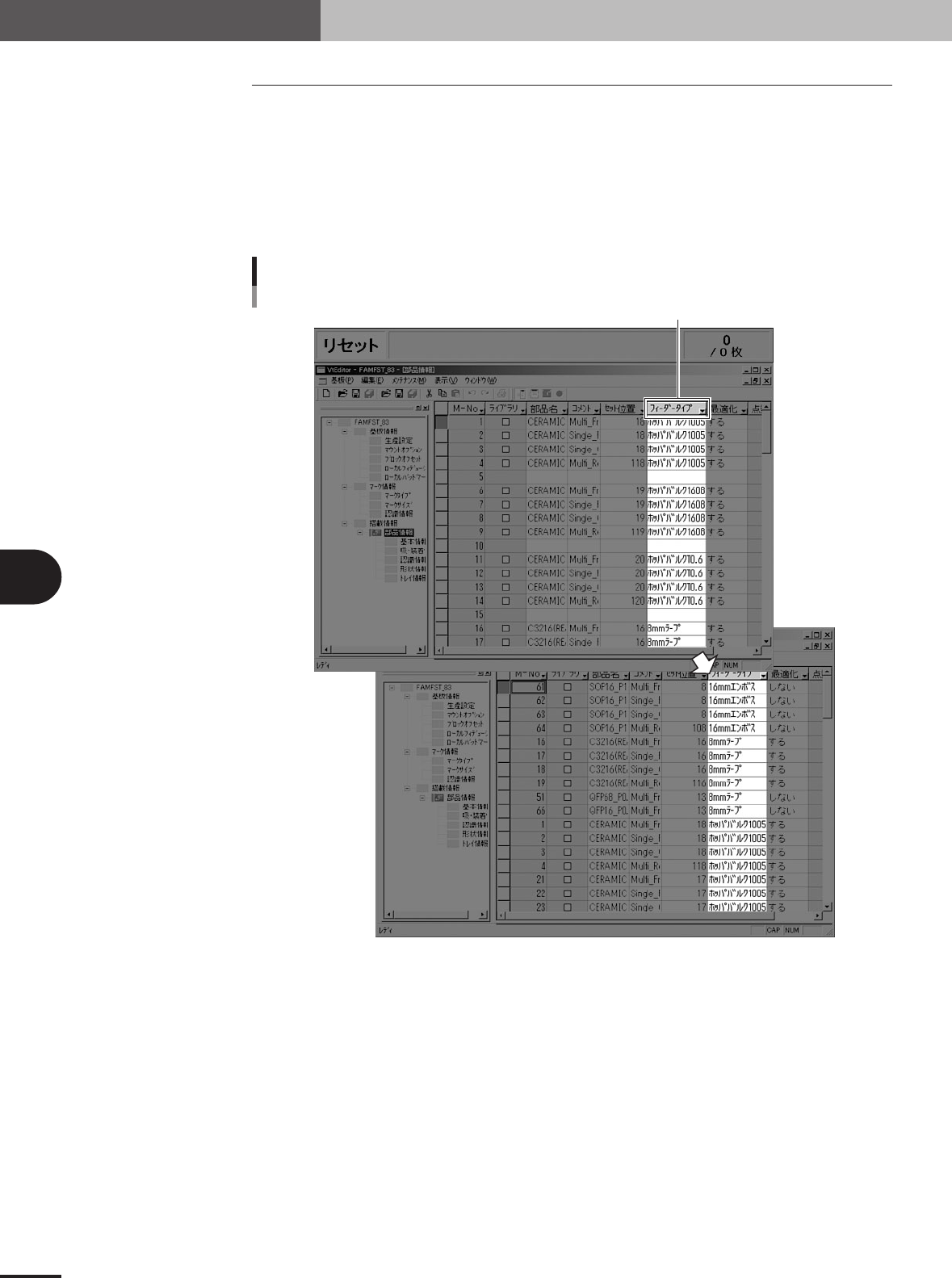
メインビューの表示を、項目の内容で並び替えることができます。
1
2
内容がクリックした項目で昇順に並び替えられます。もう一度クリックすると降順に並
び替えられます。
クリック
並び替え項目選択
26519- E5-00
5-13
5
1. エディターによる編集
1.5 部品分割
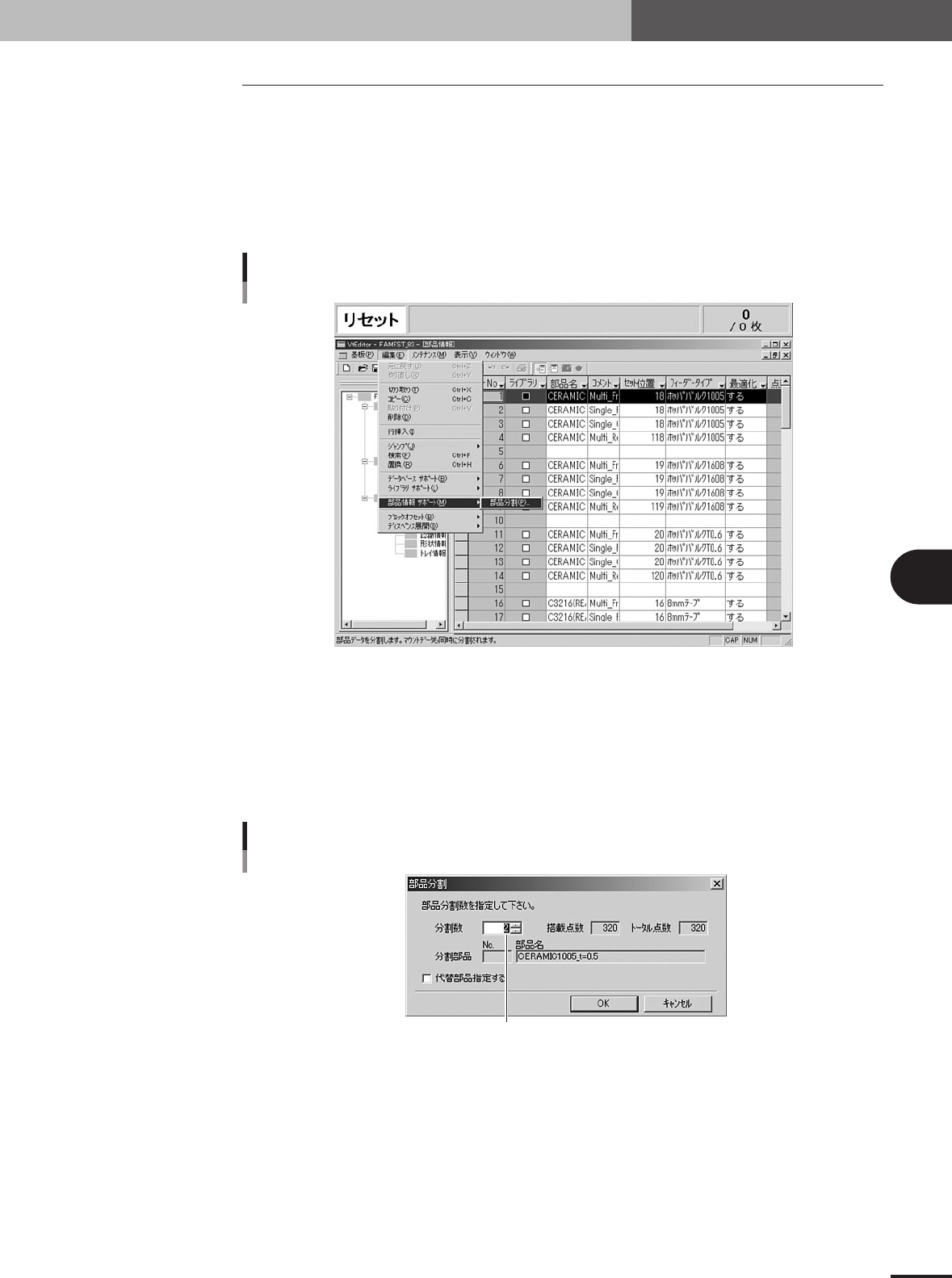
1つの部品を複数の箇所に分割登録することができます。「部品を複数の箇所に登録する」というこ
とは、同じ部品を複数のフィーダーから供給することができるということです。同一の部品を多く
使用する場合などでは、一枚当たりの所要時間を短縮することができます。
1
2
部品分割選択
26520-E5-00
3
1. 選択した行をクリックします。メニュー画面が表示されます。
2. 「編集(E)」メニューの「部品情報サポート(M)」から「部品分割(P)」を選びます。
「部品分割」設定画面が表示されます。
3. アップダウンコントロールを操作して、分割数を設定します。
分割数を選択または入力する
分割数の選択
26521-E5-00
4. 分割する部品を代替部品として使用する場合は、「代替部品指定する」の欄をチェッ
クします。
5. [OK]ボタンを押します。部品分割が実行されます。
6. 分割完了のメニュー画面が表示されます。[OK]ボタンをクリックすると、メニュー画
面が閉じます。
5-14
5
2. ブロックオフセット
ブロック 割基板
オフセット機能を
使えば、基準ブロック
のデータを編集するだけ
で基板データ全体のデー
タが変更されます。
オフセット概念
62436-X4-00
2.1 ブロックオフセットを作成する
1
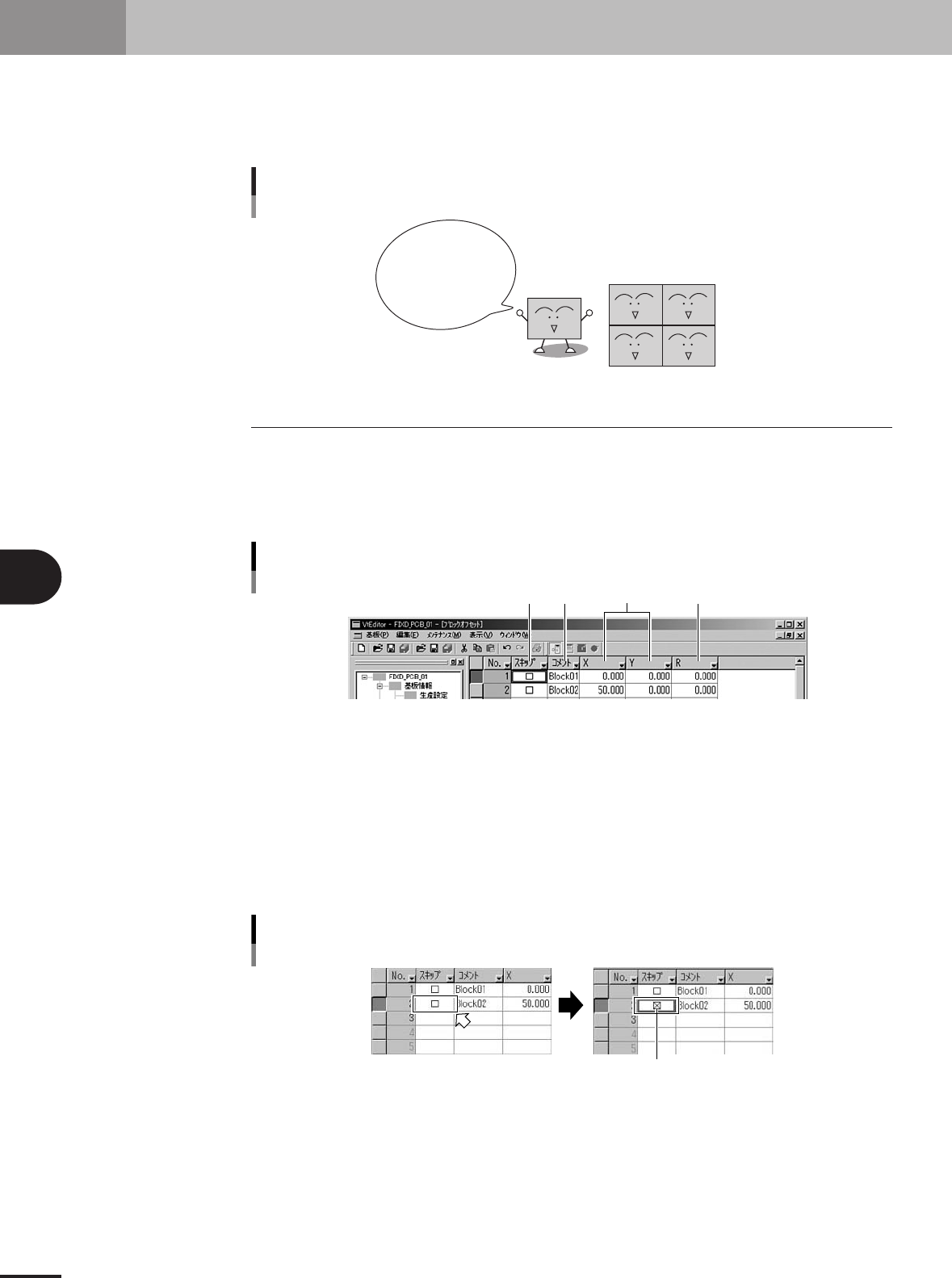
ツリービューの「基板情報」から「ブロックオフセット」アイコンをクリックします。
ブロックオフセット情報が表示されます。
ブロックオフセット
12 3 4
26522-E5-00
2
基板原点から最も近い位置にあるブロックを「基準ブロック」といいます。
基準ブロックの情報を、オフセット情報に最初に登録します。
1 スキップ
スキップの項目を設定します。
そのブロックを搭載したくない場合はチェックマークの欄をチェックします。チェックマークが
ついているブロックは実行されません。
「実行」ドロップダウンボックス
チェックマークがつきます
26523-E5-00