M3plus_OperationManual_j.pdf - 第191页
5- 26 5 4. 基板ファイル操作 2 1. 「基板( P ) 」 「X M L 基板データに名前を変更して保存( A ) 」を選びます。 2. XML 基板データ用に名前を入力します。 「名前を付けて保存」 の画面が表示されま す。 VIOS と違って、拡張子( .XML) がつきます。保存するフォルダを指定し、 [保 存 ] ボタンを押します。 n …
5 -25
5
4. 基板ファイル操作
4.1 VIOS から XML 保存
1
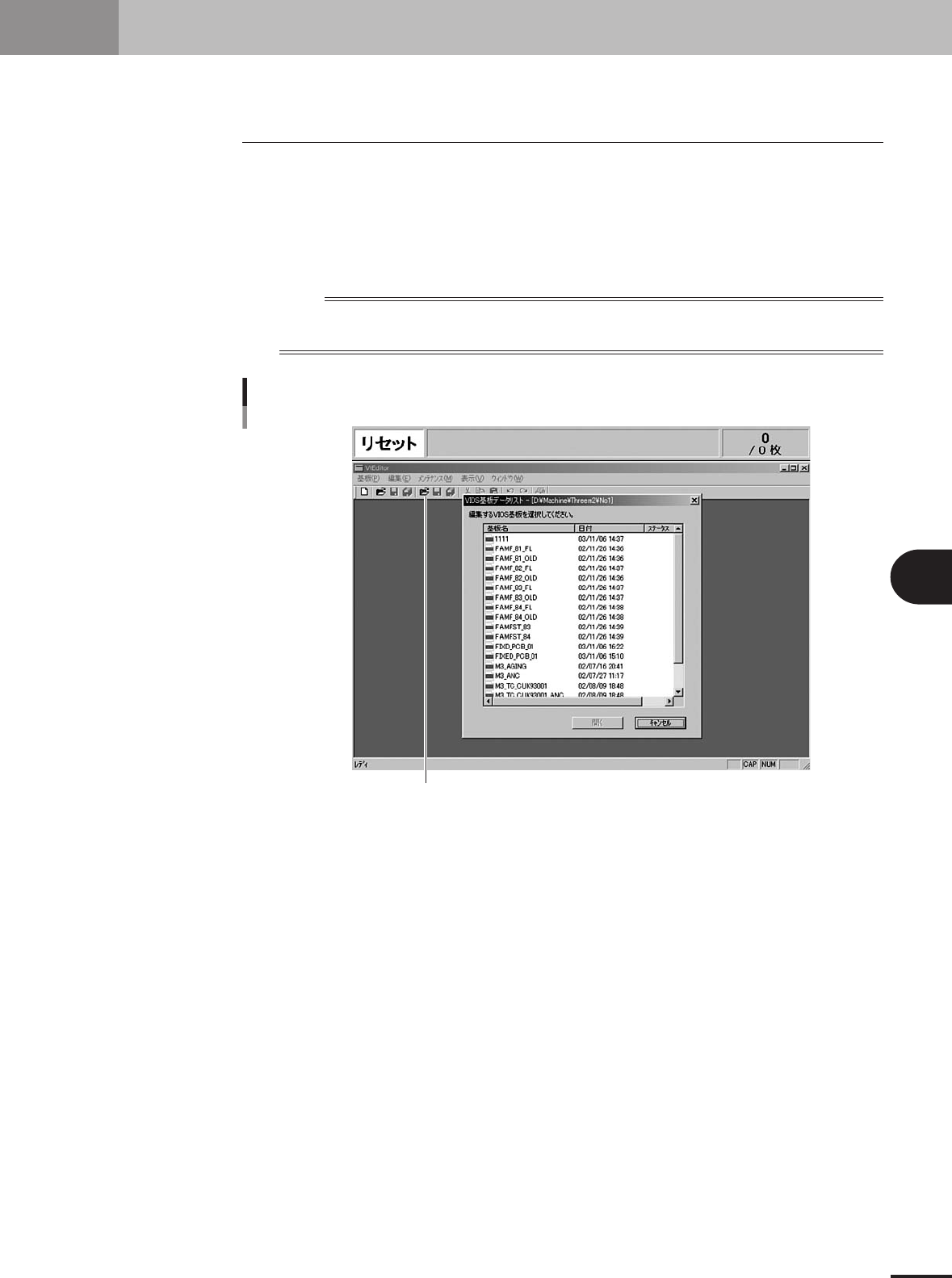
1. [エディタ]ボタンを押します。
2. 「VIOS 基板データリスト」が表示されますので、XML 基板データに変換する VIOS 基
板データを選び、[OK]ボタンを押します。
n
要点
デフォルトでXML基板データが開いた場合は、一度閉じて「基板(P)」「VIOS基板データを開く」を
選択するか、または下図の[VIOS基板データを開く]ボタン(緑色)を押してください。
「VIOS」基板データを開く
「VIOS」基板データを開く
26530-E5-00
5-26
5
4. 基板ファイル操作
2
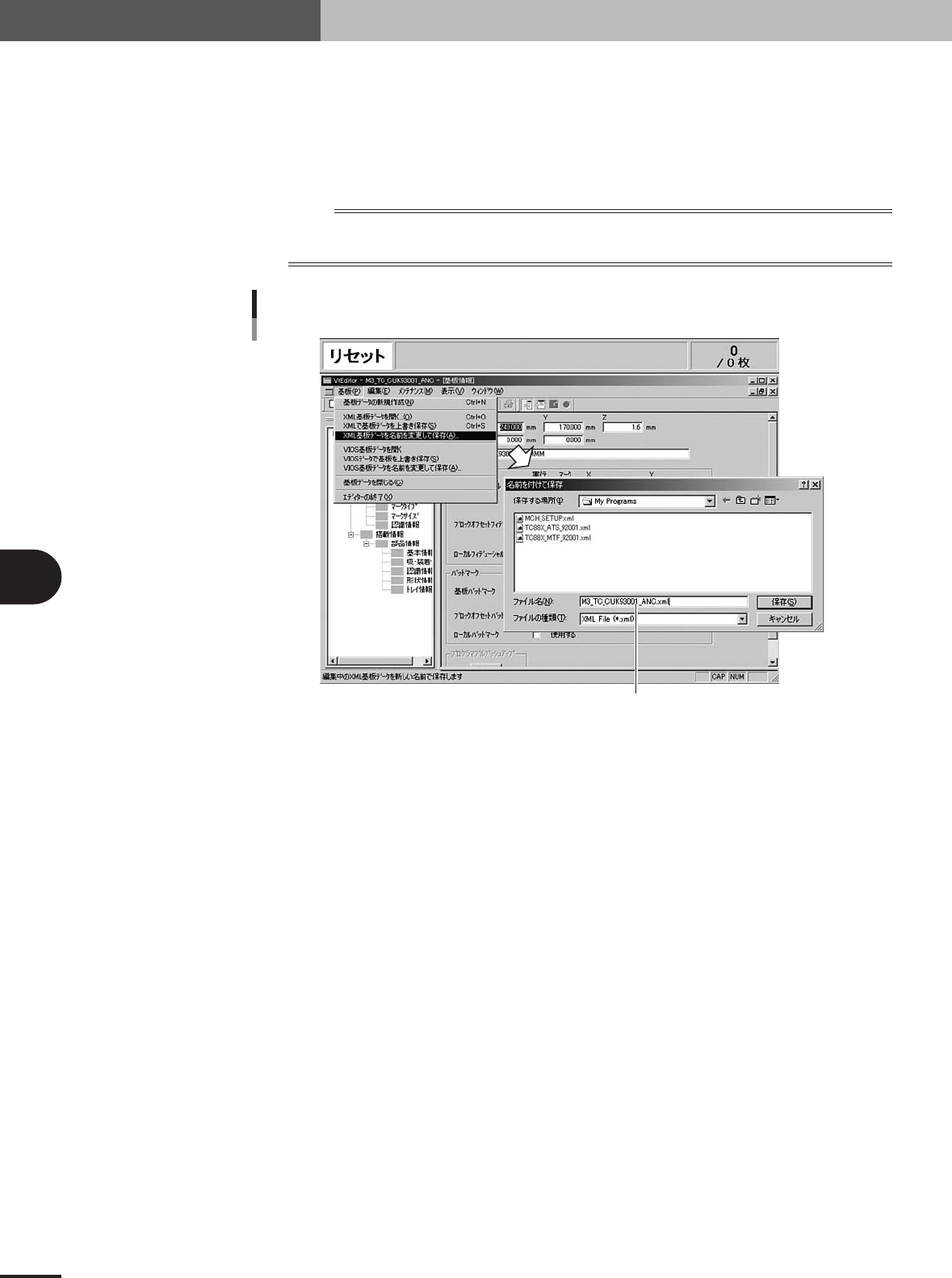
1. 「基板(P)」「XML 基板データに名前を変更して保存(A)」を選びます。
2. XML 基板データ用に名前を入力します。「名前を付けて保存」の画面が表示されま
す。VIOS と違って、拡張子( .XML)がつきます。保存するフォルダを指定し、[保存]
ボタンを押します。
n
要点
XMLデータは基本的にはプロテクトがかかっていない限り、どこでも保存できますが、マシン上に保
存する場合は「My Programs」というディレクトリーが用意されています。
「XML」基板データファイル名
「XML」基板データファイル名の入力
26531-E5-00
これで、VIOS 基板データが XML 基板データに変換されました。
5-27
5
4. 基板ファイル操作
4.2 XML から VIOS 保存
1
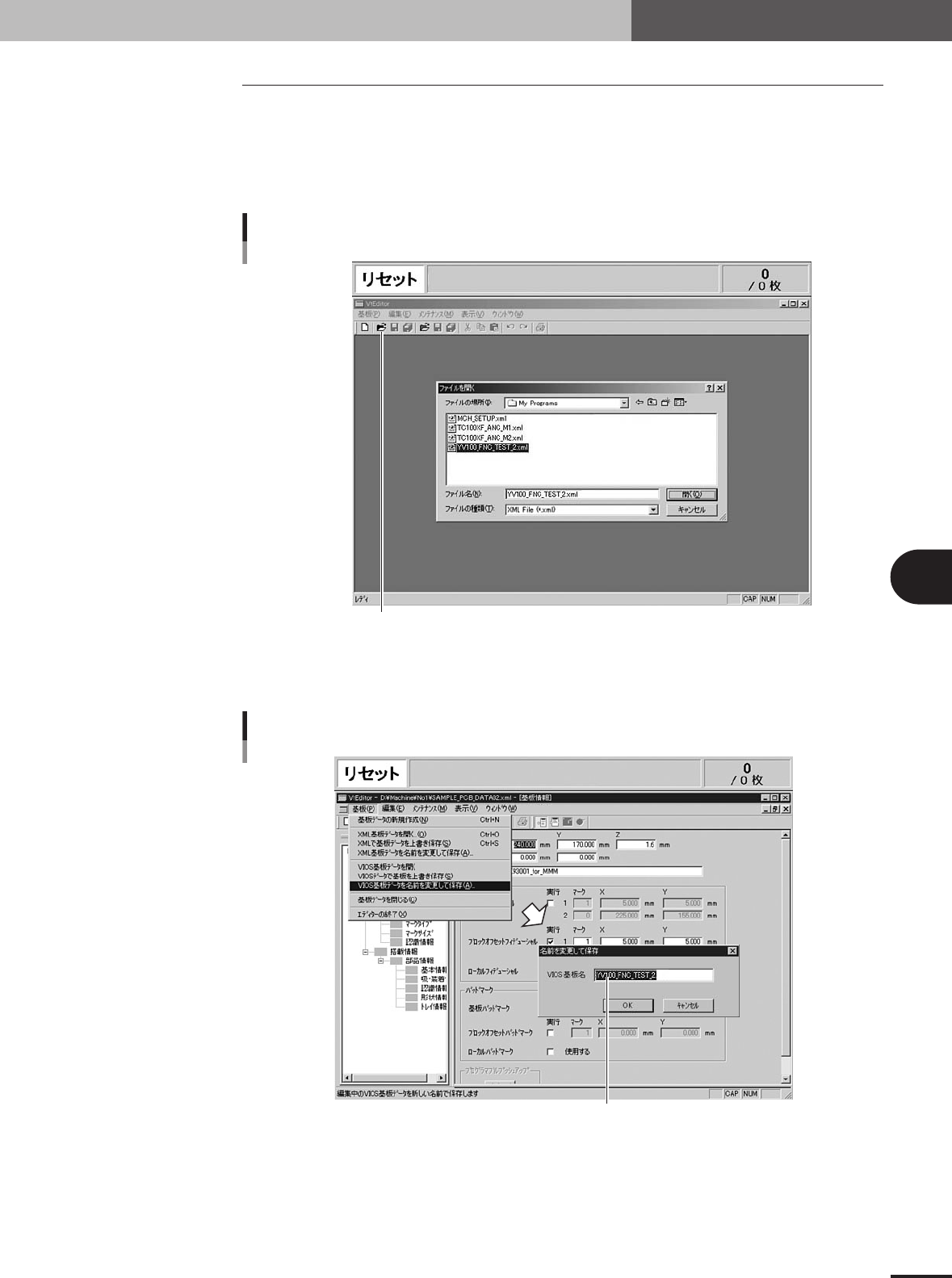
[エディタ]ボタンを押します。「基板(P)」「XML 基板データを開く」を選びます。「XML
基板データリスト」が表示されますので、VIOS 基板データに変換する XML 基板データ
を選び、[OK]ボタンを押します。
「XML」基板データを開く
「XML」基板データを開く
26532-E5-00
2
1. 「基板(P)」「VIOS 基板データを名前を変更して保存(A)」を選びます。
「VIOS」基板データファイル名
「VIOS」基板データファイル名入力
26533-E5-00
2. VIOS 基板データ用に名前を入力します。「名前を変更して保存」の画面が表示されま
す。XML と違って拡張子はありません。新しいファイル名を入力してください。ま
た、保存するフォルダ(No1)は指定されていますので、フォルダの指定はできません。
そのまま[保存]ボタンを押します。
これで、XML 基板データが VIOS 基板データに変換されました。