M3plus_OperationManual_j.pdf - 第150页
4- 15 機 能 を 活 用 す る 4 4. 段取りパラメーター 4.1.1 保存されているデータの読み込み 自動運転を途中でリセットすると自動的にそのときの状態が保存されます。 「途中から搭載」ダイア ログボックスの[ 読み込み]ボタンを押すと、 作業を中断したときの情報が読み込まれます。自動運 転を再開すると、停止された時点の状態から継続して部品実装することができます。また、エラー に関する情報も保存されているため、何らかの理由…
4-14
機
能
を
活
用
す
る
4
4. 段取りパラメーター
4.1 途中から搭載する
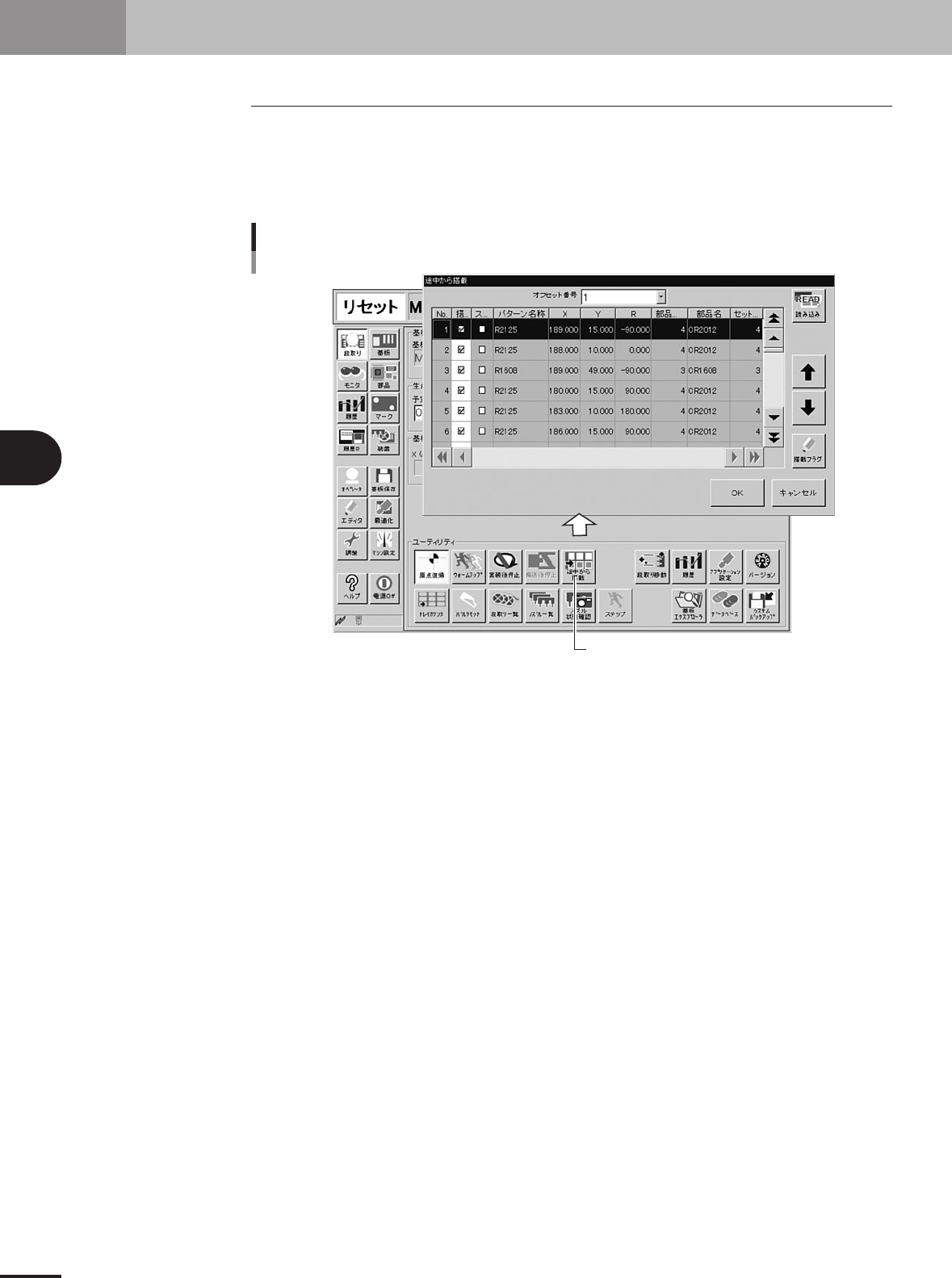
「段取り」画面の[途中から搭載]ボタンを押すと、「途中から搭載」ダイアログボックスが開きます。
基板の生産途中にリセットしたデータを継続して実装したい場合や、特定のブロックまたは特定の
搭載ポイントのみに実装したい場合に使用します。この機能は1枚目の基板のみに有効で、次の基
板からは通常通りの搭載作業を行います。
[途中から搭載]ボタン
「途中から搭載」画面
26312-E5-20
4-15
機
能
を
活
用
す
る
4
4. 段取りパラメーター
4.1.1 保存されているデータの読み込み
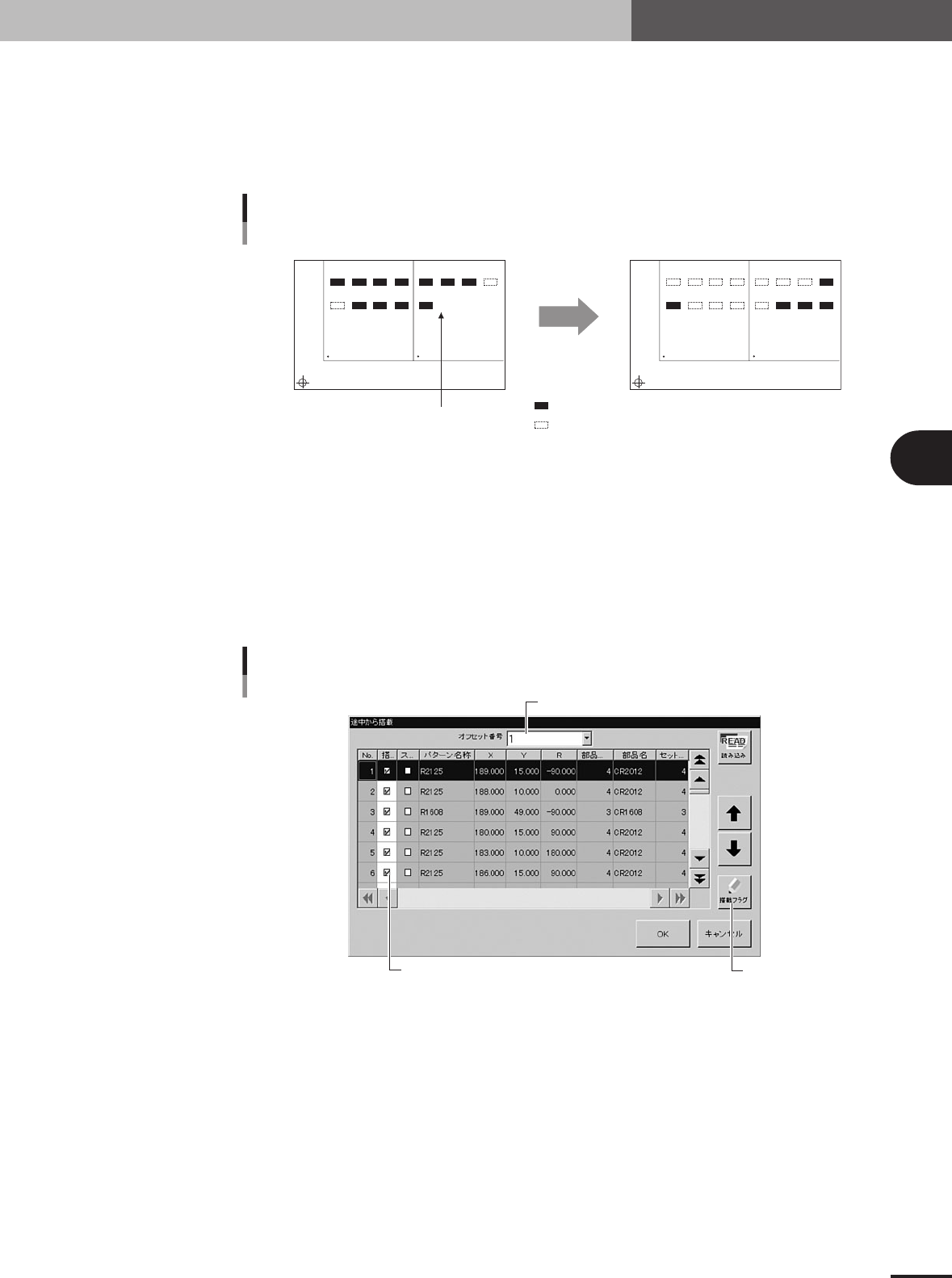
自動運転を途中でリセットすると自動的にそのときの状態が保存されます。「途中から搭載」ダイア
ログボックスの[読み込み]ボタンを押すと、作業を中断したときの情報が読み込まれます。自動運
転を再開すると、停止された時点の状態から継続して部品実装することができます。また、エラー
に関する情報も保存されているため、何らかの理由で搭載されなかったデータの実装も行います。
保存されているデータの読み込み後
自動運転再開
1
5
ブロックNO.1
実装再開
ブロックNO.2
2
6
3
7
4
8
1
5
2
6
3
7
4
8
1
5
ブロックNO.1 ブロックNO.2
2
6
3
7
4
8
1
5
2
6
3
7
4
8
:搭載
:未搭載
リセット
22307-E0-00
4.1.2 搭載フラグの編集
搭載番号を指定することによって、特定の搭載ポイントのみ実装することができます。また実装の
途中で停止、リセットした場合、[読み込み]ボタンを押してデータを読み込んだ後、[搭載フラグ]ボタ
ンで各搭載ポイントの「搭載済み」の修正ができます。割り基板用のオフセット機能 (第 3 章「3.3
オフセットパラメーター」参照) を使用している場合は、「オフセット番号」を選ぶことによりブ
ロックごとの搭載データ編集もできます。ただし、この機能は、1枚目の基板のみに有効で、次の
基板からは通常通り搭載作業を行います。
[搭載フラグ]ボタン
搭載フラグの編集
「オフセット番号」選択ボックス
搭載済みフラグ
26313-E5-20
4-16
機
能
を
活
用
す
る
4
5. 補助編集機能
補助編集機能とは、選択範囲に対する行編集と検索・置換などを行う機能です。
5.1 補助編集画面への切り替え
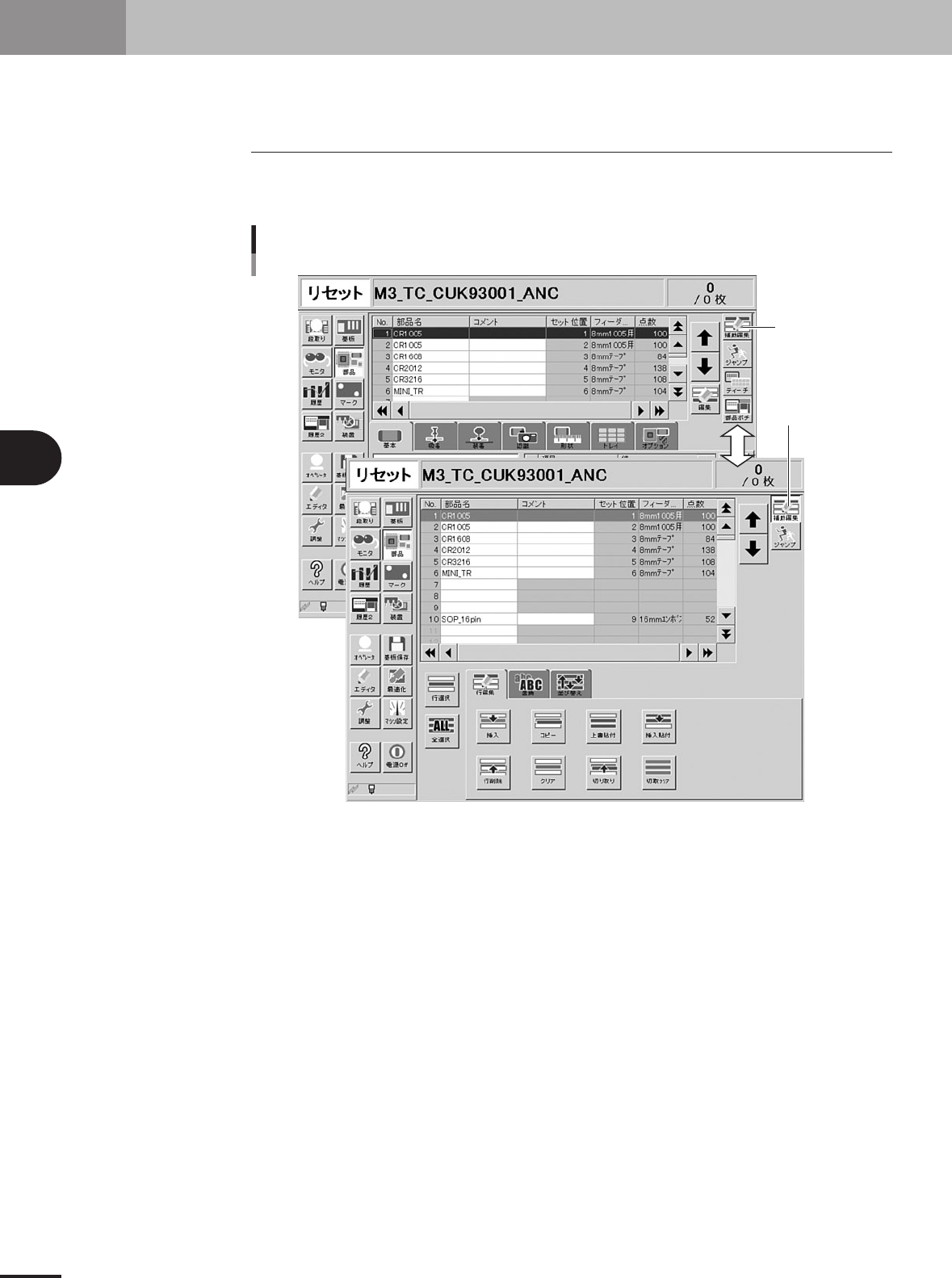
画面右上にある[補助編集]ボタンを押すと補助編集画面に切り替わり、検索・置換などのタブが表
示されます。通常画面に戻すときは再度[補助編集]ボタンを押してください。
[編集補助] ボタン
ボタンが凹む
「補助編集」画面の切り替え
26479-E5-00