M3plus_OperationManual_j.pdf - 第202页
6- 7 6 3. XML ライブラリーを作る 3 「ライブラリー」のパスを下記のように設定してください。 :¥¥(パソコン名)¥YGOS¥COMMON¥My Libraries¥Parts :¥¥(パソコン名)¥(共有フォルダー名)¥My Libraries¥Parts :D:¥Machine¥(マシン名)¥My Libraries¥Parts オフラインソフト…
6-6
6
3. XML ライブラリーを作る
3.1 ライブラリーパスを設定する
ここでは、ライブラリーをマシン本体または LAN で接続されたパソコン上に設定する方法を説明し
ます。
1
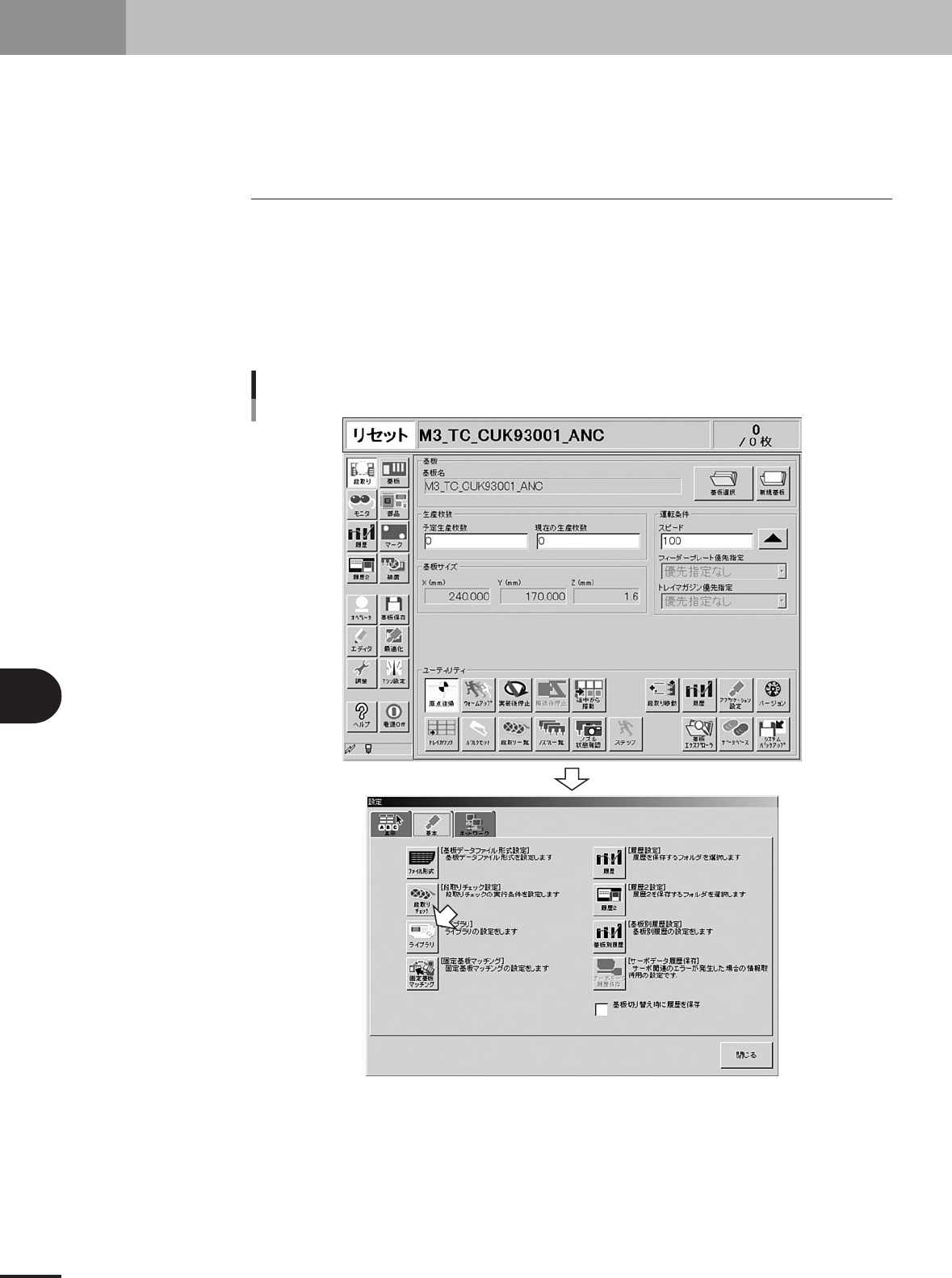
段取り画面でフリーエリア右下の「アプリケーション設定」を開いてください。
2
ライブラリーパスを開く
26600-E5-00
6-7
6
3. XML ライブラリーを作る
3
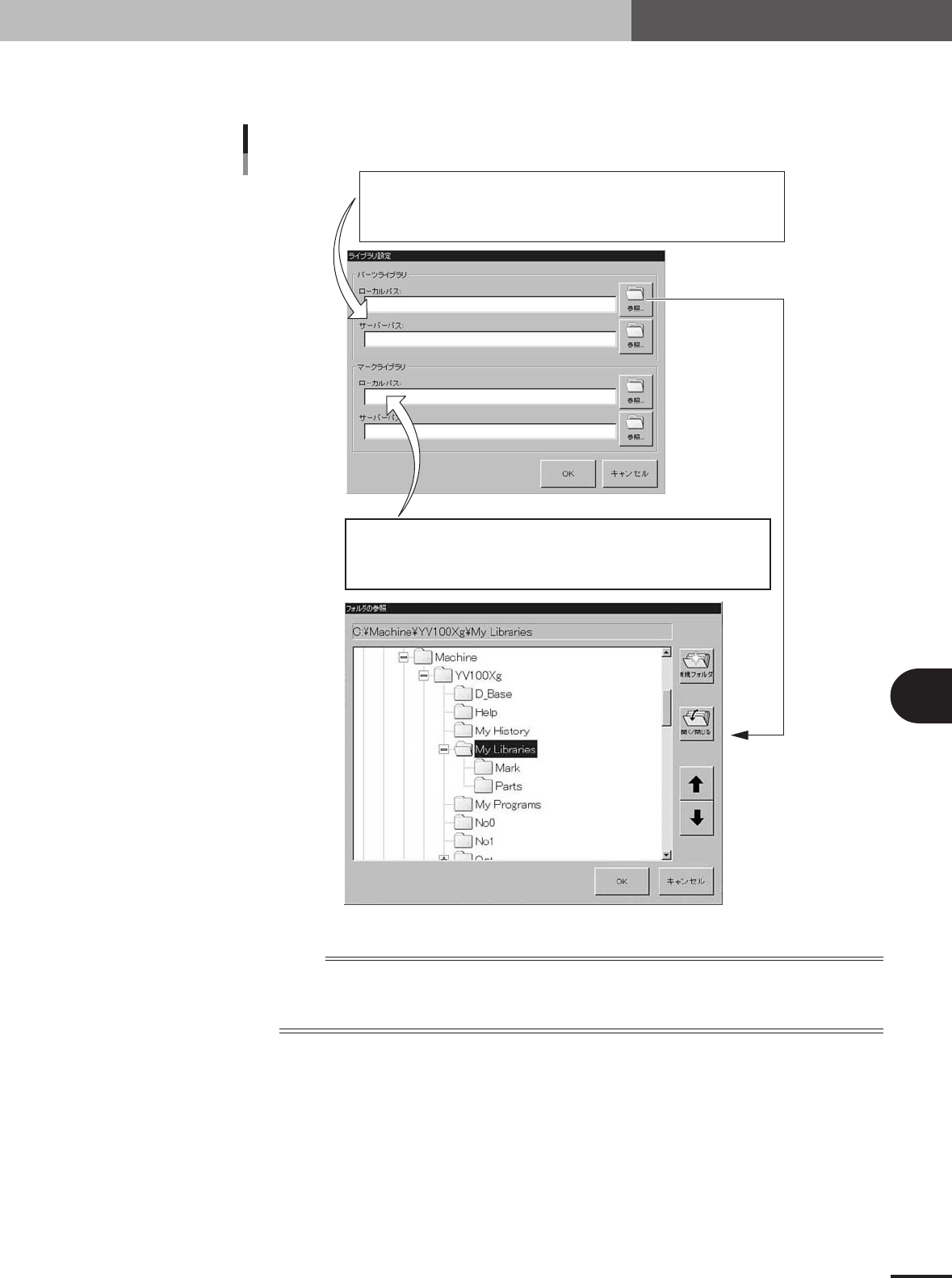
「ライブラリー」のパスを下記のように設定してください。
:¥¥(パソコン名)¥YGOS¥COMMON¥My Libraries¥Parts
:¥¥(パソコン名)¥(共有フォルダー名)¥My Libraries¥Parts
:D:¥Machine¥(マシン名)¥My Libraries¥Parts
オフラインソフト
LAN上のパソコン
マシン本体
パスの設定
:¥¥(パソコン名)¥YGOS¥COMMON¥My Libraries¥Parts
:¥¥(パソコン名)¥(共有フォルダー名)¥My Libraries¥Parts
:D:¥Machine¥(マシン名)¥My Libraries¥Parts
オフラインソフト
LAN上のパソコン
マシン本体
26601-E5-00
n
要点
ローカルパスとサーバーパスの2種類のパスが設定できます。ライブラリーを選択する場合、通常
ローカルパスが有効になりますが、誤操作を防止するためサーバーパスにもローカルパスと同様の設
定をしてください。
4
パスを手入力しない場合は、[参照]ボタンを使ってパスを設定し、[OK]ボタンを押してく
ださい。
6-8
6
3. XML ライブラリーを作る
3.2 基板データ内のリンクを設定する
「部品」「マーク」の「ライブラリー」にリンクする方法を説明します。方法としては「VGOS 側で
リンクを設定する」と「エディター側でリンクを設定する」の 2 つの方法があります。
3.2.1 VGOS 側でリンクを設定する
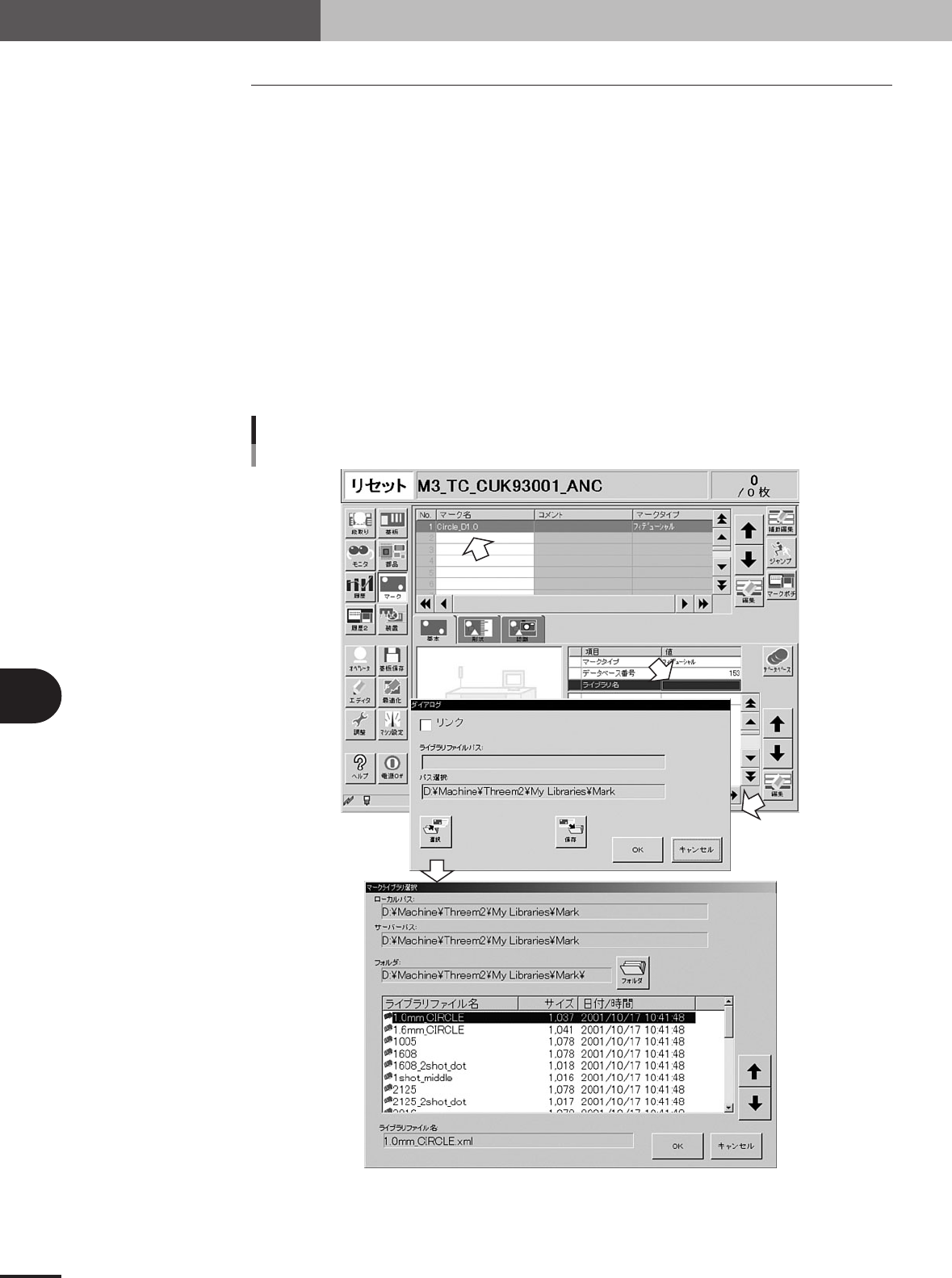
1
このとき、部品またはマークの名称が入力されている必要があります。
2
「基本」タブから「ライブラリ名」を選択し、[編集]ボタンを押してください。
3
[選択]ボタンを押すと部品またはマークの一覧が表示されますので、適合するものを選択
し[OK]ボタンを押してください。
手動リンク設定
VGOS側
26602-E5-00