M3plus_OperationManual_j.pdf - 第148页
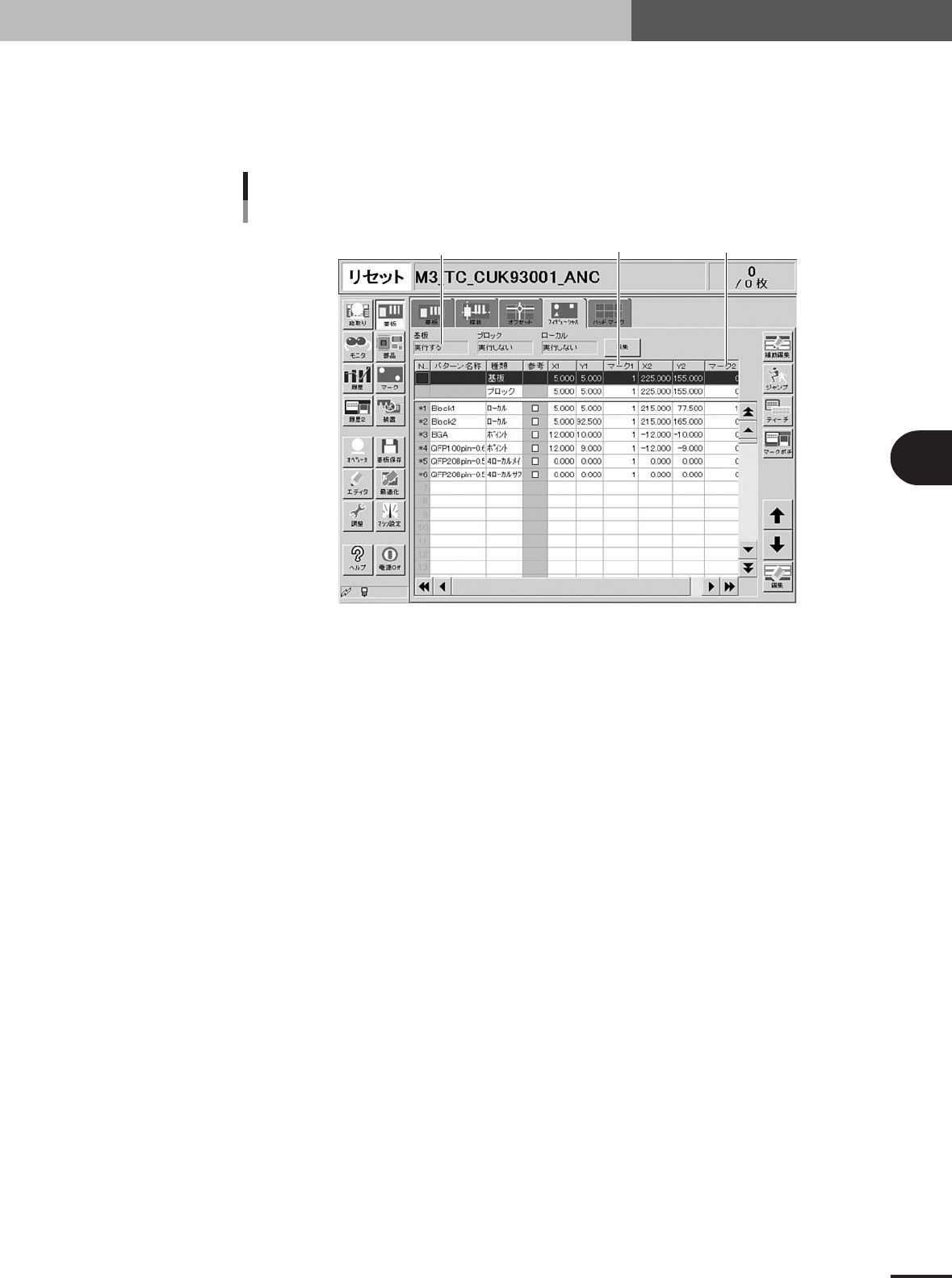
4- 13 機 能 を 活 用 す る 4 3. マークパラメーター 3.1.2 パターンマッチングの使用方法 パターンマッチングはフィデューシャルマークと同じように使用できます。その場合、 [基 板] - [ フィデューシャル] の「マーク1」と「マーク2」にパターン登録したマーク N o . を入力してくだ さい。 (下図にパターンマッチングを基板フィデューシャルとして使用する例を示します。 ) 「マーク1」と「マーク2」に パター…
4-12
機
能
を
活
用
す
る
4
3. マークパラメーター
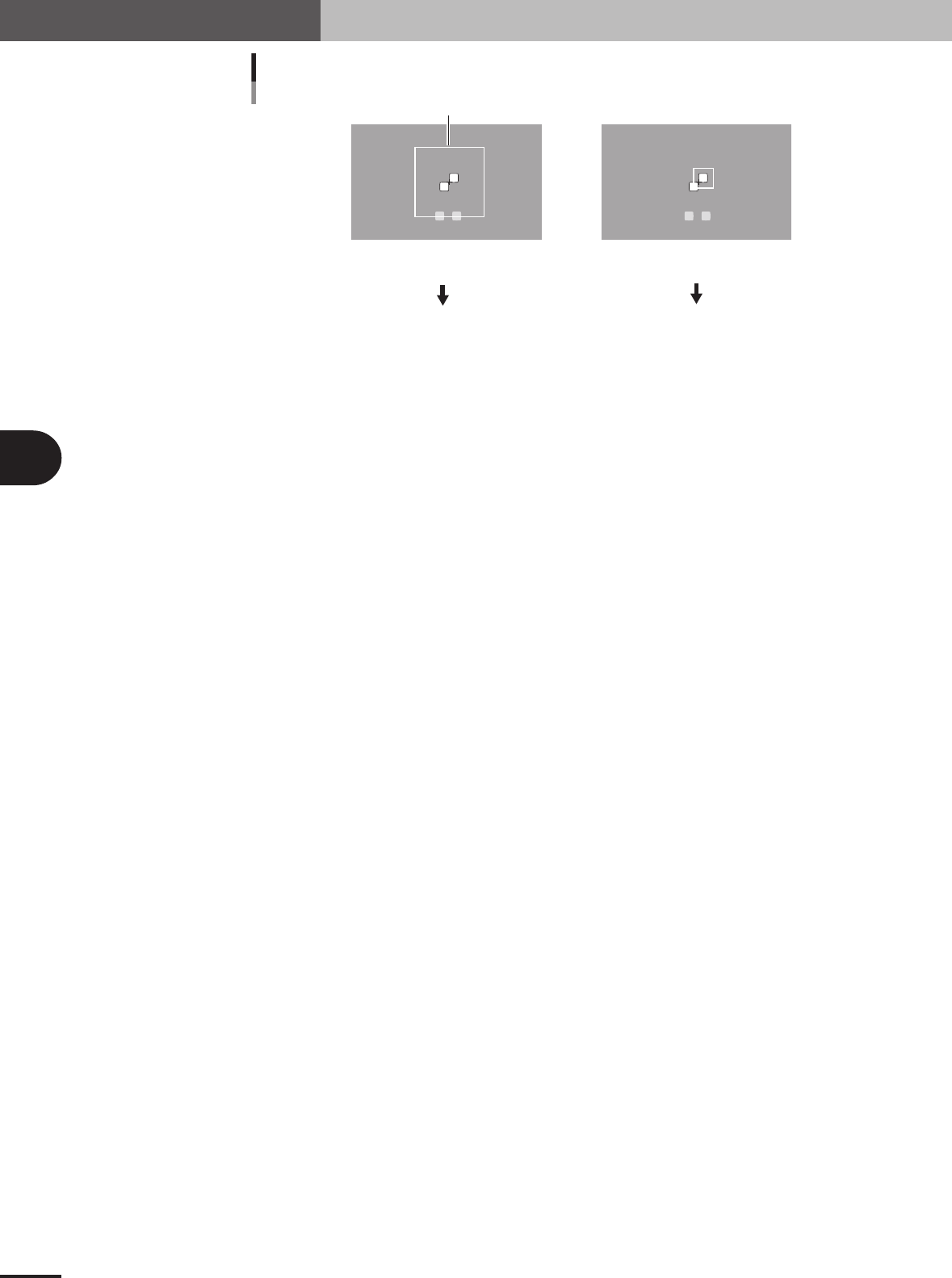
マーク検出範囲
マーク検出範囲の調整
マーク検出範囲が広すぎて、他の
マークが認識範囲に入ってしまう
マーク検出範囲が狭すぎて、パターン
が認識範囲から出てしまう
マーク検出範囲を小さくする
マーク検出範囲を大きくする
22446-E0-10
e
マークポチ画面を閉じます。
[OK]ボタンを押してください。
r
データを保存します。
ボタンエリアの[基板保存]ボタンを押して、データを保存してください。
4-13
機
能
を
活
用
す
る
4
3. マークパラメーター
3.1.2 パターンマッチングの使用方法
パターンマッチングはフィデューシャルマークと同じように使用できます。その場合、[基板] -
[フィデューシャル]の「マーク1」と「マーク2」にパターン登録したマーク No. を入力してくだ
さい。(下図にパターンマッチングを基板フィデューシャルとして使用する例を示します。)
「マーク1」と「マーク2」に
パターン登録したマークNo.を設定する
「実行する」に設定する
パターンマッチングの使用方法
26455-E0-00
4-14
機
能
を
活
用
す
る
4
4. 段取りパラメーター
4.1 途中から搭載する
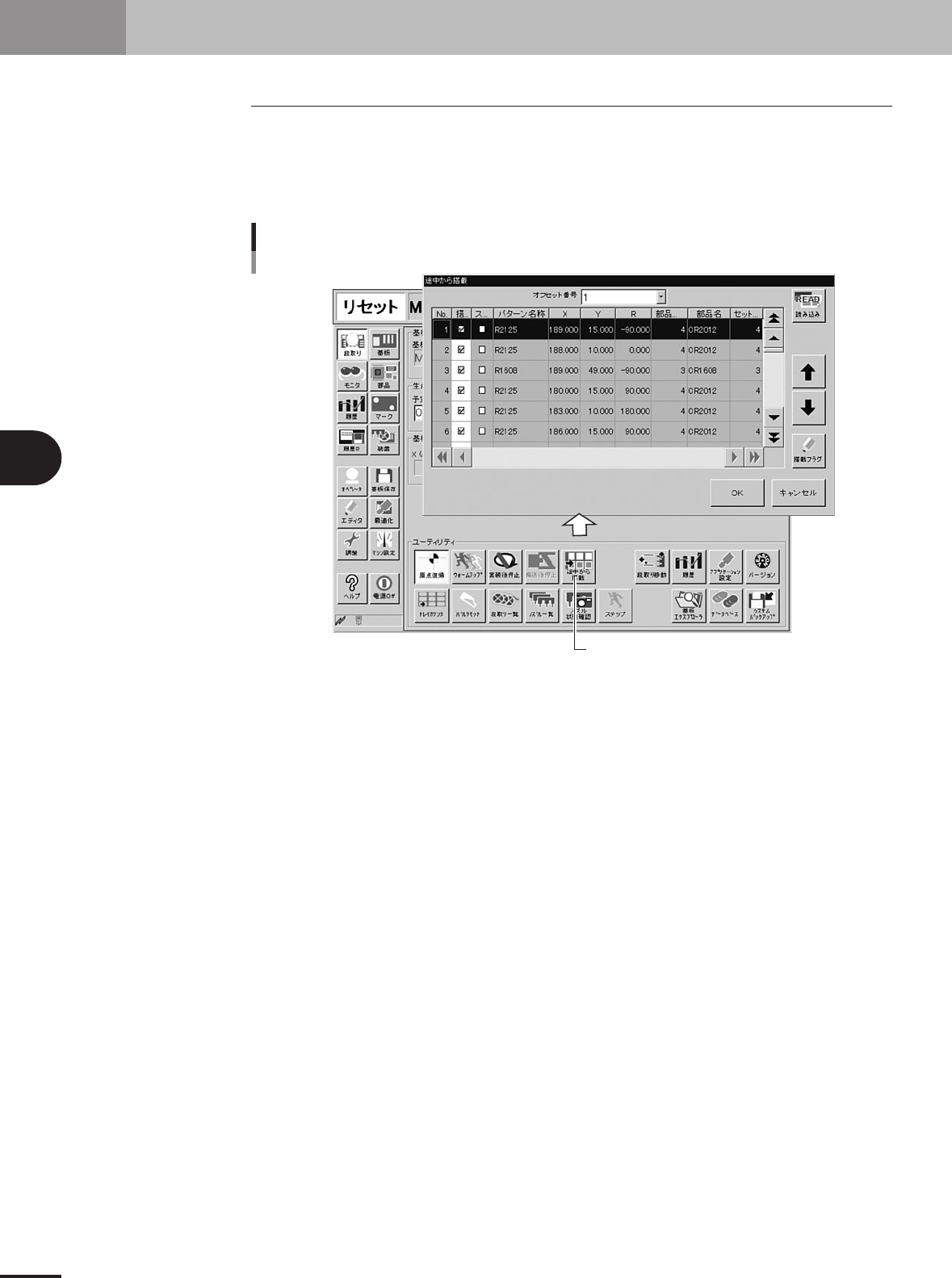
「段取り」画面の[途中から搭載]ボタンを押すと、「途中から搭載」ダイアログボックスが開きます。
基板の生産途中にリセットしたデータを継続して実装したい場合や、特定のブロックまたは特定の
搭載ポイントのみに実装したい場合に使用します。この機能は1枚目の基板のみに有効で、次の基
板からは通常通りの搭載作業を行います。
[途中から搭載]ボタン
「途中から搭載」画面
26312-E5-20