00191337-01.pdf - 第97页
Instrucciones de uso SIPLACE 80S-20/F4/F5 2 Introducción y con ceptos básicos Edición 05/99 CE SP A a p ar tir de la versión de software SR.405.xx 2.2 Base y estructura de la interf a z del usuario 2 - 15 2.2.2. 5 Barra …
2 Introducción y conceptos básicos Instrucciones de uso SIPLACE 80S-20/F4/F5
2.2 Base y estructura de la interfaz del usuario Edición 05/99 CE SPA a partir de la versión de software SR.405.xx
2 - 14
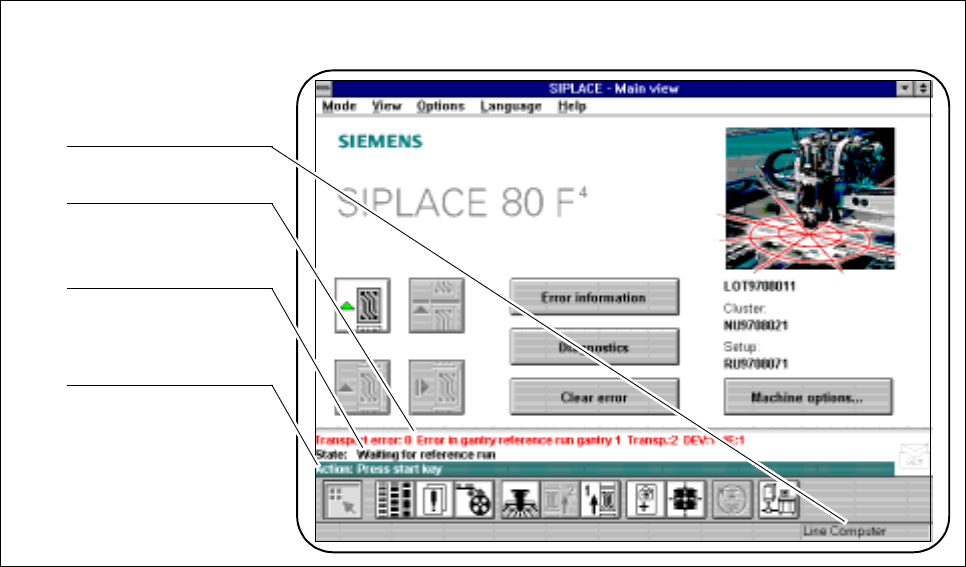
2.2.2.4 Ventana de estado
La ventana de estado muestra el último error, el estado de la máquina (estado por software) y una acción exi-
gida por el operario.
Fig. 2.2.4 Ejemplo de ventana de estado
- Clave de la Fig. 2.2.4
1 Modo de operación de la máquina 2 Ultimo error ocurrido (barra roja)
3 Estado de la máquina 4 Acción para el operario (barra verde)
1
2
3
4
Instrucciones de uso SIPLACE 80S-20/F4/F5 2 Introducción y conceptos básicos
Edición 05/99 CE SPA a partir de la versión de software SR.405.xx 2.2 Base y estructura de la interfaz del usuario
2 - 15
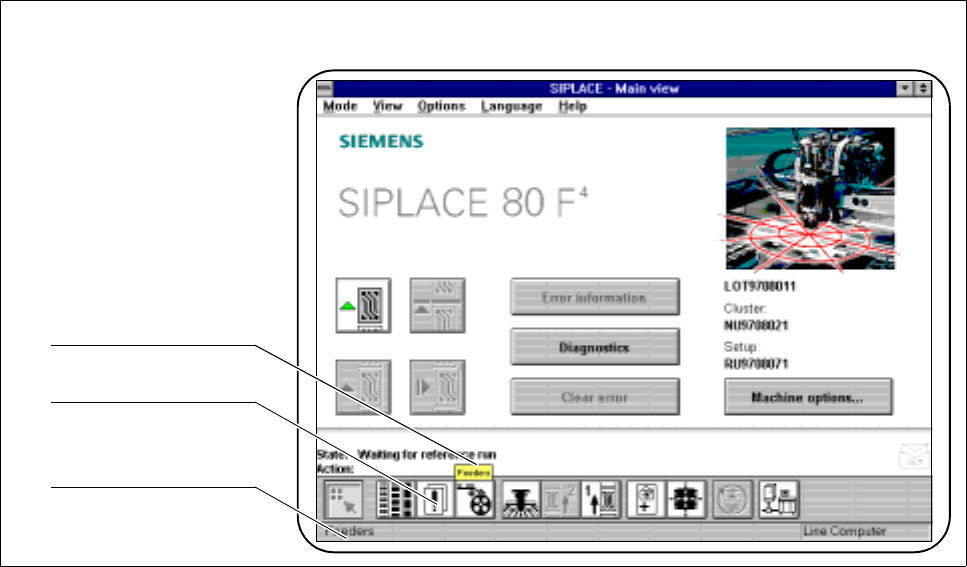
2.2.2.5 Barra de símbolos y de estado
La barra de símbolos incluye iconos (botones) para selección de la vista o de un objeto.
Si se coloca el cursor del ratón sobre un icono, se superpone un texto de ayuda de burbuja.
Fig. 2.2.5 Ejemplo de barra de símbolos y barra de estado
- Clave de la Fig. 2.2.5
1 Texto de ayuda de burbuja 2 Iconos (botones selectores) de submenús
3 Info sobre opciones de menús e iconos
La barra de estado muestra una breve información sobre las opciones de menús e iconos si éstos se han
seleccionado con el ratón o con el dedo, pero todavía no se han activado.
1
2
3
2 Introducción y conceptos básicos Instrucciones de uso SIPLACE 80S-20/F4/F5
2.2 Base y estructura de la interfaz del usuario Edición 05/99 CE SPA a partir de la versión de software SR.405.xx
2 - 16
2.2.3 Indicaciones en pantalla
Si se seleccionan menús y ejecutan acciones, pueden aparecer diversos mensajes y campos de entrada de
datos que se describen con mayor detalle a continuación.
En las siguientes instrucciones de uso, el dedo apunta a los menús de pantalla en que se requieren
acciones o en que se han de introducir datos.
NOTA
Los cuadros de mensajes, cuadros de entrada de datos, etc., pueden desplazarse en la pantalla de modo
que puedan leerse los textos ocultos.
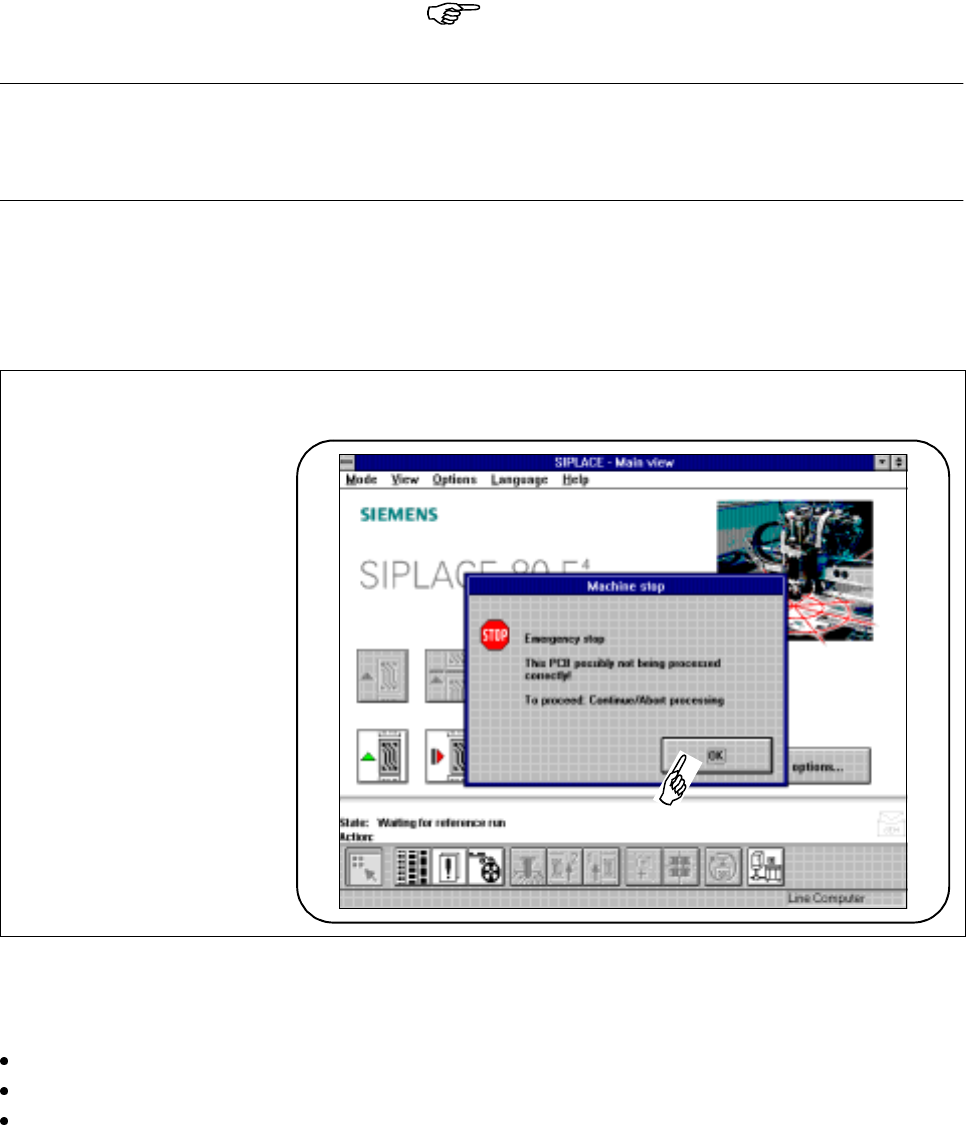
2.2.3.1 Cuadro de avisos/mensajes
Fig. 2.2.6 Ejemplo de cuadro de avisos/mensajes
Los cuadros de avisos/y mensajes señalan qué acción se ha ejecutado en la máquina y qué acción debe eje-
cutar el operario.
Tenga en cuenta el mensaje en el cuadro de avisos/mensajes
Haga un clic en el botón de selección OK.
Ejecute la acción exigida.