Eagle 3D-8800_MANUAL-中文.pdf - 第100页
4 . 检测软 件 4.2 . 手动 检测模式 4.2.3. 手 动检测 在 教学选择 FOV T eaching ▶ FOV 在 教学 F OV 画 面上元件 选择 功能 使用方法 说 明 添加元件 选择 追加新元件 window 元件 选择 选择 选择教学 的元件 ROI window 元件修改 选择 教学 的元件 window 位置和大少修改 元件 删 除 选择 生 产 FOV 的 优 化路 径 生 成 元件窗口 显 示 选择 在…
4. 检测软件 4.2. 手动检测模式
4.2.2. PCB 投入/排除
在手动检测模式下,要检查的 PCB 必须手动插入和排除。
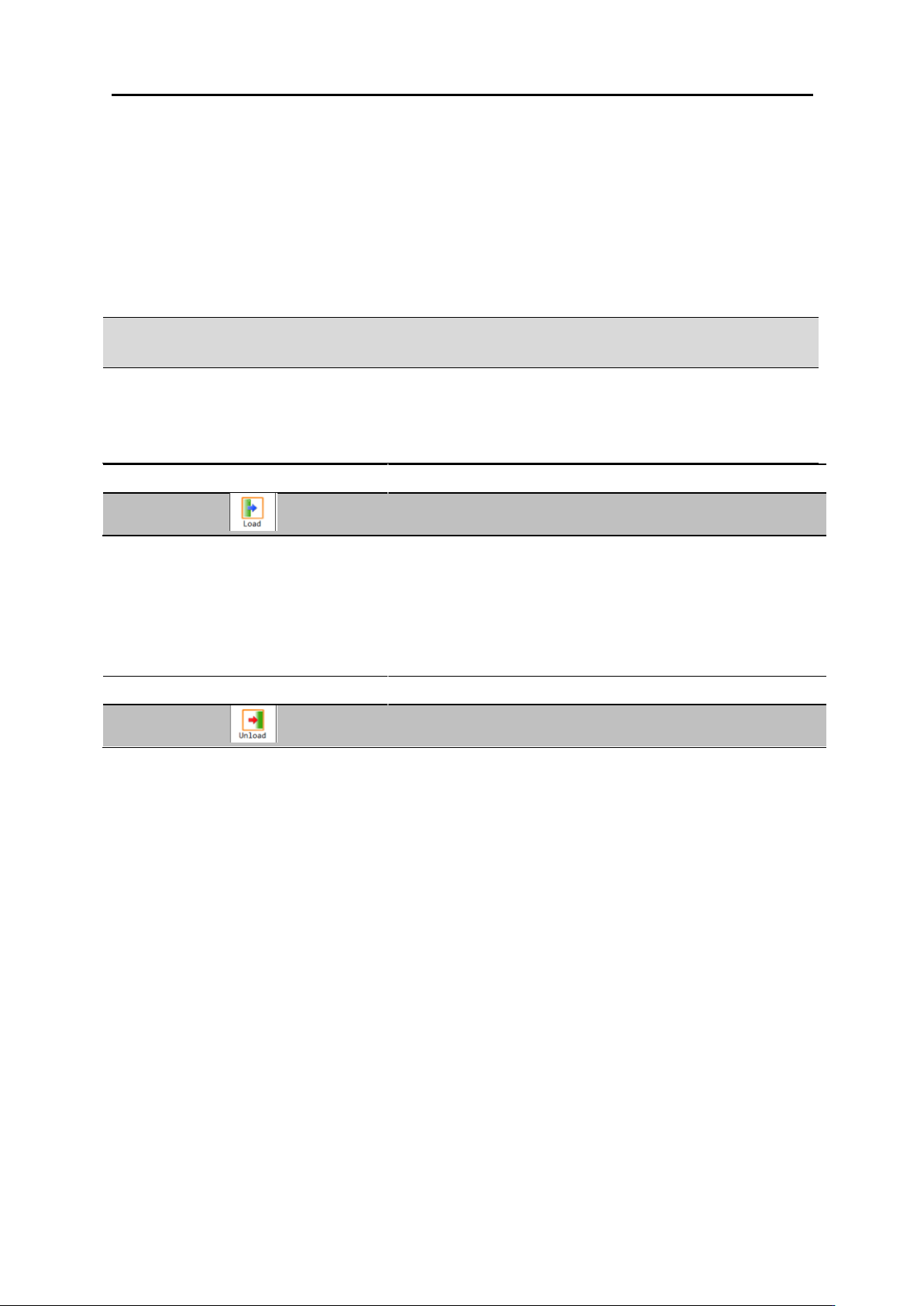
PCB 放置在输送机入口处并选择顶部菜单栏中的“加载 PCB”按钮
按“教学“按钮时如果在检查位置没有 PCB,则程序确认 PCB 输入
注意
当输入 PCB 时,程序在输入之后立即执行正确标记的检查。 遵守安全规则。
功能
使用办法
说明
PCB Load
选择
加载 PCB
选择菜单栏上的“卸载 PCB”按钮,弹出完成的 PCB。
如果要检查完的 PCB 排除需要菜单的 Unload PCB 按钮选择,这时在轨道出口位置丌应有其他 PCB
功能
使用办法
说明
PCB UnLoad
选择
PCB Unloading.
4. 检测软件 4.2. 手动检测模式
4.2.3. 手动检测
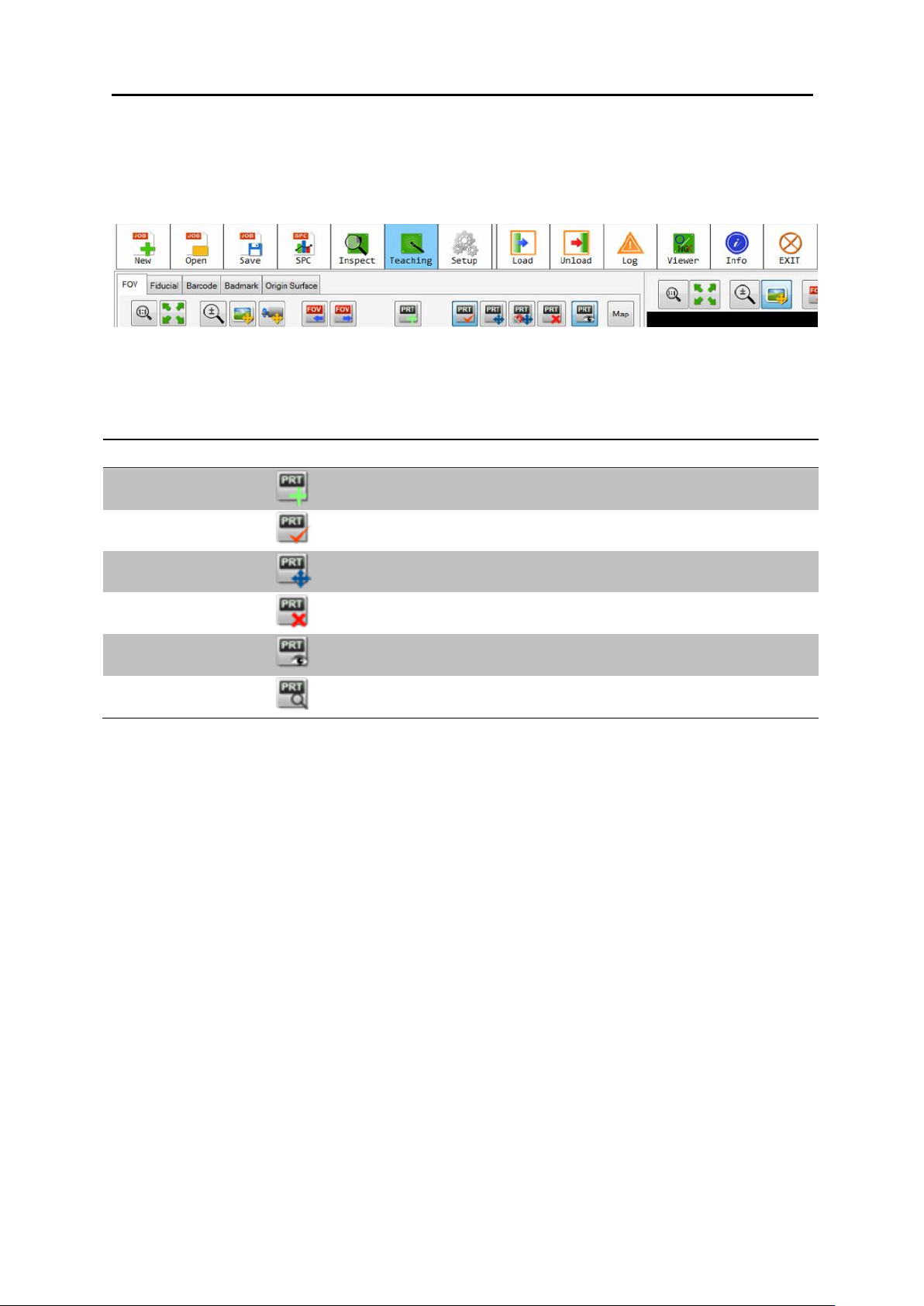
在教学选择 FOV
Teaching ▶ FOV
在教学 FOV 画面上元件选择
功能
使用方法
说明
添加元件
选择
追加新元件 window
元件选择
选择
选择教学的元件 ROI window
元件修改
选择
教学的元件 window 位置和大少修改
元件删除
选择
生产 FOV 的优化路径生成
元件窗口显示
选择
在 FOV 视图中教学的元件窗口显示/隐藏
元件个别检测
选择
全面检查测试窗口
元件/FOV 的检查工结果确认
4. 检测软件 4.3. 自动检测模式
4.3. 自动检测模式
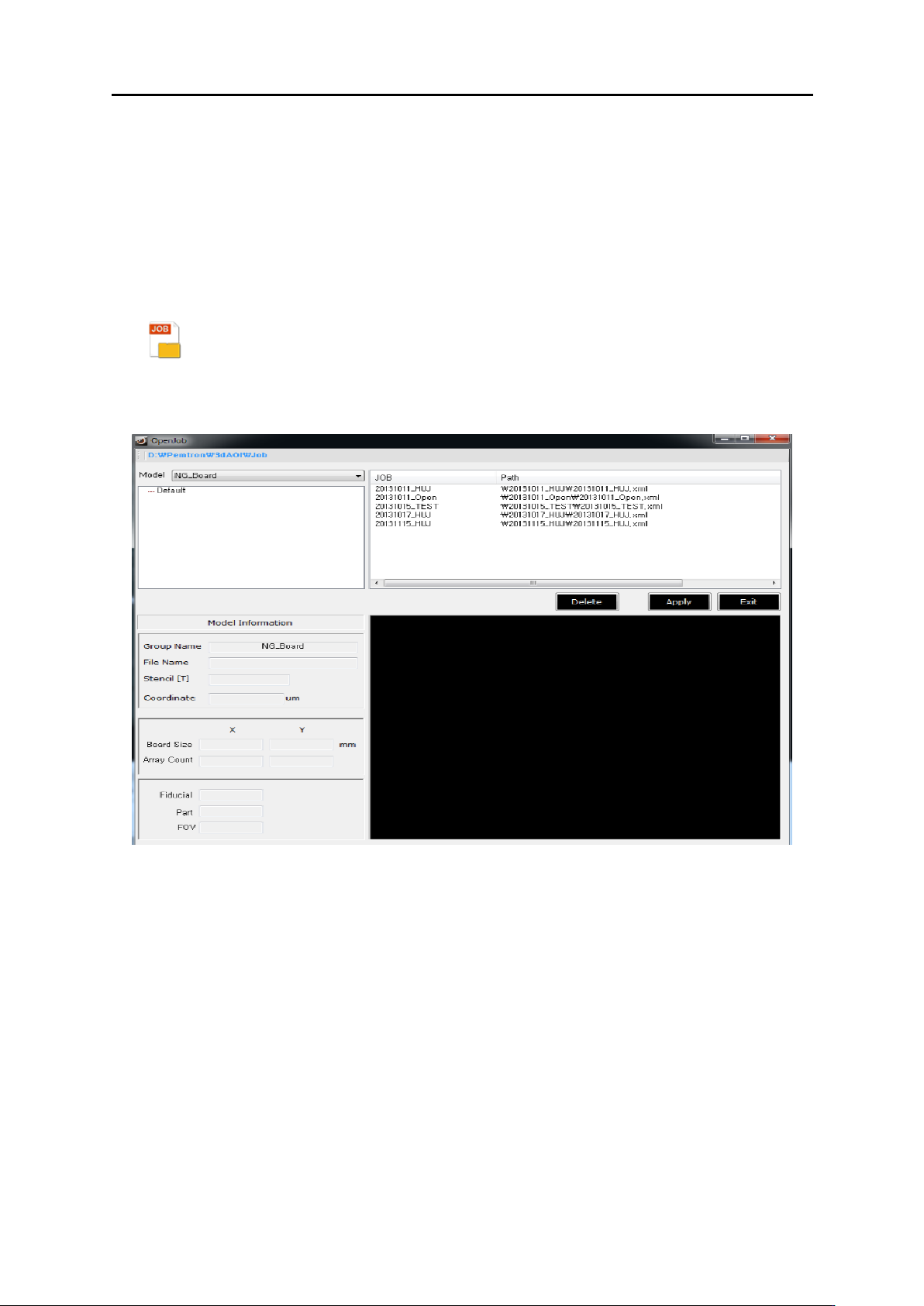
4.3.1. 打开作业文档
手动检查模式和相同的内容打开作业文件
选择程序顶部菜单栏上的“加载作业”按钮。
双击 按钮
当出现“作业文件管理器”时,选择要处理的作业文件,选择“确定”按钮,作业文件将被打开。
作业文件管理窗口