Eagle 3D-8800_MANUAL-中文.pdf - 第111页
5 . 教学 目录 5.3.2.3. Color 颜 色 检测 5.3.2.4. 文字 检测 (OCR) 5.3.2.5. 图 像 对 比 (Pattern) 5.3.2.6. 检测 确 认 5.4. 元件 库 5.4.1. 入元件 库 5.4.2. Librar y 功能 添加 5.4.3. Common Librar y 5.4.3. 1. Comm on Librar y 选择 5.4.3.2. Common Librar y 使…

5. 教学 目录
目录
5. 调试
5.1. 程序生成
5.1.1 (Model Wizard)
5.1.1.1. 轨道控制
5.1.1.2. 设定程序名称
5.1.1.3. 设定板子大小
5.1.1.4. 扫图(Full Scan)
5.1.1.5. 其他
5.1.2. 补正 Mark 点 调试
5.1.2.1. 补正 Mark 点 种类
5.1.2.2. 补正 Mark 点 检测与设定
5.1.2.3. 补正 Mark 点 添加 删除
5.1.3. 基准面颜色设定
5.1.3.1. 设定方法
5.1.3.2. 应用与保存
5.2. 打开程序
5.3. 元件 调试
5.3.1. 元件 ROI 设定
5.3.2. 检测窗口调试
5.3.2.1. 元件本体检测
5.3.2.2. 引脚教程

5. 教学 目录
5.3.2.3. Color 颜色检测
5.3.2.4. 文字检测(OCR)
5.3.2.5.图像对比(Pattern)
5.3.2.6. 检测确认
5.4. 元件库
5.4.1. 入元件库
5.4.2. Library 功能 添加
5.4.3. Common Library
5.4.3.1. Common Library 选择
5.4.3.2. Common Library 使用
5.4.3.3. Teaching
5.4.4. Library DB 转换
5.4.5 元件 Category Tree View
5.4.6 Algorithm Add 选项
5. 教学 5.1. 新程序生成
5.调试
5.1.新工作
选项中 „New‟ 按钮 选择 将弹出是否保存现有程序选项点击保存将保存现有程序后打开新工作窗口并
进行程序编辑第一步。
如果工作台有板子将会自动夹板,如果没有需要进行进板动作。
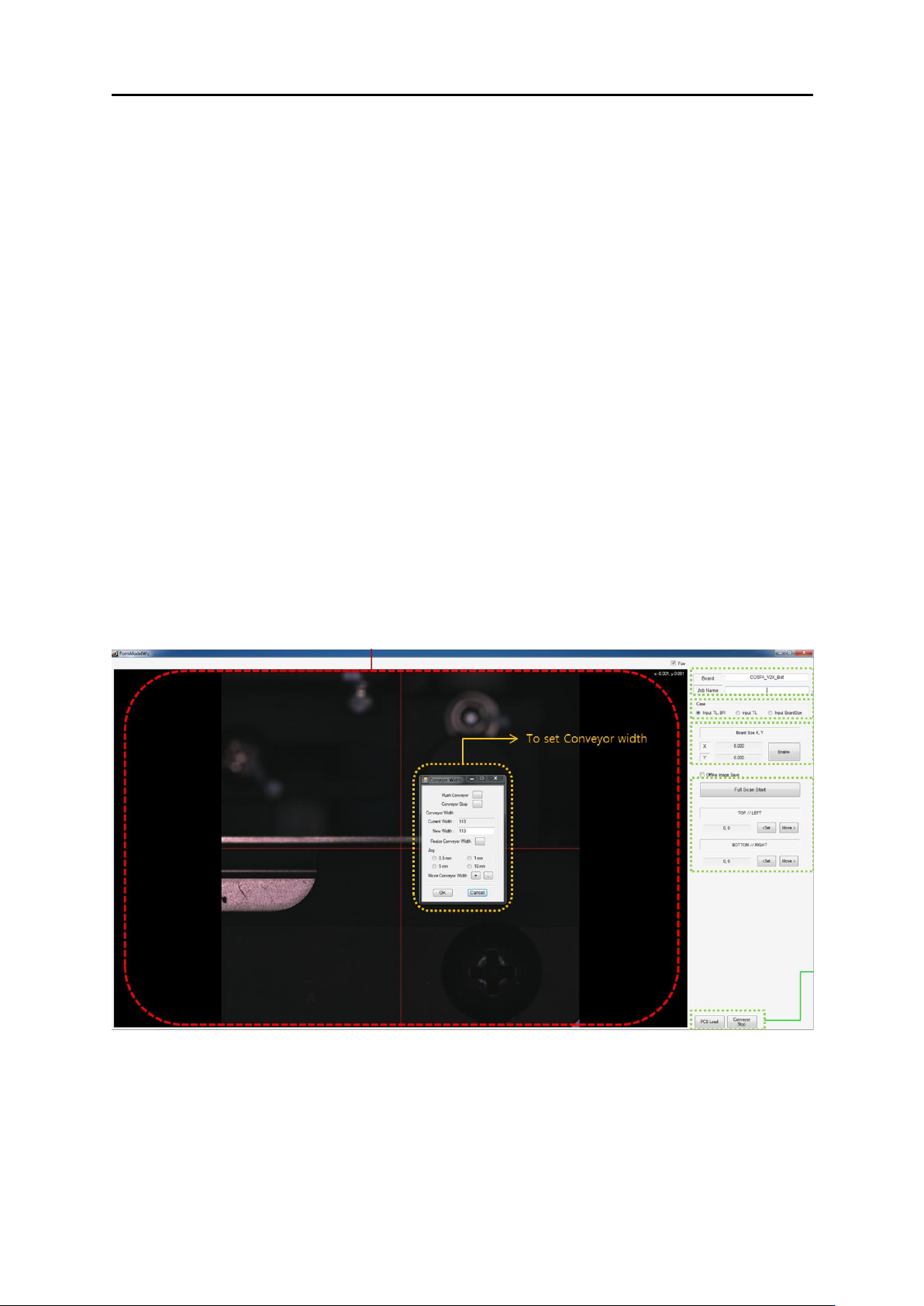
5.1.1 (Model Wizard)
右上角有需要填写项目程序名称以及程序分组(如客户名称或线别等信息)以外有扫图范围设定
轨道宽度调整
进板
新程序名称
PCB 扫图范围设定
保存结束
Figure. model wizard screen
5.1.1.1. 轨道宽度调整