Eagle 3D-8800_MANUAL-中文.pdf - 第48页
3 . 检测软 件构造 3.4. 使用者环境 3.4.4. 调试 界面 调试 界面 可以 设 置元件 检测 窗口, 检测条 件 及 检测 。 Figure. 调试 窗口 A. 调试 窗口 设 定 功能 使用方法 说 明 放大 缩 小 选择 ± 进 行放大 缩 小 画 面移 动 选择 以放大情 况 下 进 行移 动 对 准窗口 选择 对 准窗口 B. 检测 窗口 功能 使用方法 说 明 (Mount) 选择 本体 检测 窗口添加 Alig…
3. 检测软件构造 3.4. 使用者环境
轴移动
选择
在画面上所点击的位置将成为中心移动
坏板 选择
选择
坏板 选择
3. 检测软件构造 3.4. 使用者环境
3.4.4. 调试界面
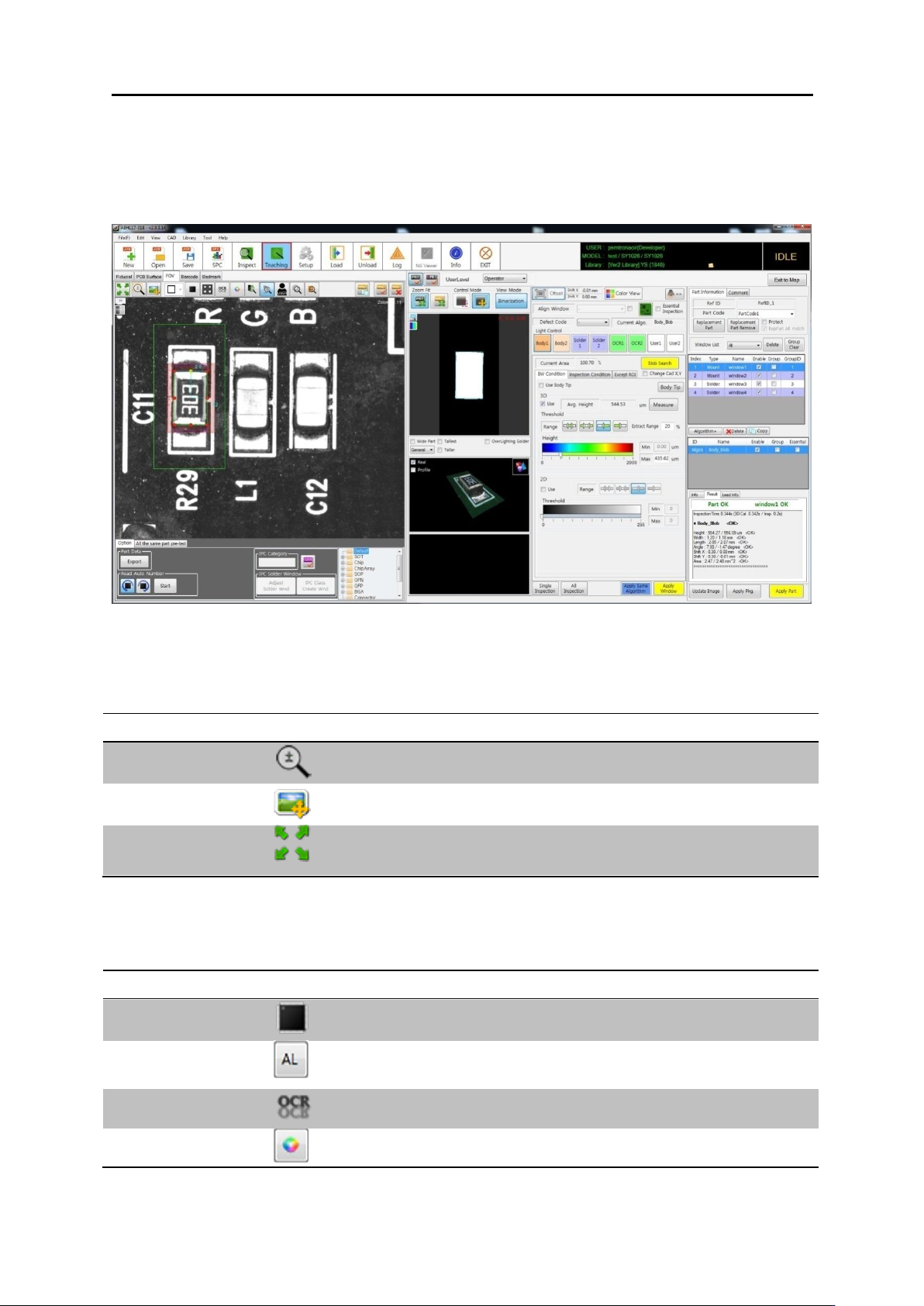
调试界面 可以设置元件检测窗口,检测条件 及 检测。
Figure. 调试窗口
A. 调试窗口设定
功能
使用方法
说明
放大缩小
选择
±进行放大缩小
画面移动
选择
以放大情况下进行移动
对准窗口
选择
对准窗口
B. 检测窗口
功能
使用方法
说明
(Mount)
选择
本体检测窗口添加
Align
定位
选择
Align 定位窗口添加
文字检测 (OCR)
选择
文字 (OCR)检测窗口添加
颜色 (Color)
选择
颜色 (Color)检测窗口添加
3. 检测软件构造 3.4. 使用者环境
引脚(Lead)
选择
引脚(Lead)检测窗口添加
锡量(Solder)
选择
锡量 (Solder)检测窗口添加
自定义(User)
选择
自定义(User)检测窗口添加
算法(Algorithm)
算法(Algorithm) 添加
检测窗口 选择
选择
检测窗口 选择
检测窗口 修改
选择
检测窗口位置大小修改
检测窗口 删除
选择
选择的 检测窗口删除
照明调整
选择
检测窗口调试时 照明 选择
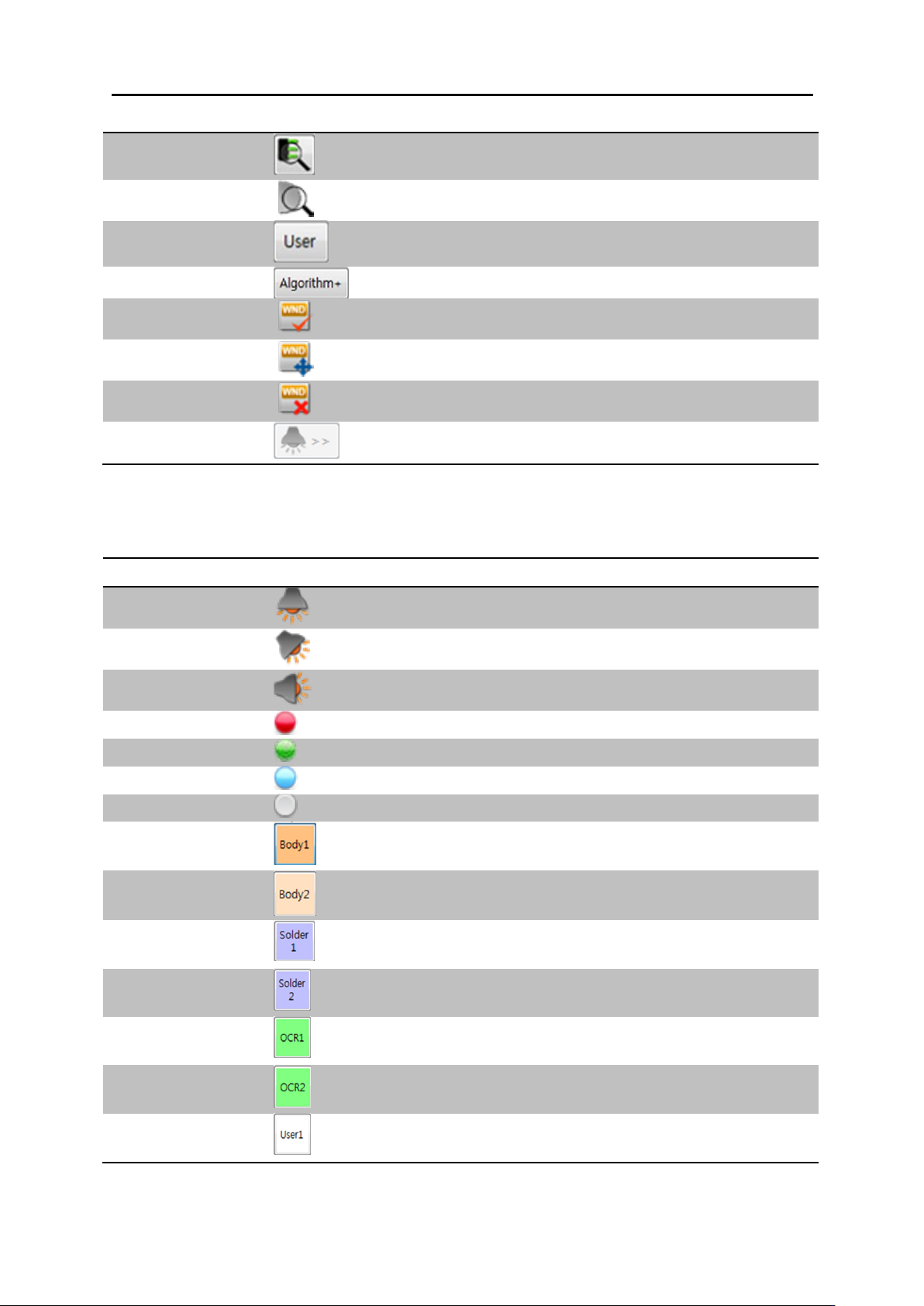
C. 检测窗口影像选择
功能
使用方法
说明
(Top) 照明
选择
在垂直照明取出的影像
(Middle) 照明
选择
在侧面照明取出的影像
(Bottom)照明
选择
在底部照明取出的影像
Red 照明
选择
在 Red 照明取出的影像
Green 照明
选择
在 Green 照明取出的影像
Blue 照明
选择
在 Blue 照明取出的影像
White 照明
选择
在 White 照明取出的影像
Body1
选择
任意定义为 Body 的照明
(可修改
Body2
选择
任意定义为 Body 的 照明
(可修改)
Solder1
选择
任意定义为 Solder 的照明
(可修改
Solder2
选择
任意定义为 Solder 照明
(可修改
OCR#1
选择
任意定义为 OCR 的照明
(可修改)
OCR#2
选择
任意定义为 OCR 的照明
(可修改 )
User1
选择
自定义 照明
(可修改 )