Eagle 3D-8800_MANUAL-中文.pdf - 第40页
3 . 检测软 件构造 3.4. 使用者环境 B. FOV 操作 功能 使用方法 说明 上一个 FOV 选择 移动到上一个 FOV 下一个 FOV 选择 移动到下一个 FOV FOV 生成 选择 教学的元件为准生成 FOV 路径 FOV 路径生成 选择 FOV 最佳路径生成 C. 元件操作 功能 使用方法 说明 元件添加 选择 添加新的元件窗口 元件选择 选择 移动到下一个 FOV 元件修改 选择 教学的元件位置及窗口修改 元件删除 选…
3. 检测软件构造 3.4. 使用者环境
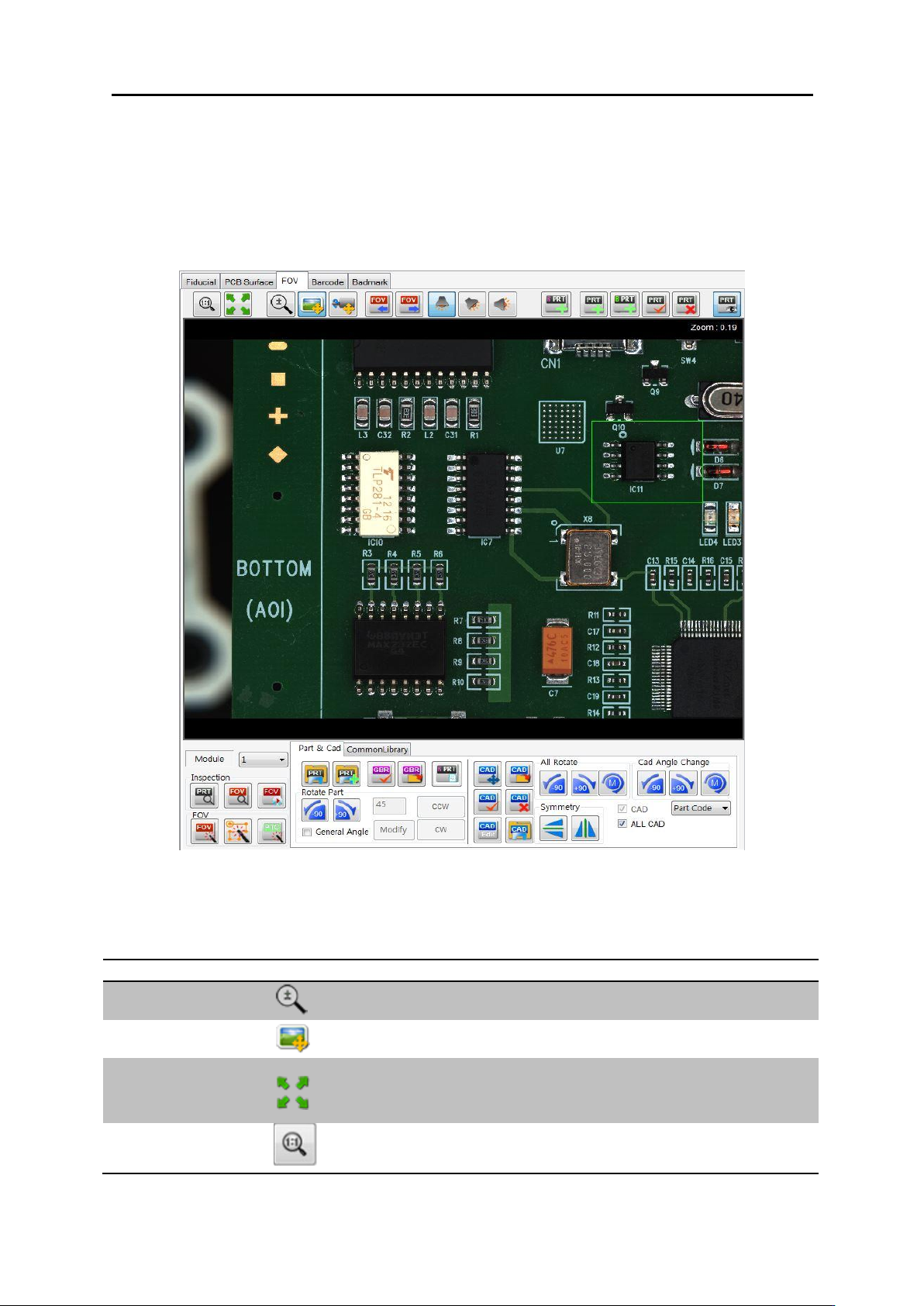
3.4.3.2. FOV 教学窗口
<FOV> 选择.
Figure. teaching FOV view
A. FOV 显示操作
功能
使用方法
说明
放大缩小
选择后鼠标操作
上 – 放大, 下 – 缩小
画面移动
选择后鼠标点击移动
需要大于画面比率
画面对准
选择
对齐画面比率
1:1 比率
选择
1:1 比率调整
3. 检测软件构造 3.4. 使用者环境
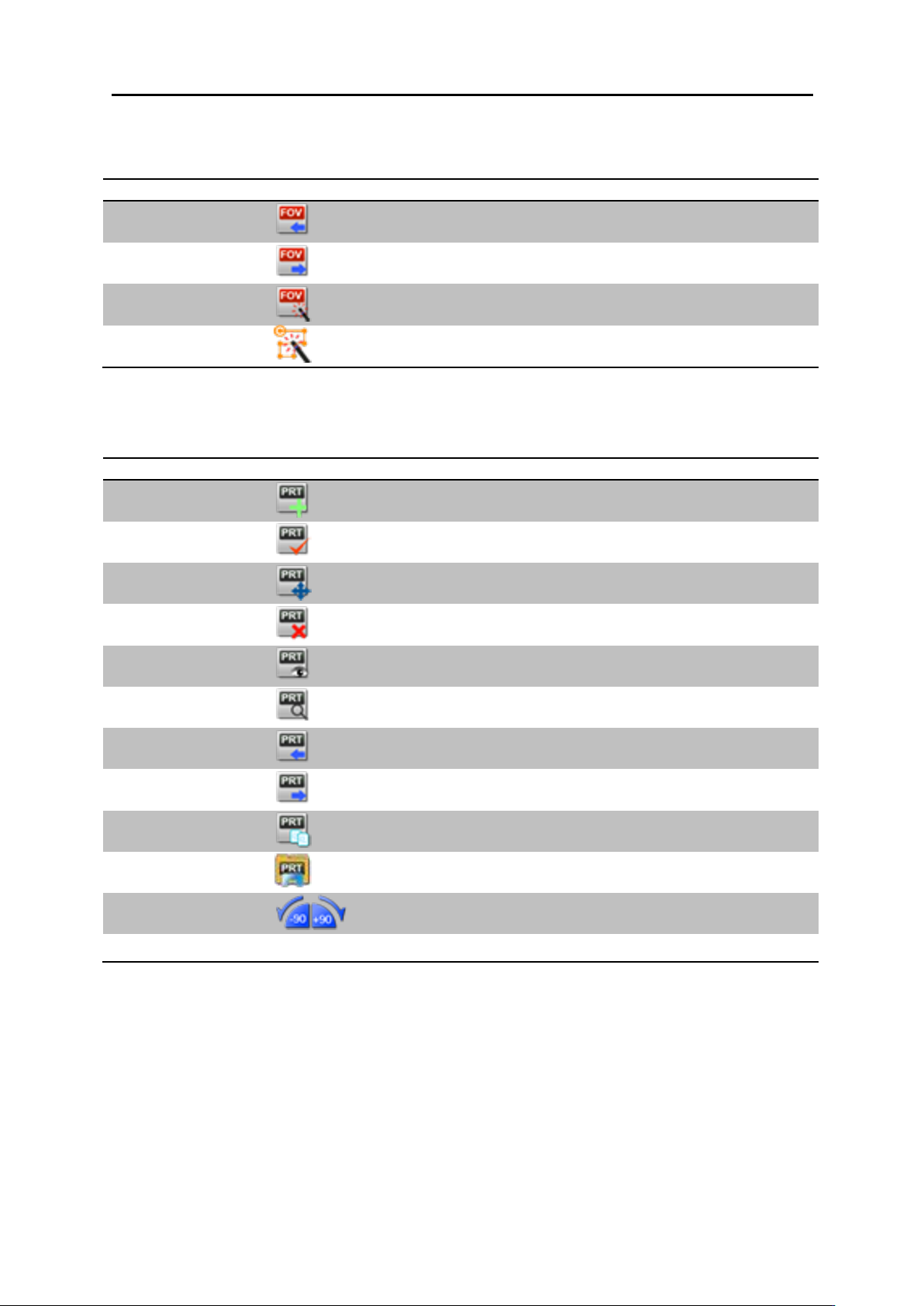
B. FOV 操作
功能
使用方法
说明
上一个 FOV
选择
移动到上一个 FOV
下一个 FOV
选择
移动到下一个 FOV
FOV 生成
选择
教学的元件为准生成 FOV 路径
FOV 路径生成
选择
FOV 最佳路径生成
C. 元件操作
功能
使用方法
说明
元件添加
选择
添加新的元件窗口
元件选择
选择
移动到下一个 FOV
元件修改
选择
教学的元件位置及窗口修改
元件删除
选择
删除教学的元件
元件窗口确认
选择
FOV 教学的元件窗口 显示 / 隐藏
元件单独检测
选择
教学的元件所有窗口检测
确认上一个元件
选择
上一个教学元件确认
确认下一个元件
选择
下一个教学元件确认
元件复制
选择
教学的元件窗口确认. <Ctrl+C><Ctrl+V>
元件库
选择
注册的元件库选择
元件窗口旋转
选择
教学窗口+90 / -90 旋转
Module 指定
Module 选择
教学窗口的 module
3. 检测软件构造 3.4. 使用者环境
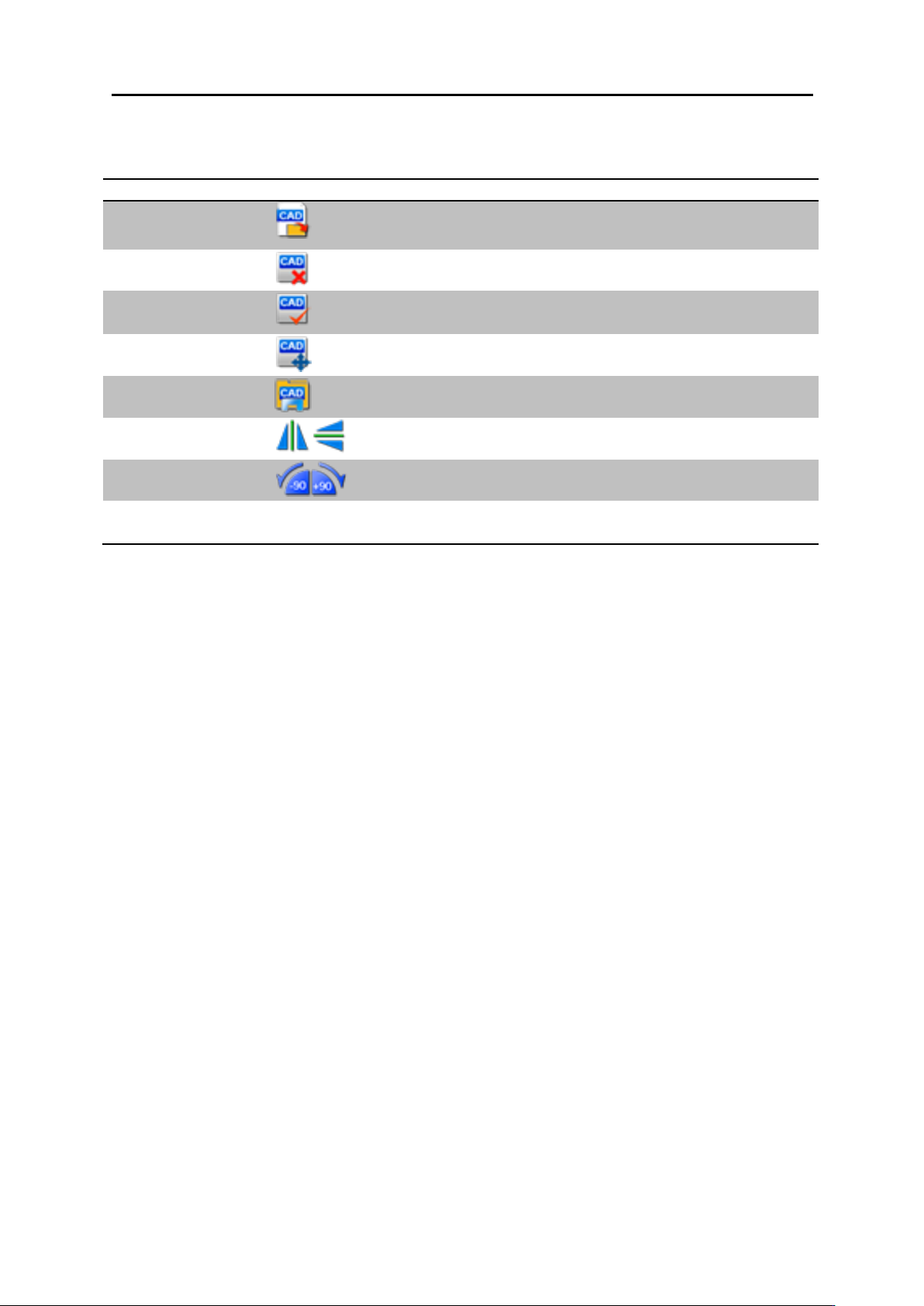
D. CAD& Gerber 操作
功能
使用方法
说明
CAD 导入
选择
导入 CAD 文件.
CAD 删除
选择
删除导入的 CAD 文件
CAD 选择
选择 + Drag
CAD 上的元件选择
CAD 修改
选择
导入的 CAD 位置移动修改
CAD 注册
选择
CAD 与元件注册(Matching)
反转
选择
CAD 或 Gerber 整体反转垂直 / 水平
旋转
选择
CAD 或 Gerber 整体旋转 +90 / -90 旋转
信息
Inform 选择
选中元件的信息
Part Code / Reference ID / Angle / None