Eagle 3D-8800_MANUAL-中文.pdf - 第50页
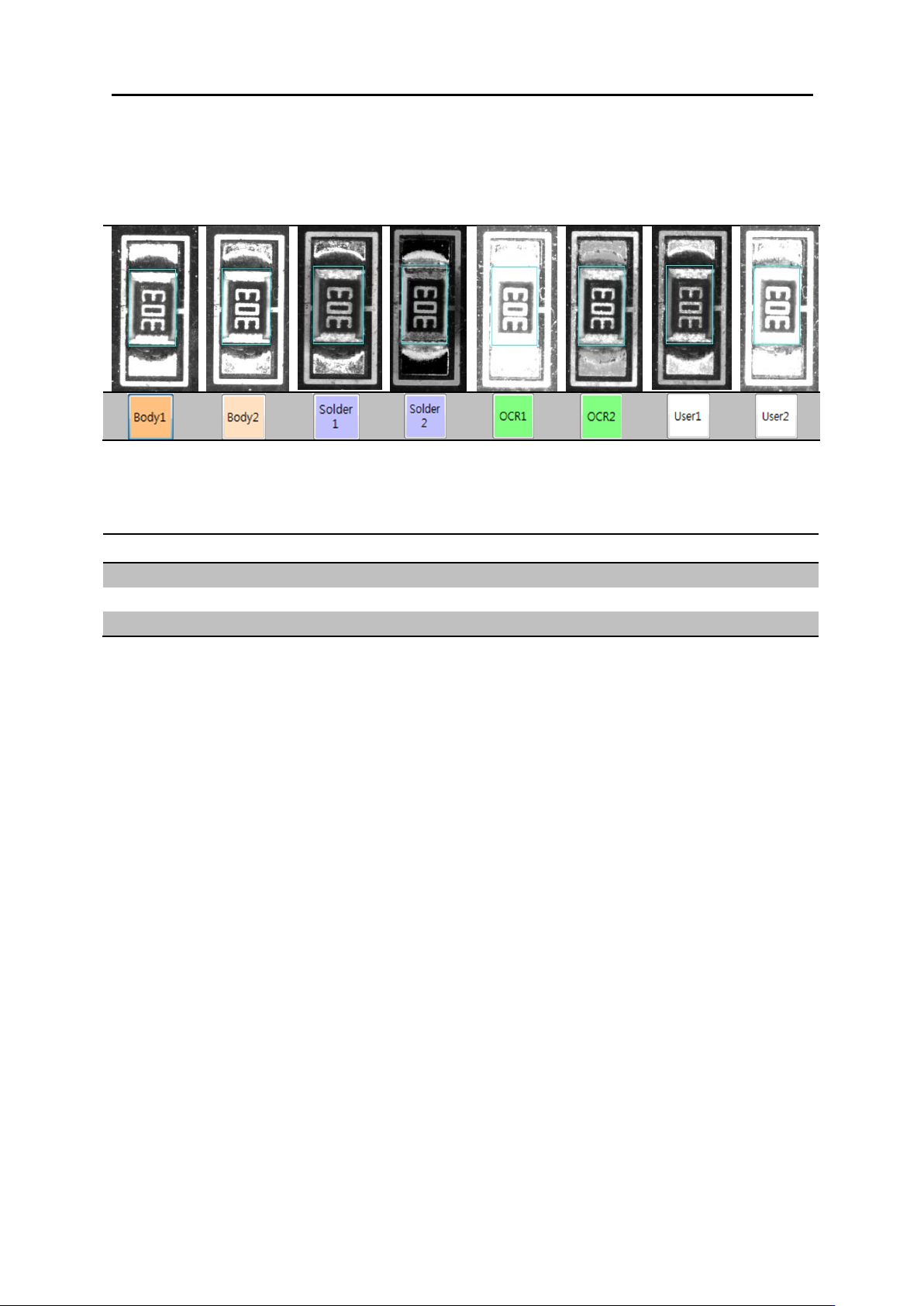
3 . 检测软 件构造 3.4. 使用者环境 User2 选择 自定 义 照明 ( 可修改 ) 照明差 异图 T OP 红 光 100% T OP 绿 光 100% T OP 蓝 光 100% T OP 白光 100% Mid 红 光 100% Mid 蓝 光 100% Bottom 红 光 100% Bottom 蓝 光 100%
3. 检测软件构造 3.4. 使用者环境
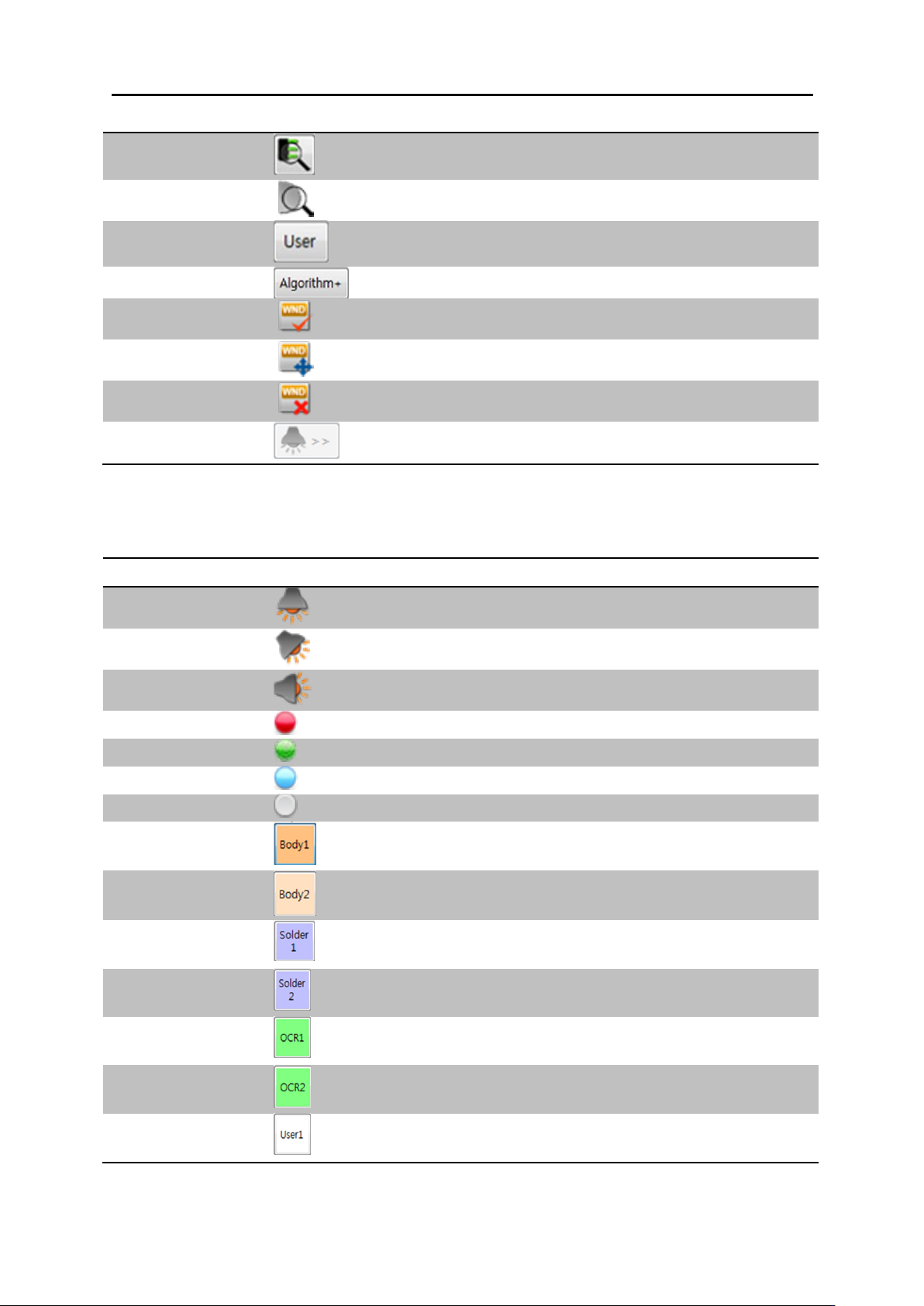
引脚(Lead)
选择
引脚(Lead)检测窗口添加
锡量(Solder)
选择
锡量 (Solder)检测窗口添加
自定义(User)
选择
自定义(User)检测窗口添加
算法(Algorithm)
算法(Algorithm) 添加
检测窗口 选择
选择
检测窗口 选择
检测窗口 修改
选择
检测窗口位置大小修改
检测窗口 删除
选择
选择的 检测窗口删除
照明调整
选择
检测窗口调试时 照明 选择
C. 检测窗口影像选择
功能
使用方法
说明
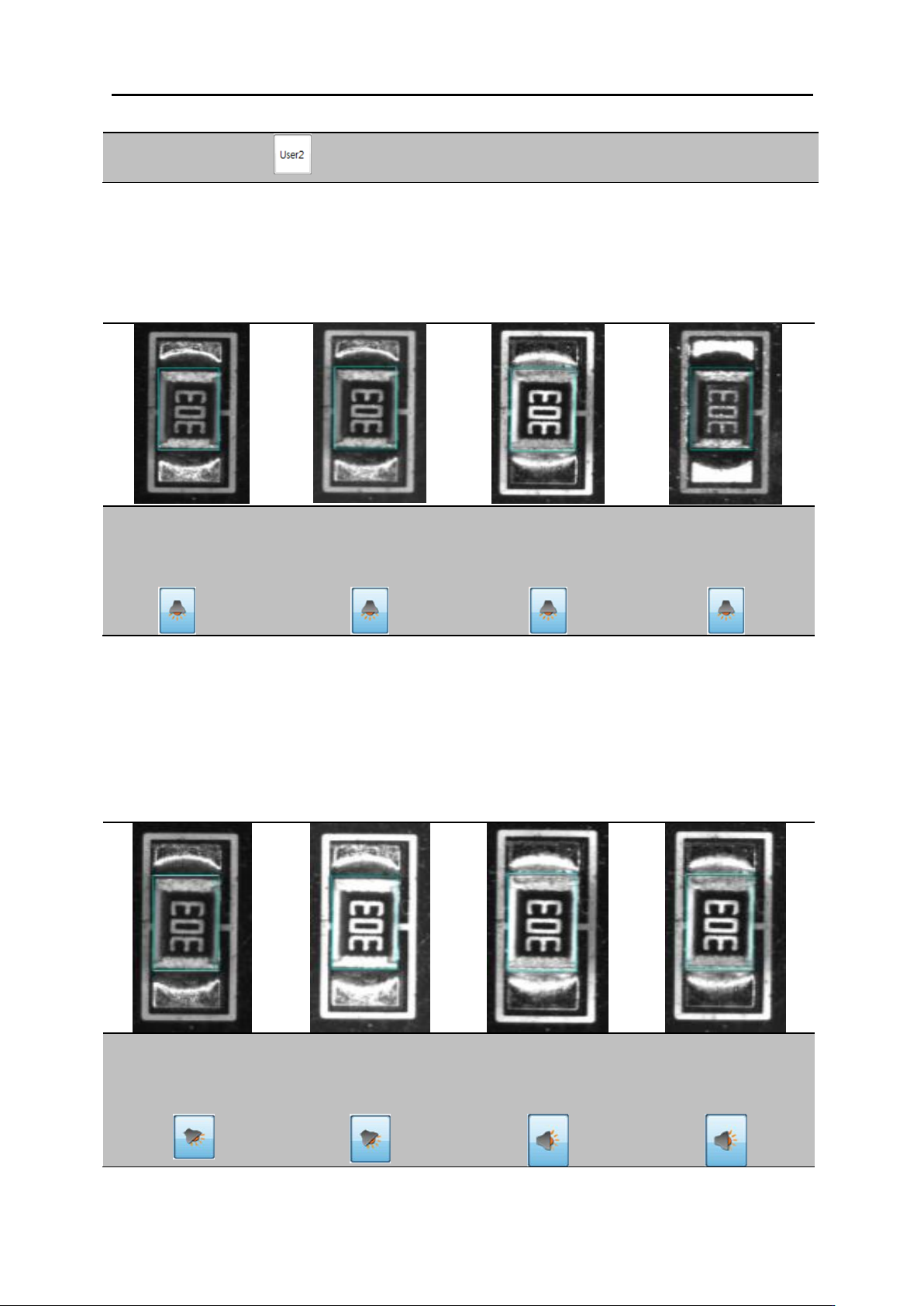
(Top) 照明
选择
在垂直照明取出的影像
(Middle) 照明
选择
在侧面照明取出的影像
(Bottom)照明
选择
在底部照明取出的影像
Red 照明
选择
在 Red 照明取出的影像
Green 照明
选择
在 Green 照明取出的影像
Blue 照明
选择
在 Blue 照明取出的影像
White 照明
选择
在 White 照明取出的影像
Body1
选择
任意定义为 Body 的照明
(可修改
Body2
选择
任意定义为 Body 的 照明
(可修改)
Solder1
选择
任意定义为 Solder 的照明
(可修改
Solder2
选择
任意定义为 Solder 照明
(可修改
OCR#1
选择
任意定义为 OCR 的照明
(可修改)
OCR#2
选择
任意定义为 OCR 的照明
(可修改 )
User1
选择
自定义 照明
(可修改 )
3. 检测软件构造 3.4. 使用者环境
User2
选择
自定义 照明
(可修改 )
照明差异图
TOP
红光
100%
TOP
绿光
100%
TOP
蓝光
100%
TOP
白光
100%
Mid
红光
100%
Mid
蓝光
100%
Bottom
红光
100%
Bottom
蓝光
100%
3. 检测软件构造 3.4. 使用者环境
Icon Setting Camera Image
D. 元件信息 修改
功能
使用方法
说明
Module
选择
包含元件的 Module 修改
Reference ID
输入值
元件 Reference ID 修改
Part Code
输入值
元件 Part Code 修改