Eagle 3D-8800_MANUAL-中文.pdf - 第45页
3 . 检测软 件构造 3.4. 使用者环境 3.4.3.4. (Bad Mark) 坏板 设 置 <Bad Mark> 种类 选择 . Figure. 坏板 设 置界面 Figure. 坏板 设 置完后 检测 窗口 A. 坏板 种类 选择 <ID> 选择 坏板 种类
3. 检测软件构造 3.4. 使用者环境
White 照明
Mark 点校准时使用灯光
亮度调整
区域选择
选择的照明亮度调整
亮度值显示
输入后 <Enter Key>
设定成所输入的亮度值
保存
保存设置
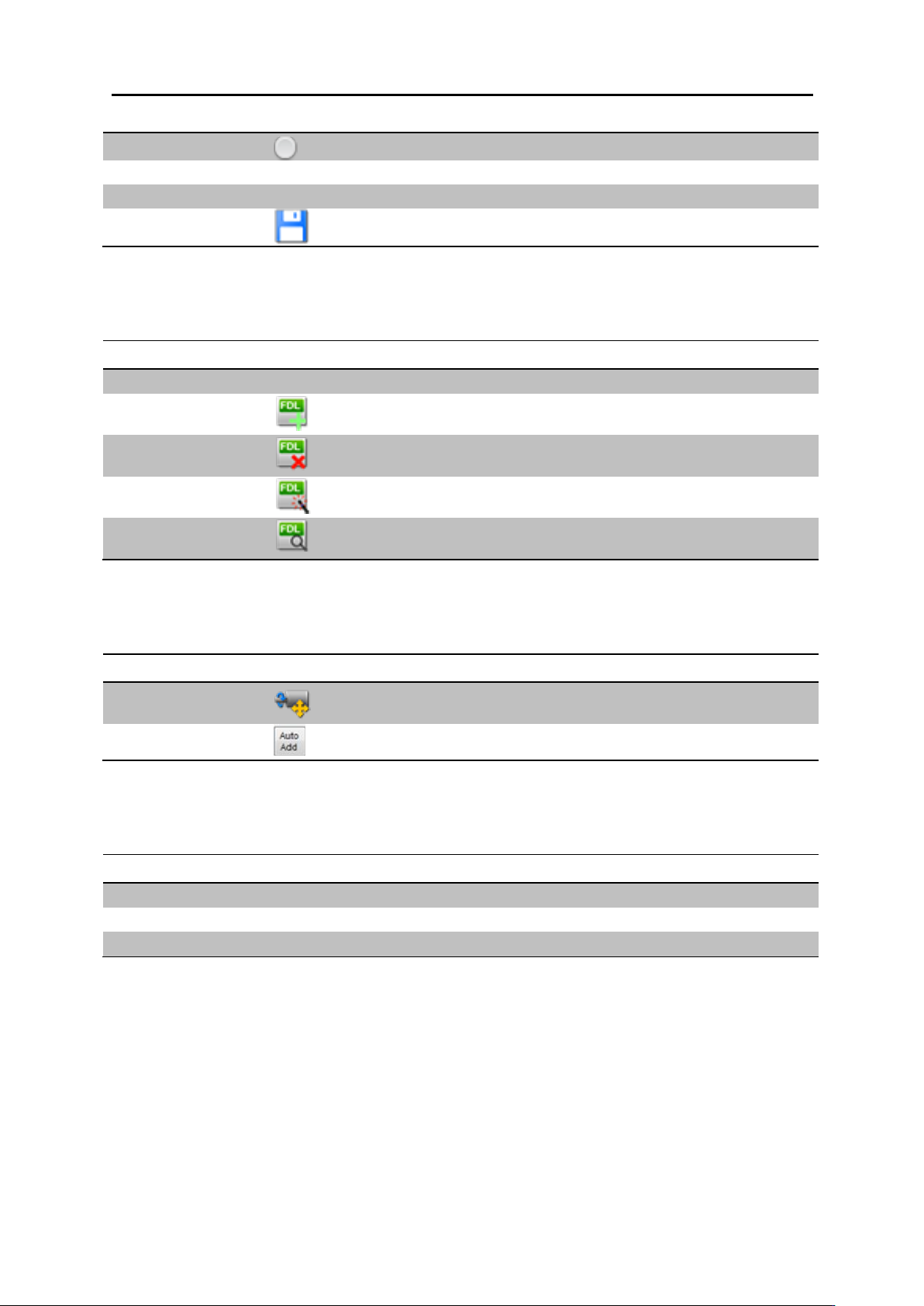
G. 补正 Mark 点添加/删除
功能
使用方法
说明
补正 Mark 点列表
双击 Mark 点
双击现有 Mark 点可以弹出相关候选列表可进行添加删除
补正 Mark 点 添加
选择
所选位置校准为 补正 Mark 点并添加到列表
补正 Mark 点 删除
选择
列表中所选 补正 Mark 点 删除
补正 Mark 点 检测
选择
列表中所选 补正 Mark 点检测
补正 Mark 点 修改
选择
列表中所选 补正 Mark 点修改
H. 画面操作
功能
使用方法
说明
轴移动
选择
在画面上所点击的位置将成为中心移动
Fiducial 应用
选择
自动应用的所有 Mark 点
I. 其他
功能
使用方法
说明
Module
选择
Edit
选择
Fill Hole
选择
3. 检测软件构造 3.4. 使用者环境
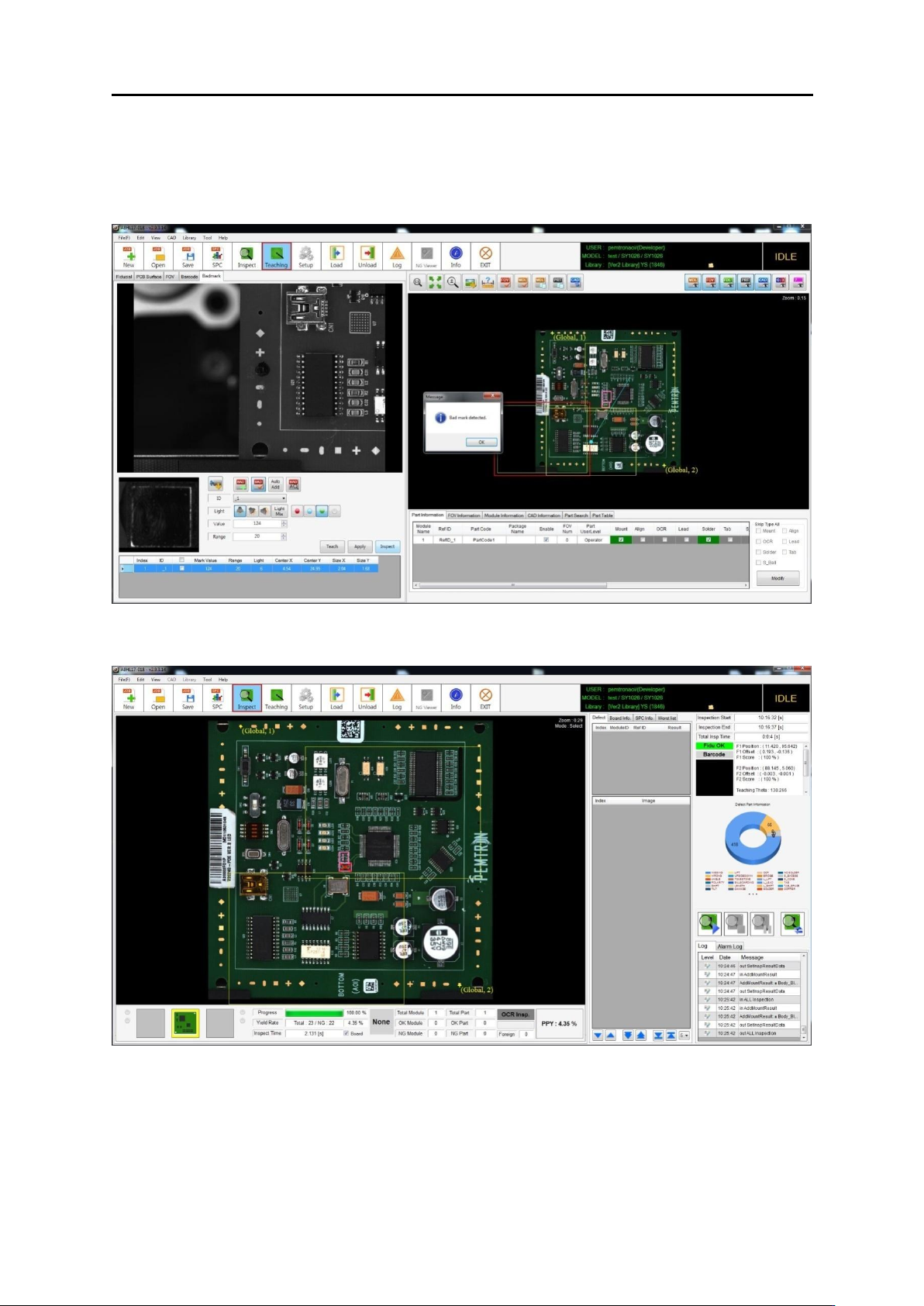
3.4.3.4. (Bad Mark) 坏板设置
<Bad Mark> 种类选择.
Figure. 坏板设置界面
Figure. 坏板设置完后检测窗口
A. 坏板种类 选择
<ID> 选择坏板种类
3. 检测软件构造 3.4. 使用者环境
区分
显示
说明
(Global)
BadMark_global(N)
以整板为单位
(Module)
BadMark_module(N)
以拼板为单位
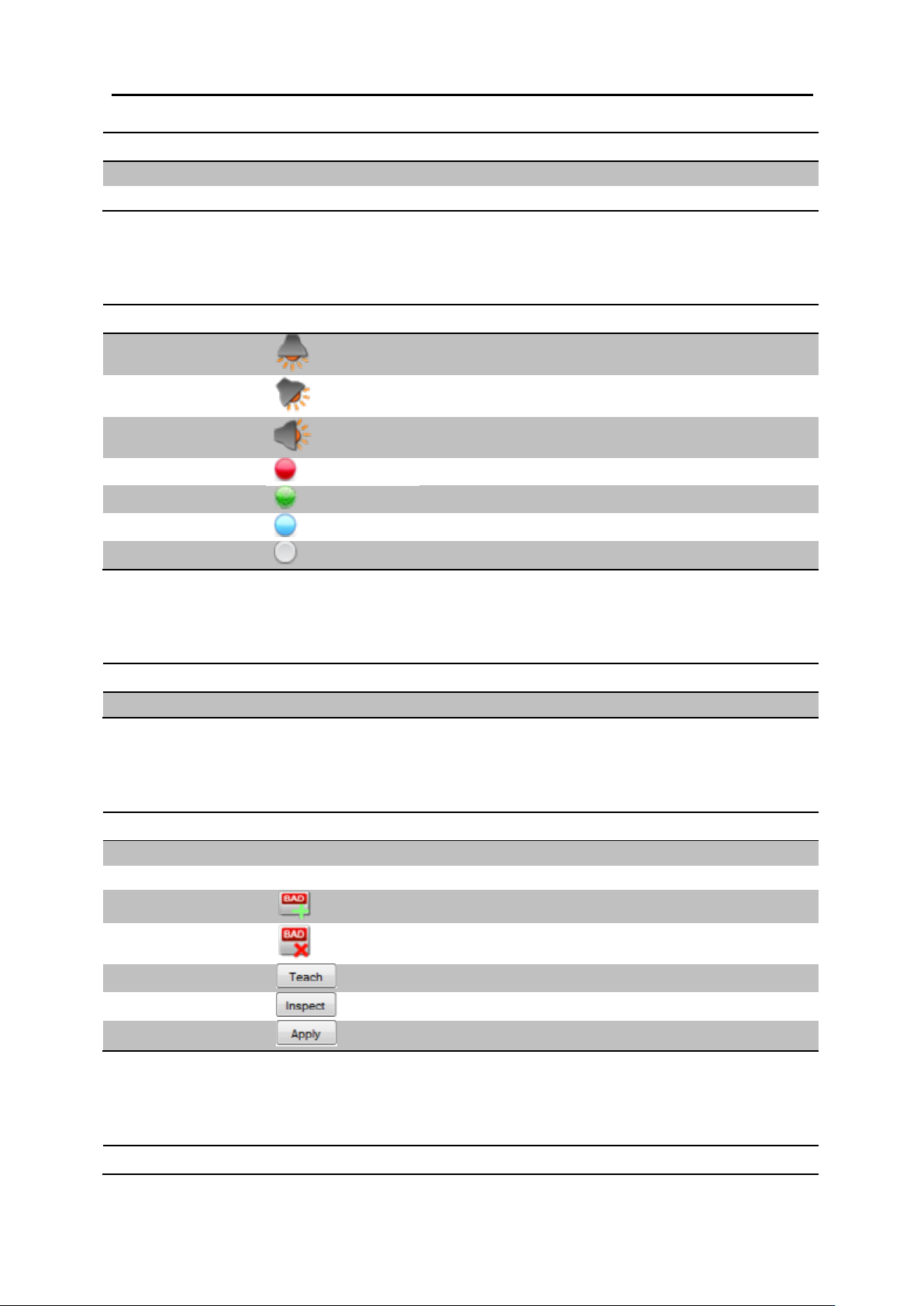
B. 照明 조정
功能
使用方法
说明
(Top) 照明
选择
BadMark 点校准时使用灯光
(Middle) 照明
选择
BadMark 点校准时使用灯光
(Bottom) 照明
选择
BadMark 点校准时使用灯光
Red 照明
选择
BadMark 点校准时使用灯光
Green 照明
选择
BadMark 点校准时使用灯光
Blue 照明
选择
BadMark 点校准时使用灯光
White 照明
选择
BadMark 点校准时使用灯光
C. 坏板范围设定(Range)
功能
使用方法
说明
Range
自定义输入
坏板检测时允许范围设置
D. 坏板添加删除
功能
使用方法
说明
坏板列表
双击
所校准的 坏板列表中双击将移动的所选坏板位置
坏板 Enable
检测
所校准的 坏板选择检测与否
坏板 添加
选择
所选位置设定为坏板及添加到列表
坏板 删除
选择
列表中 选择 坏板 删除
坏板 校准
选择
列表中 选择 坏板校准计算 Gray Level
坏板 检测
选择
列表中 选择 坏板检测是否为坏板
坏板 应用
选择
列表中 选择 坏板 修改
E. 画面位置
功能
使用方法
说明