bm231操作.pdf - 第117页
BM 231 操作手册 6.7 品种切换 E35OCC- 21-062-C0 6.7- 14 1. 1. 标识符 [ 供料器 ] 、 [ 托盘 ]: 从显示的供给 部选择 要设定的一个 。 2. 供给部信息 在当前选择的品 种程序的各供 给部上显示被 选择的供料器/托盘 信息。 3. F eeder Inf ormation( 供给部信息 ) 在 ‘Feeder Inf ormation( 供给部信息 )’ 上显示光标选 择的供料器/ …
BM231
操作手册
6.7 品种切换
E35OCC-21-062-C0
6.7-13
6.7.7 供给部交换作业
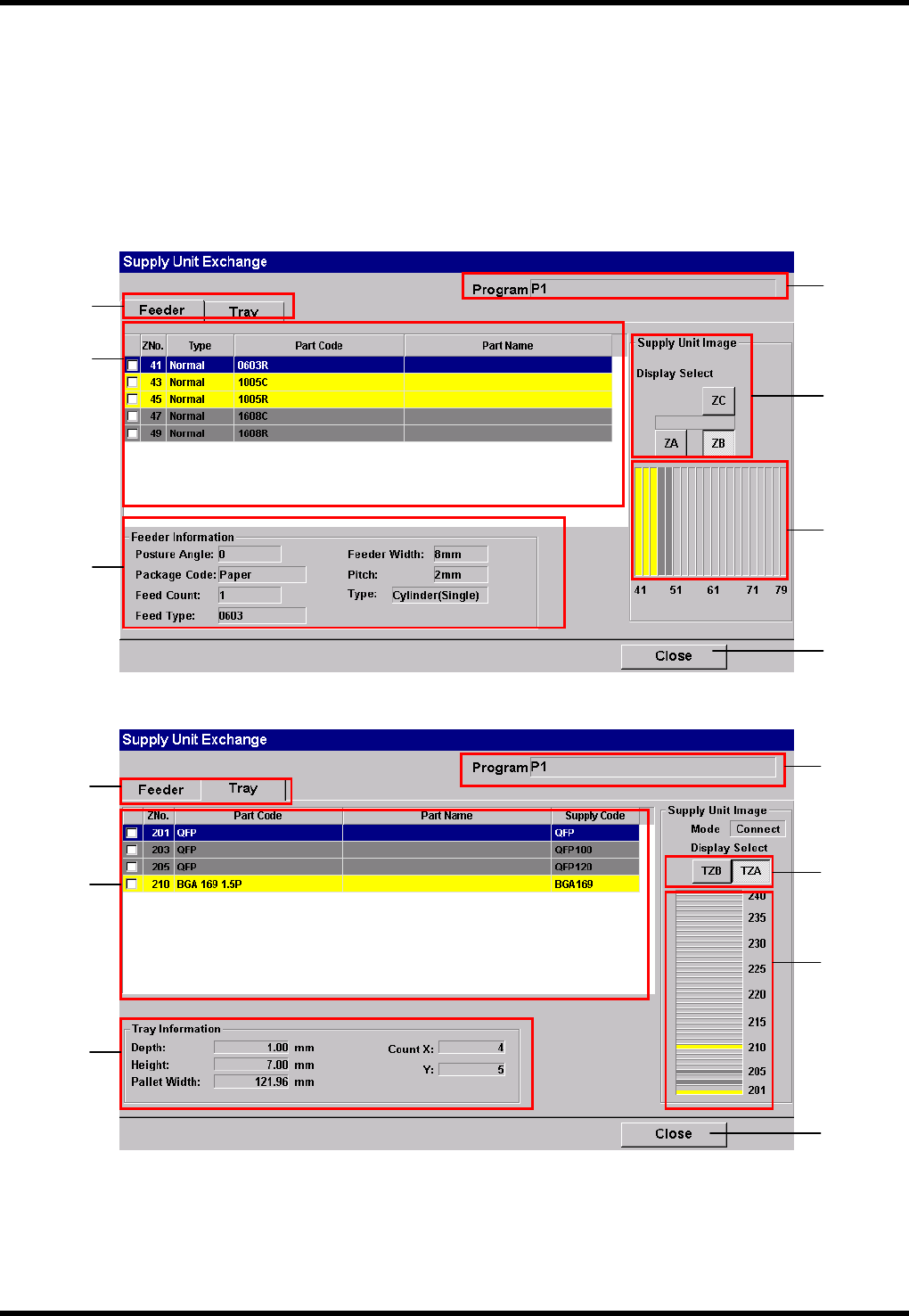
‘Supply Unit Exchange(供给部交换)’画面显示至当前生产的品种程序之中使用的各供给部内配置的供料器信
息。
与上次选择的品种程序之中所使用的供料器配置相比,在同一位置上配置的供料器将显示为不交换。另外,由
于在画面上可以指定要交换的供料器,因此能够计算出未交换的吸嘴数量。
‘Supply Unit Exchange(供给部交换)’ 画面的构成
2.
3.
4.
5.
6.
7.
1.
7.
6.
5.
4.
1.
2.
3.

BM231
操作手册
6.7 品种切换
E35OCC-21-062-C0
6.7-14
1.
1. 标识符
[供料器]、[托盘]: 从显示的供给部选择要设定的一个。
2. 供给部信息
在当前选择的品种程序的各供给部上显示被选择的供料器/托盘信息。
3. Feeder Information(供给部信息)
在 ‘Feeder Information(供给部信息)’ 上显示光标选择的供料器/托盘的详细信息。
4. 品种程序名信息
显示当前选择的品种程序名。
5. 显示指定按钮
用于在 ‘供给部信息’ 上指定要显示的供给部。
6. 供给部图像
在 ‘供给部信息’ 上显示的被指定的供给部图像。
7. <Close>(关闭)按钮
关闭 ‘Supply Unit Exchange(供给部交换)’画面,返回 ‘产品转型’ 菜单。
供给部信息的颜色显示
供给部信息根据色差能够容易分辨对应的供料器/托盘的交换状态。
交换完相关的供料器/托盘之后,请在一览表的左端上的确认栏进行确认。被确认的 ZNo.的背景色将变为白色。
黄色背景 为没有执行交换的状态
白色背景 为已交换完的状态
蓝色(湛蓝色)背景
用鼠标、键盘操作上下移动,光标选择的部分的详细信息显示在 ‘供料器设定/
托盘设定’ 内。
=提示=
选择了品种程序后立即出现的显示,显示在一览表内的数据是与上次的品种程序设定比较的结果。
如果比较结果是∶在各 ZNo.内设定的元件代码和元件名都与上次同样时,因不需交换供料器/托盘使确
认栏显示被确认了的状态。
供料器的状态
按照供给部信息的状态,使供料器的元件用完 LED 的亮灯状态随着切换的供给部信息的设定连动并切换显示。
LED 闪亮 为没有执行交换的状态
LED 亮灯 为已交换完的状态
LED 灭灯 选择的品种程序没有设定供料器。
=提示=
通过确认 LED 的亮灯状态从而能够确认供给部的供料器的是否在正确的位置上。
托盘不具备此功能。

BM231
操作手册
6.7 品种切换
E35OCC-21-062-C0
6.7-15
供给部图像的显示
供给部图像随着供给部信息的设定连动而切换显示。
黄色背景 为没有执行交换的状态
白色背景 为已交换完的状态
灰色背景 选择的品种程序没有设定供料器/托盘。
=提示=
在供给部指定双供料器时,如果只交换完一侧的供给部信息,则供给部图像仍为没有执行交换的黄色背景
色。如果将双供料器的两侧都交换完了,则供给部图像为已交换完的白色背景色。
在使用的品种程序中只设定了双供料器的一侧时,则供给图像的颜色将随着供给部信息的交换状态的连动
而切换。