bm231操作.pdf - 第62页
BM231 操作手册 4.2 画面 操作方法 E35OCC-15- 022-A0 4.2-1 4.2. 画面操作方法 E35OCC-15-022-A 0 在本节中对普通鼠标的 操作进行了说明。 4.2.1 鼠标操作 选择画面 选项的切换 在多个选项中单击某个 选项,进行构成画面 的切换。 滚动 项目太多不能全部显示 时,利用滚动按钮或 滚动条进行显示。 = 提示 = 滚动也可以用 "P gUp"( 翻上 …
BM231
操作手册
4.1 画面构成
E35OCC-15-012-D0
4.1-6
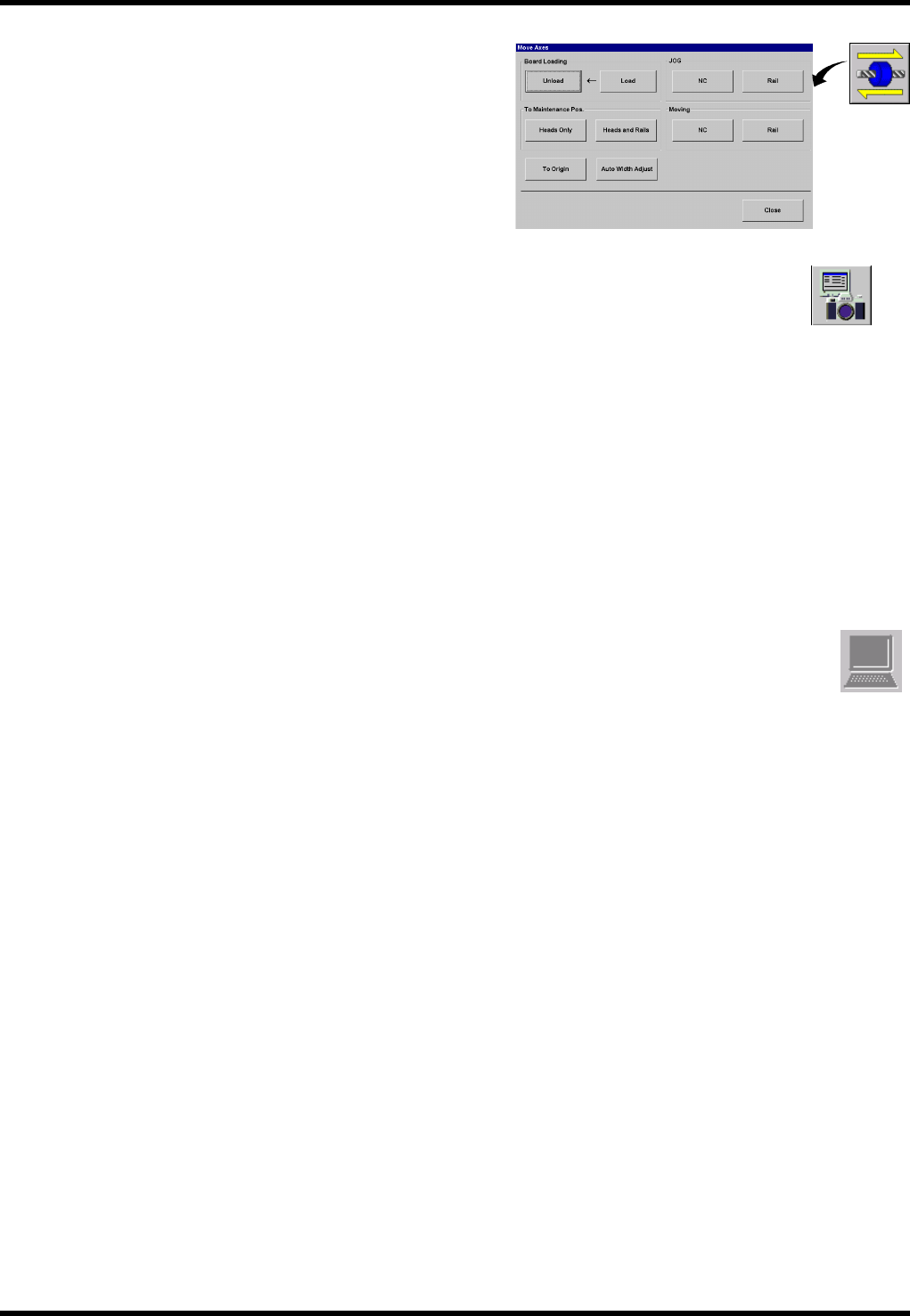
6. 轴动作按钮
显示轴动作画面。
能够进行返回原点和基板搬送等。
请参照==‘Ope. / 各种功能 / 轴动作’。
7. 画面拷贝按钮
拷贝当前画面。
拷贝的图像作为位图数据,在硬盘保存最多可达 30 个画面。
如果超过 30 个画面,按照从旧到新的顺序进行删除。
如果一边按下键盘的‘Ctrl' 键,一连进行画面拷贝,就可保存在软盘中。
这时即使因软盘未插入或已满等原因而产生错误,也没有任何显示,请注意。
保存文件名称
mmddhhMMss.bmp mm:月 / dd:日 / hh:时间 / MM:分 / ss:秒
图像文件的确认不能在本设备上进行。
将数据保存在软盘内,在安装了 Windows 的计算机上,将其下载到可处理的 BMP 格式文件的软件进行
确认。
== 关于将硬盘上保存的数据保存在软盘上的方法,请参照’Ref. / 数据输入输出 / 记录数据输出’的软
件进行确认。
8. Line Maneger 信息显示按钮
有关 Line Maneger V2 接口(选购件),在确认来自主机的信息时使用。只有在本选购件有效时才能
使用。
BM231
操作手册
4.2 画面操作方法
E35OCC-15-022-A0
4.2-1
4.2. 画面操作方法
E35OCC-15-022-A0
在本节中对普通鼠标的操作进行了说明。
4.2.1 鼠标操作
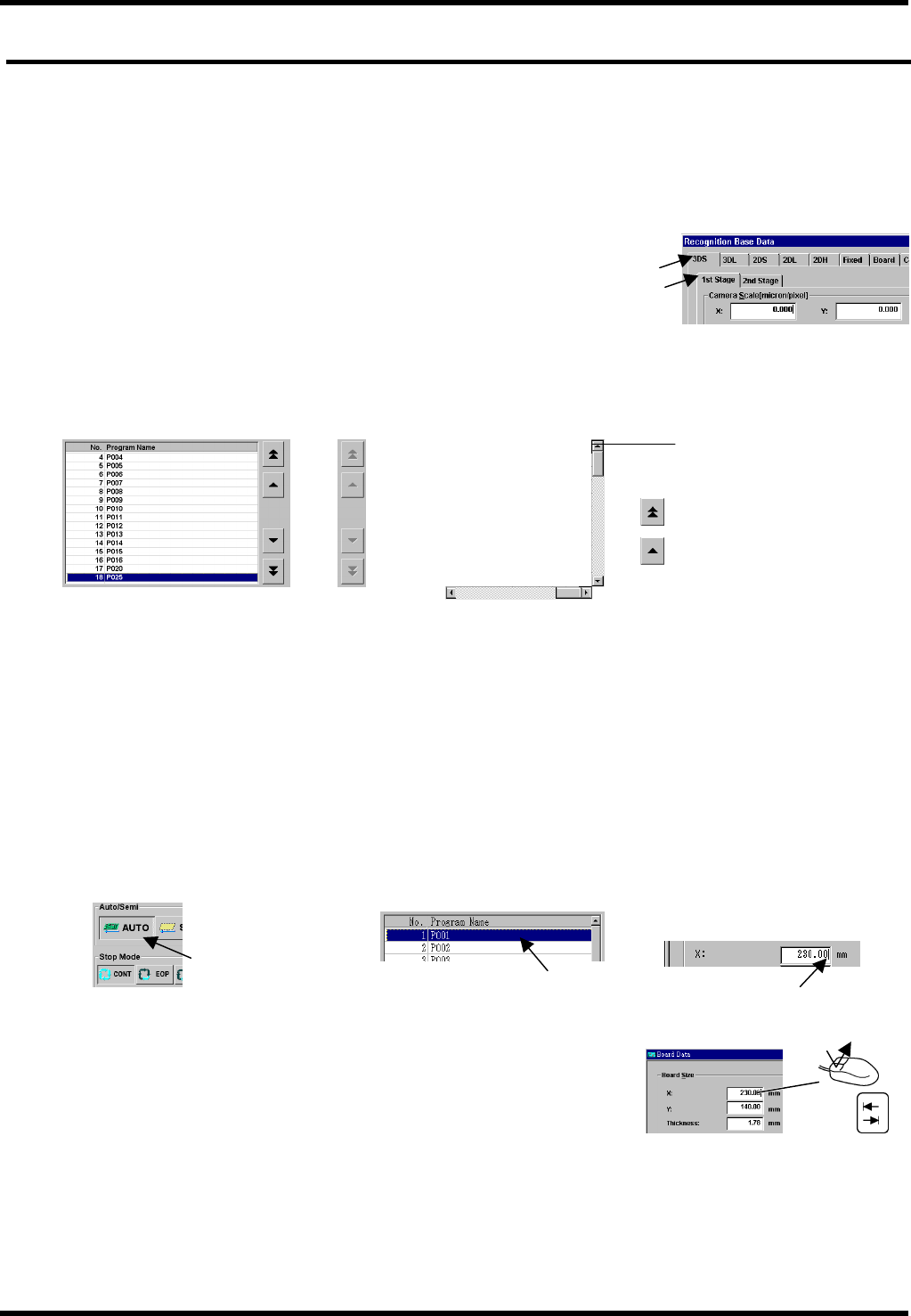
选择画面
选项的切换
在多个选项中单击某个选项,进行构成画面的切换。
滚动
项目太多不能全部显示时,利用滚动按钮或滚动条进行显示。
=提示=
滚动也可以用"PgUp"(翻上页), "PgDn" (翻下页)来进行。
但是,如果是编辑状态(光标在单元格内的状态),光标只能在该单元格内移动。
再按一次 "Esc" 后,取消编辑状态,可以再次移动。
选择
选择状态
如果选择按钮、项目、区域等就会出现如下显示。
按钮 选择项目 输入区域
选择输入区域
在一个画面里有多个输入区时的切换方法。
单击输入区域,进行变更。
用键盘上的"Tab" 键,可以按正方向顺序显示区域。
如果一边按下 Shift,一边按下"Tab" 键,则会成为反方向顺序显示。
选项
滚动按钮 滚动条
有效状态 无效状态
滑动条
页数滚动
连续滚动
显示为凹陷状态 反转显示 光标显示在区域内
or
BM231
操作手册
4.2 画面操作方法
E35OCC-15-022-A0
4.2-2
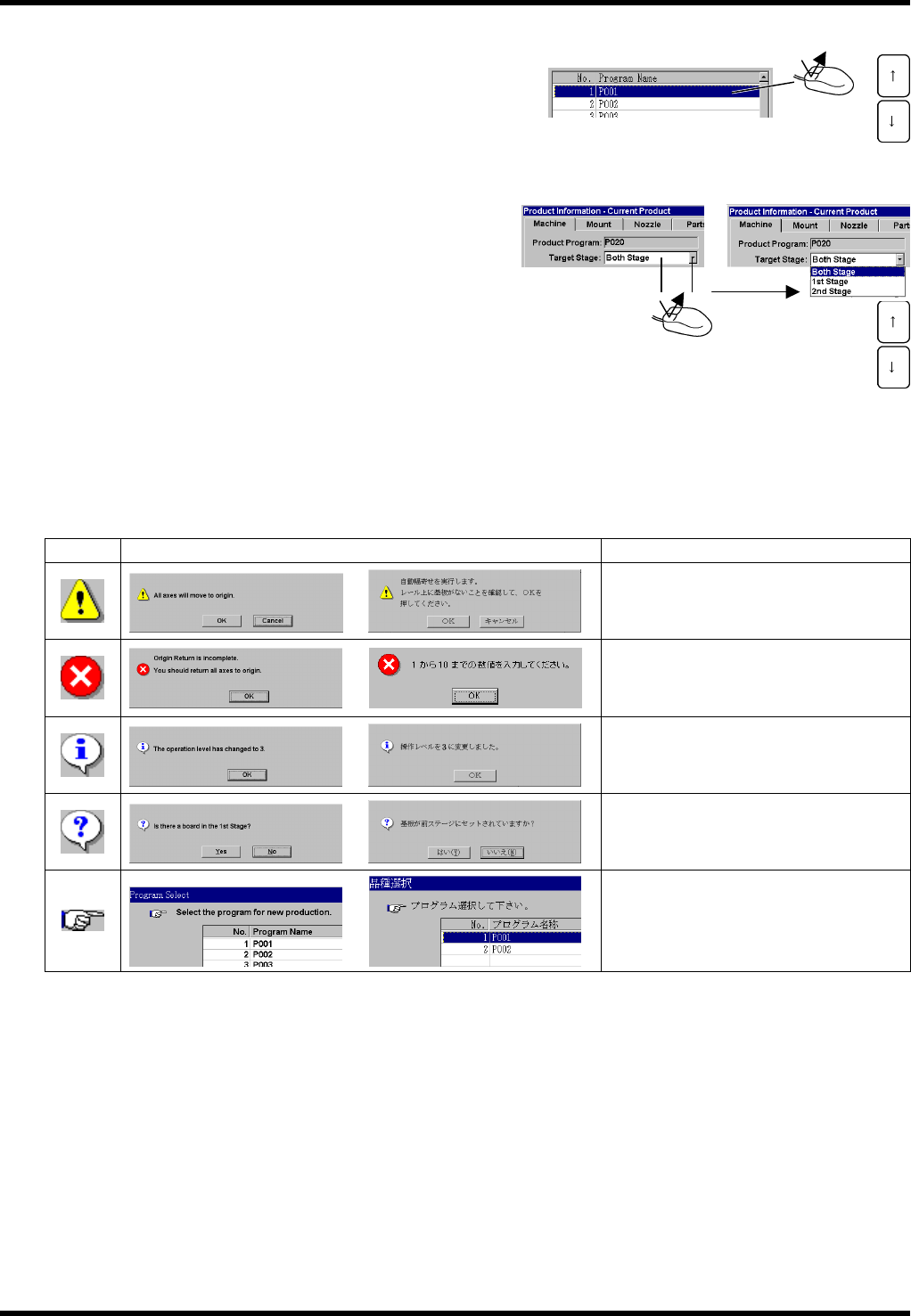
使用选择框进行选择
点击选择框内,进行选择。
选择框内进行选择时,可以按键盘上的"↑" "↓" 键,更改
选择。
使用列表框进行选择
如果点击列表框或者列表按钮,就会显示选择候补选
项,选择该项。
在列表框内或其候补列表当中进行选择时,可使用键
盘上的 "↑" "↓" 更改选择。
4.2.2 注释标记
显示注释标记大致可分为下列各项。
标记 例子 意思
需注意的项目。
如果执行,则机械运转。
通知错误或异常结束的项目。
提供各种信息的项目。
需确认的项目。
进行作业指示的项目。
or