bm231操作.pdf - 第61页
BM231 操作手册 4.1 画面构成 E35OCC-15- 012-D0 4.1-6 6. 轴动作按钮 显示轴动作画面。 能够进行返回原点和基 板搬送等。 请参照 = =‘Ope. / 各种功能 / 轴动作 ’ 。 7. 画面拷贝按钮 拷贝当前画面。 拷贝的图像作为位图数 据,在硬盘保存最多 可达 30 个画面。 如果超过 30 个画面,按照从旧到新 的顺序进行删除。 如果一边按下键盘的 ‘Ctrl' 键,一连进行画面拷…
BM231
操作手册
4.1 画面构成
E35OCC-15-012-D0
4.1-5
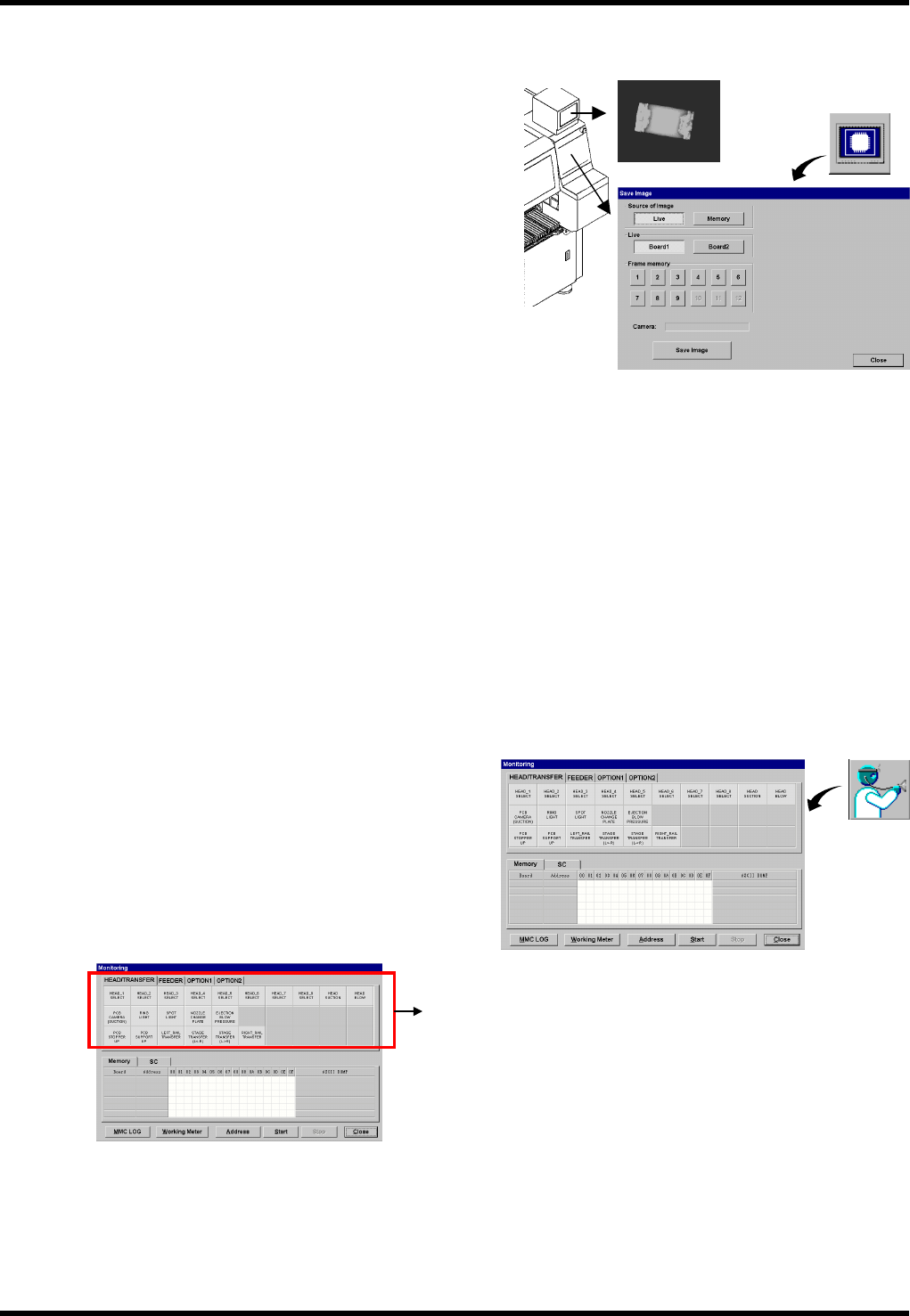
4. 识别照相机图像显示按钮
将图像显示在监控器上
Source of Image(图像输入源)
< Live >(原图):
显示基板识别照相机的图像时点击。
< Memory >(存储器):
显示在设备内存储器中的识别图像时,
按下该按钮。
显示图像用‘Frame Memory’(帧存储器)切换。
=提示=
进行完元件识别或基板识别的图像会自动被读入到帧
存储器中。
帧存储器编号 1~8中存储各吸头的识别图像,9号存储
基板识别图像。
Live(原图)
<Board1>(基板 1),<Board2>(基板 2)按钮仅在选购件的吸着位置照相机存在时显示。
<Board1>(基板 1):
显示基板识别照相机的原图。
<Board2>(基板 2):
显示吸着位置示教用照相机的原图。
<Save Image>(保存图像数据)
将帧存储器中的图像保存到软盘或者设备的硬盘中。
不能保存原画。
保存在设备内硬盘中的图像,既可以在记录数据输出画面中参照,也可以保存到软盘中。
== 请参照 ‘Ref / 数据输入输出 / 记录数据输出’
5. 监控画面显示按钮
显示监控画面时,按下该按钮。
操纵控制画面由以下部分构成。
使设备各部分运转的手动开关的显示部分
==请参照‘Ope / 图像的说明 / 调整按钮’ 。
确认设备的输入、输出信号状态的监控图像部分。
==请参照 ‘Mtn / 系统检测机能 / 操纵控制'。
=提示=
仅在运转模式为 ‘MANU’(手动)时显示。
在‘AUTO’(全自动), ‘SEMI’(半自动)模式下不显示。
BM231
操作手册
4.1 画面构成
E35OCC-15-012-D0
4.1-6
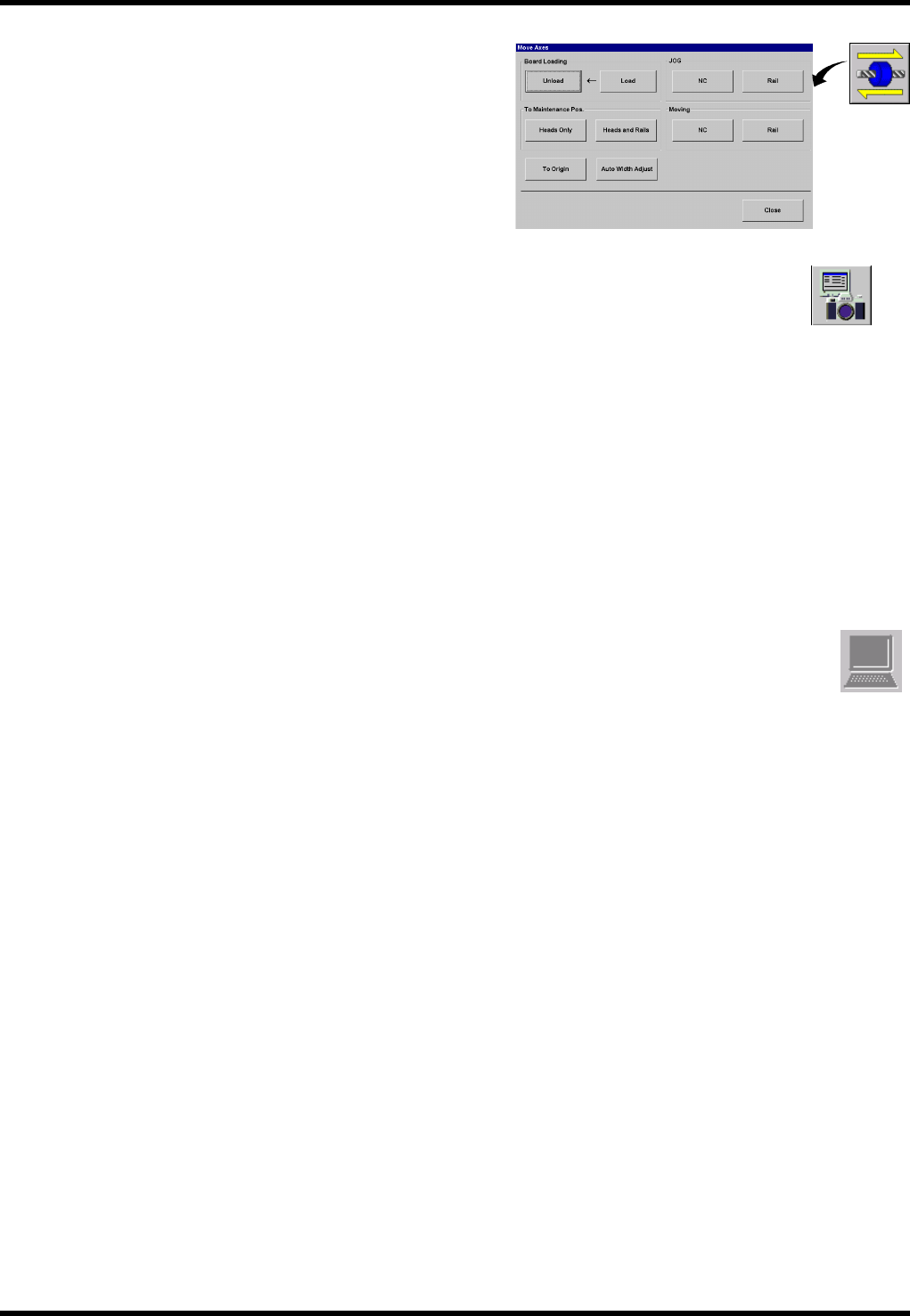
6. 轴动作按钮
显示轴动作画面。
能够进行返回原点和基板搬送等。
请参照==‘Ope. / 各种功能 / 轴动作’。
7. 画面拷贝按钮
拷贝当前画面。
拷贝的图像作为位图数据,在硬盘保存最多可达 30 个画面。
如果超过 30 个画面,按照从旧到新的顺序进行删除。
如果一边按下键盘的‘Ctrl' 键,一连进行画面拷贝,就可保存在软盘中。
这时即使因软盘未插入或已满等原因而产生错误,也没有任何显示,请注意。
保存文件名称
mmddhhMMss.bmp mm:月 / dd:日 / hh:时间 / MM:分 / ss:秒
图像文件的确认不能在本设备上进行。
将数据保存在软盘内,在安装了 Windows 的计算机上,将其下载到可处理的 BMP 格式文件的软件进行
确认。
== 关于将硬盘上保存的数据保存在软盘上的方法,请参照’Ref. / 数据输入输出 / 记录数据输出’的软
件进行确认。
8. Line Maneger 信息显示按钮
有关 Line Maneger V2 接口(选购件),在确认来自主机的信息时使用。只有在本选购件有效时才能
使用。
BM231
操作手册
4.2 画面操作方法
E35OCC-15-022-A0
4.2-1
4.2. 画面操作方法
E35OCC-15-022-A0
在本节中对普通鼠标的操作进行了说明。
4.2.1 鼠标操作
选择画面
选项的切换
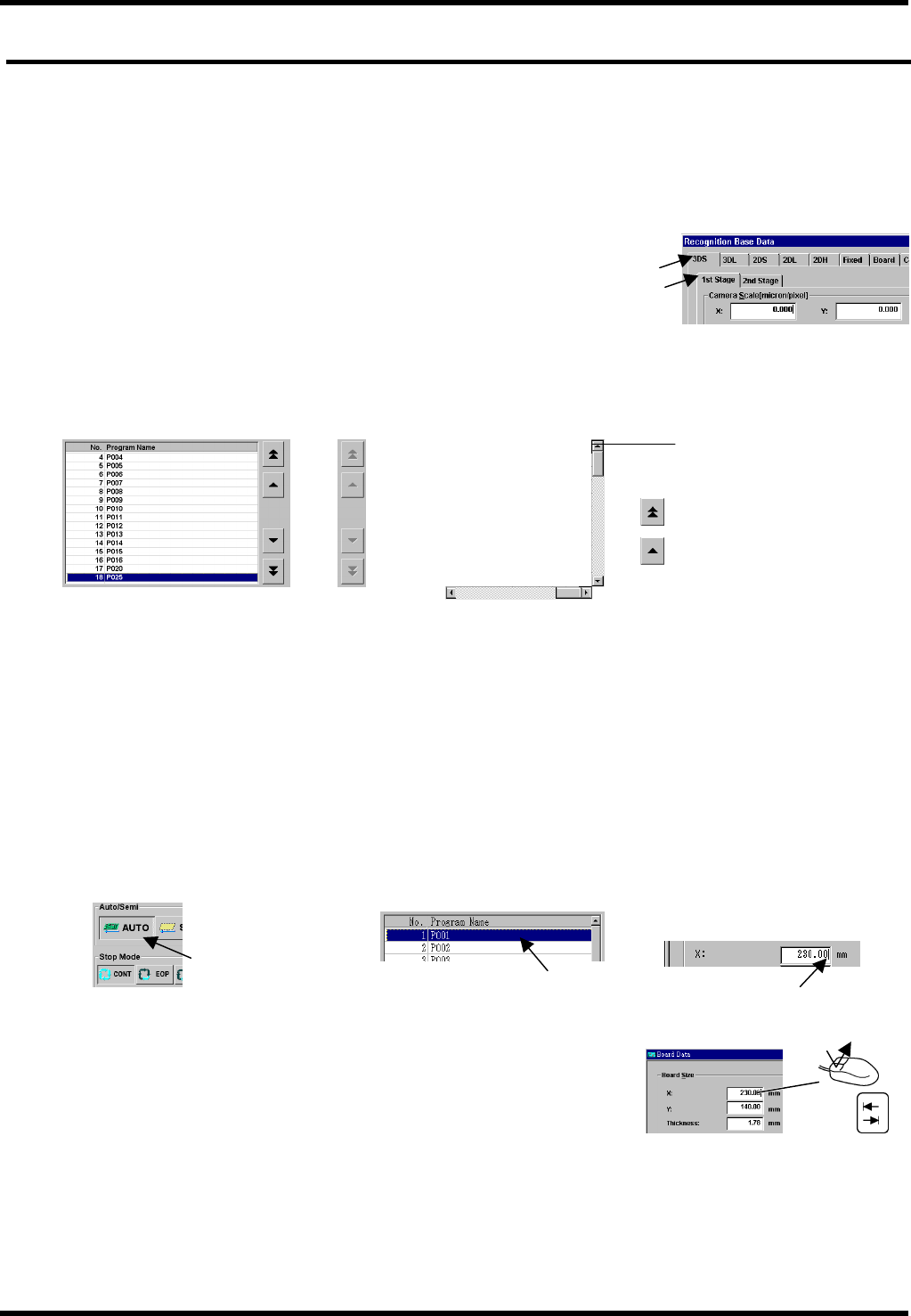
在多个选项中单击某个选项,进行构成画面的切换。
滚动
项目太多不能全部显示时,利用滚动按钮或滚动条进行显示。
=提示=
滚动也可以用"PgUp"(翻上页), "PgDn" (翻下页)来进行。
但是,如果是编辑状态(光标在单元格内的状态),光标只能在该单元格内移动。
再按一次 "Esc" 后,取消编辑状态,可以再次移动。
选择
选择状态
如果选择按钮、项目、区域等就会出现如下显示。
按钮 选择项目 输入区域
选择输入区域
在一个画面里有多个输入区时的切换方法。
单击输入区域,进行变更。
用键盘上的"Tab" 键,可以按正方向顺序显示区域。
如果一边按下 Shift,一边按下"Tab" 键,则会成为反方向顺序显示。
选项
滚动按钮 滚动条
有效状态 无效状态
滑动条
页数滚动
连续滚动
显示为凹陷状态 反转显示 光标显示在区域内
or