JANETS使用说明书.pdf - 第193页
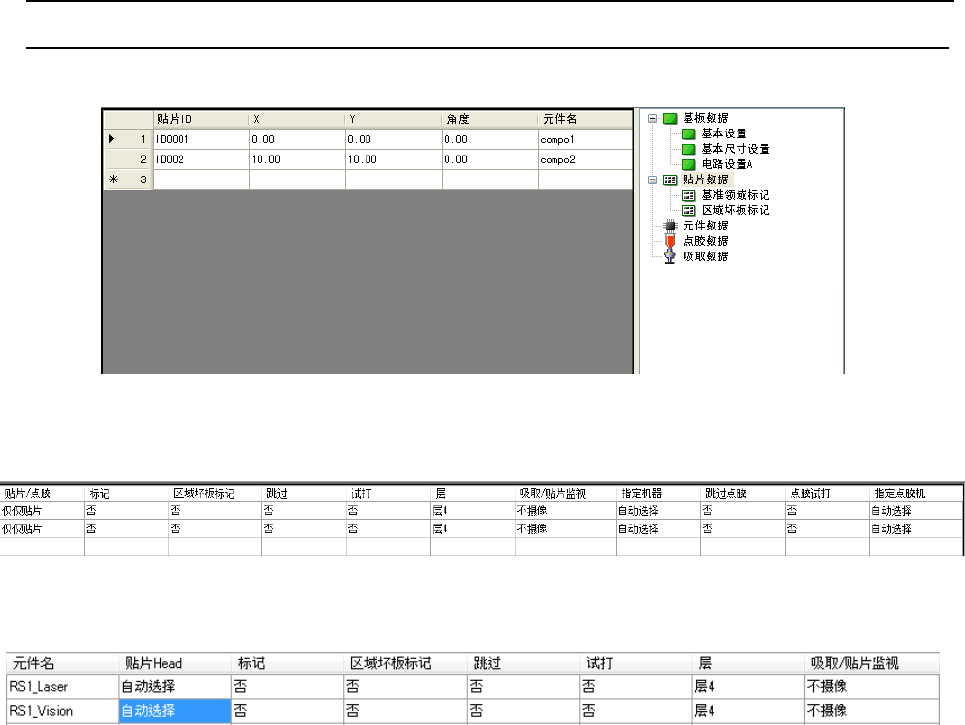
JaNets 使用说明书 7 编辑程序 7-17 7-4-2 编辑贴片数据 7-4-2-1 贴片数据 当选择树形控件里的贴片数据时,会显示此画面。 图 7-4-2-1 贴片数据画面 1 图 7-4-2-2 贴片数据画面 2(生产线模式时) 图 7-4-2-3 贴片数据画面 2 (EPU 模式时)
JaNets 使用说明书 7 编辑程序
7-16
7-4-1-6 设置代码解析数据
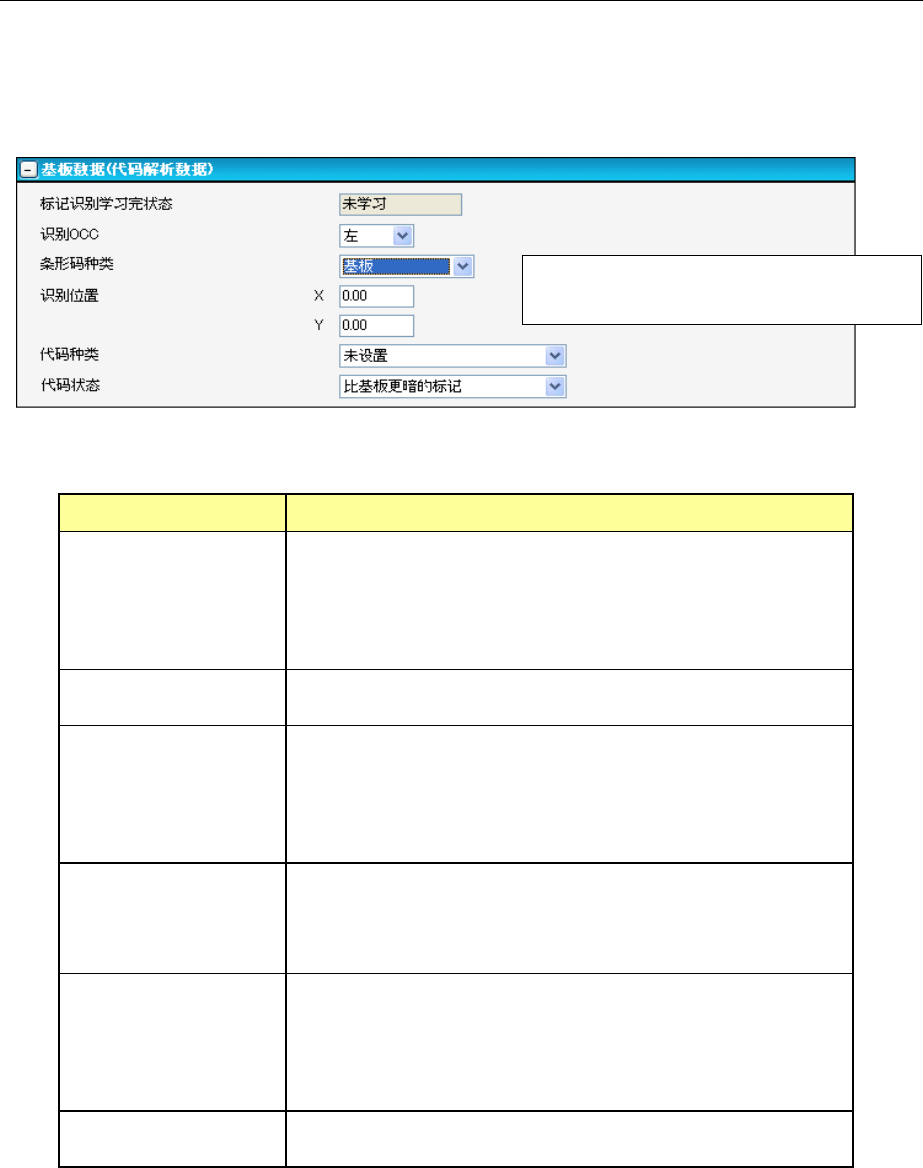
在基本设置的「追溯」设置中,选择「二维码(OCC)」或「多条形码阅读器」时,
会显示「基板数据(代码解析数据)」画面。另外,在基板数据的树形控件显示里会显示「代码解
析数据」。
图 7-4-1-13 基板数据(代码解析数据)画面
表 7-4-1-3 基板数据(代码解析数据)画面
项目 内容
标记识别学习完状态 显示代码数据的学习完成状态。
对生产线上可使用的代码的全部机器,浏览代码数据的标记
识别学习完成状况,仅当全部学习完成后,才显示「学习完」。
否则显示「未学习」。
此项目仅用于显示,不能变更。
识别 OCC 选择识别时使用的 OCC。
此项目不可选择。
条形码种类 从「基板」(默认)「电路」中选择。
选择「基板」时,使用粘贴在各基板上的条形码。
选择「电路」时,使用粘贴在各电路上的条形码。
基板构成为「矩阵电路板」或「非矩阵电路板」时,才能选
择「电路」。
识别位置 输入从基准点到代码中心的坐标。
基准点会按照条形码种类变化。
条形码种类选择「基板」时,为从基板原点的坐标。
条形码种类选择「电路」时,为从电路原点的坐标。
代码种类 选择代码的种类。
从「未设定」(默认)「DataMatrix」「QR Code」「Micro
QR Code」「一维」中选择。
仅当基本设置的追溯设置中选择了「多条形码阅读器」时,
才能选择「一维」。
代码状态 选择代码的状态。
从「比基板更暗」(默认)「比基板更亮」中选择。
※当代码解析数据的任何一个被变更时,学习状
态会变为未学习,代码解析数据会被清除。
JaNets 使用说明书 7 编辑程序
7-17
7-4-2 编辑贴片数据
7-4-2-1 贴片数据
当选择树形控件里的贴片数据时,会显示此画面。
图 7-4-2-1 贴片数据画面 1
图 7-4-2-2 贴片数据画面 2(生产线模式时)
图 7-4-2-3 贴片数据画面 2(EPU 模式时)
JaNets 使用说明书 7 编辑程序
7-18
贴片 ID、元件名可按 Ctrl+C 键、Ctrl+V 键进行复制及粘贴。
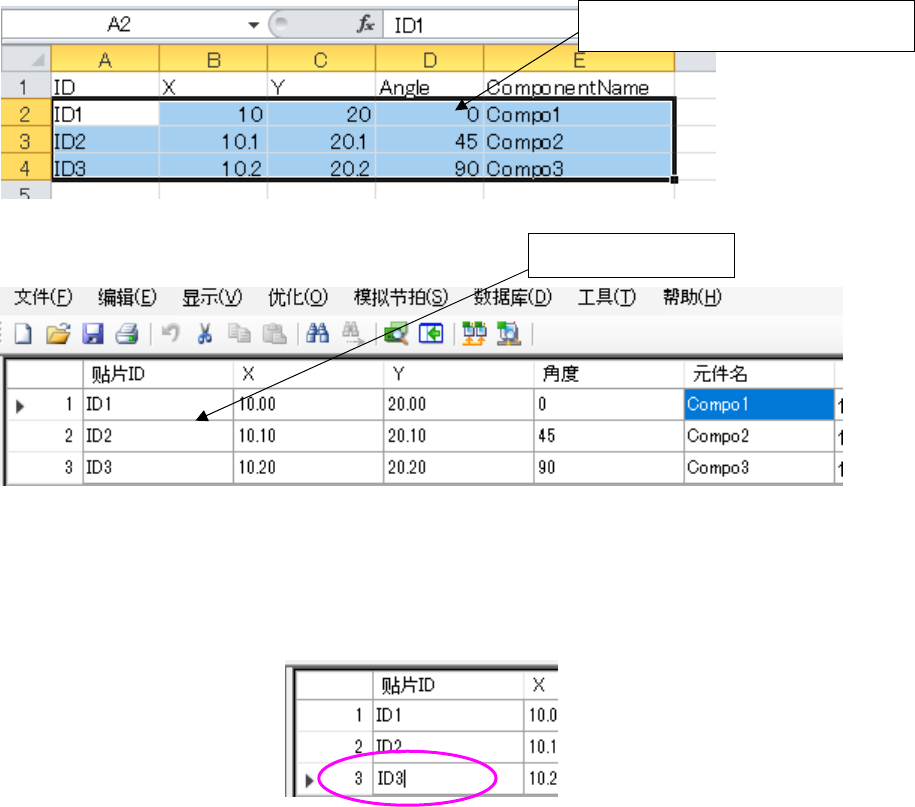
并且,可以通过 Ctrl+C 复制贴片 ID、贴片坐标 X,Y、角度、元件名以及其他的文本编辑或 Excel
所制作的数据,通过 Ctrl+V 键粘贴。
图
7-4-2-3.1 贴片清单画面的复制&粘贴操作
(贴片 ID 中含有逗号时不能正确粘贴。请变换为其他字符后再粘贴)
但是在编辑贴片 ID、元件名的单元格时,不能用 Ctrl+C 键、Ctrl+V 键进行复制及粘贴。
图
7-4-2-3.2 正在编辑贴片 ID 时,无法执行 Ctrl+V 操作。
当光标在贴片 ID、元件名的单元格时,不能用编辑菜单的「复制」、「粘贴」。(编辑菜单的复制、
粘贴是对贴片数据行的复制、粘贴。)
※ 在 EPU 模式下,不显示「贴片/涂抹」「指定机器」「跳过涂抹」「涂抹试打」「指定涂抹机器」。
在生产线模式下,不显示「指定贴片头」。
同时复制 Excel 所输入的数据列
在贴片 ID 单元粘贴