JANETS使用说明书.pdf - 第395页
JaNets 使用说明书 10 供料器设置 数据库 10-5 10-3-3 数据制作向导 ② ( 台架设置 ) 在此画面中,对决定供料器组安装范围的台架进行设置。 根据「选择机型」 ,与选择的机型相同的台架配置 ( 前侧、后侧等 ) 及安装孔数,即被设置到供料器组 里。 ( 可在此处设置的范围内追加供料器设置数据。 ) 图 10-3-3-1 数据制作向导 ② ( 台架设置 ) ※ 1 数据制作向导① ( 制作组 ) 画面中, 在 「浏览…
JaNets 使用说明书 10 供料器设置数据库
10-4
10-3 操作方法
10-3-1 制作供料器组
供料器设置数据以供料器组(按 1 台机器)为单位进行管理。
要注册供料器设置数据时,必须制作供料器组。
制作供料器组,可点击菜单的「编辑」-「制作组」,按显示的数据制作向导①(选择制作方法)在
画面上进行操作。
可制作的供料器组,上限为 1 万件。
10-3-2 数据制作向导①(制作组)
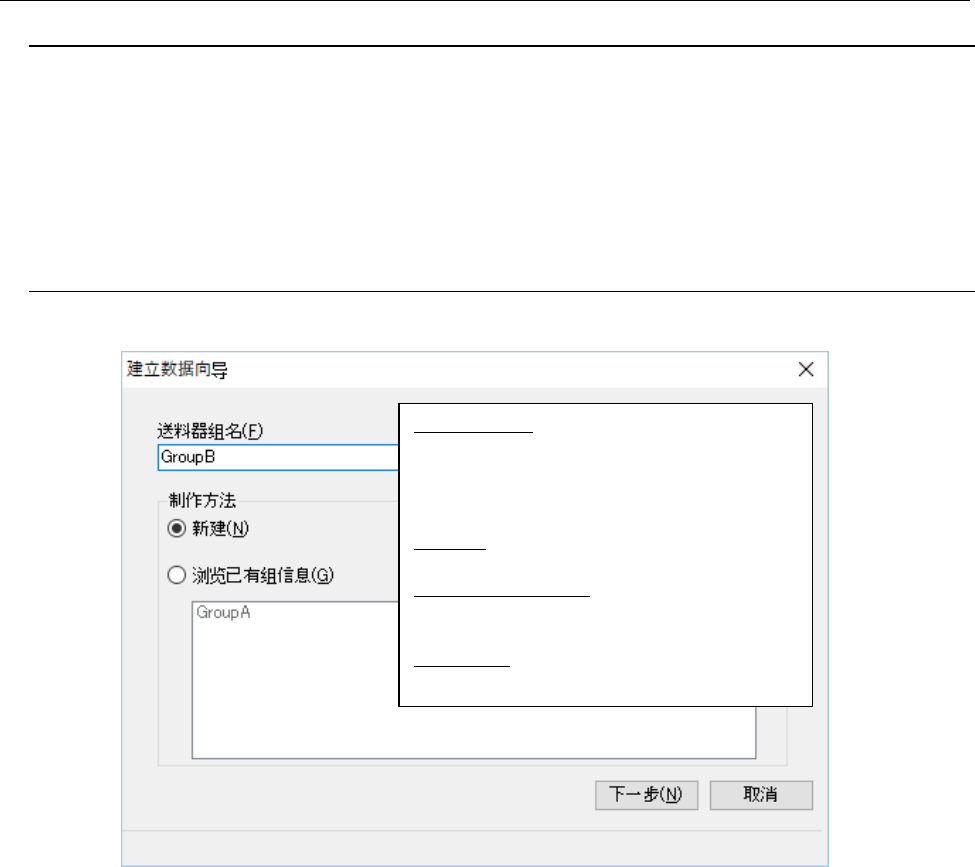
在此画面上,设置要制作的供料器组名、组的制作方法。
图10-3-2-1 数据制作向导①(制作组)
供料器组名(F):
输入要制作的供料器组名称。最多可输入 20 个
半角英文数字字符(不可为空白)。
初始状态为空白,未输入内容时,不能选择「下
一步」按钮。
制作方法:从「新建(N)」或「浏览已有组信息
(G)」中选择。
浏览已有组信息(G):
从一览表中选择台架、安装孔数、供料器配置
状态相同的供料器组,作为新建制作。
下一步(N):确定设置,进入数据制作向导②(台
架设置)画面。
JaNets 使用说明书 10 供料器设置数据库
10-5
10-3-3 数据制作向导②(台架设置)
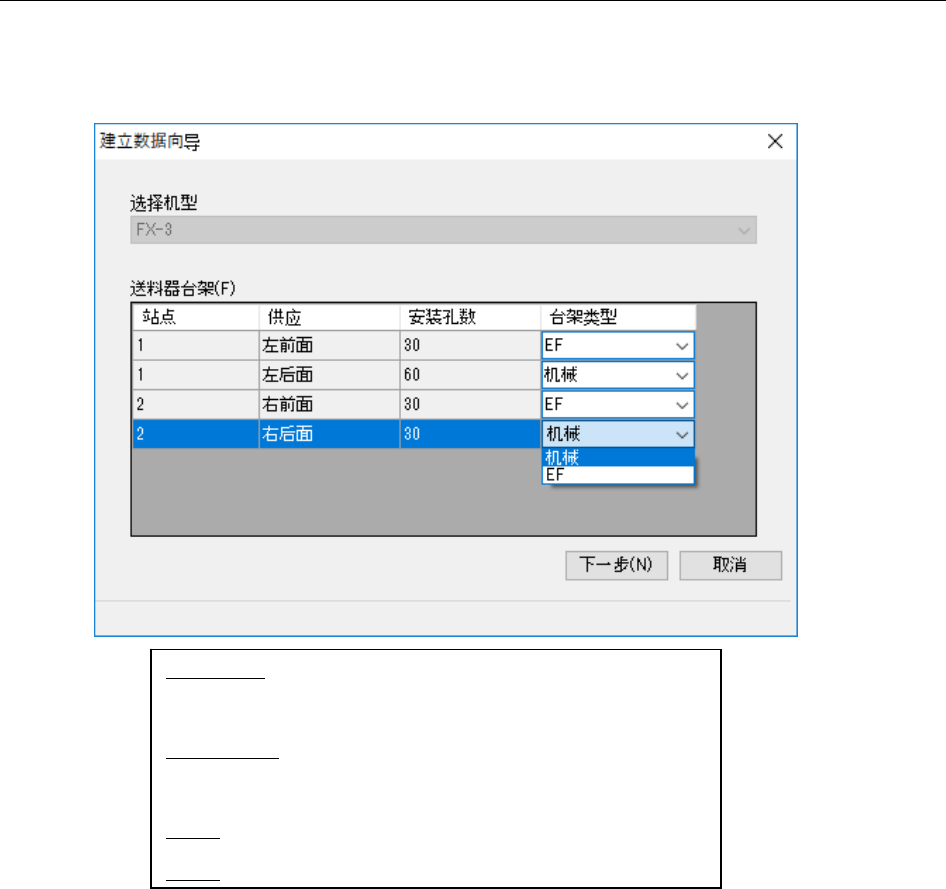
在此画面中,对决定供料器组安装范围的台架进行设置。
根据「选择机型」,与选择的机型相同的台架配置(前侧、后侧等)及安装孔数,即被设置到供料器组
里。(可在此处设置的范围内追加供料器设置数据。)
图10-3-3-1 数据制作向导②(台架设置)
※1 数据制作向导①(制作组)画面中,在「浏览已有组信息」中选择了时,即被设置为与选择的组
相同种类的机种。该机型不能切换。
但可以变更台架类型。
※2 如属于能够变更台架类型的机型,可利用组合框进行变更。
要变更台架类型的供料器台架上,如果已配置过供料器设置数据,那么进行变更后,在显示
确认信息后将从追加对象中删除。
台架类型不能变更时,以灰色显示。
选择机型(M):
为浏览台架信息,选择机型。
供料器组里即被设置为与此处选择的机型相同的台架状态。(※1)
供料器台架(F):
显示「选择机型」中选择的机型的台架信息。
显示「站点」「供应」「安装孔数」「台架类型」。(※2)
上一步:取消设置,返回数据制作向导①(制作组)画面
下一步:确定设置,进入数据制作向导③
(
追加供料器设置数据
)
画面
JaNets 使用说明书 10 供料器设置数据库
10-6
10-3-4 数据制作向导③(追加供料器设置数据)
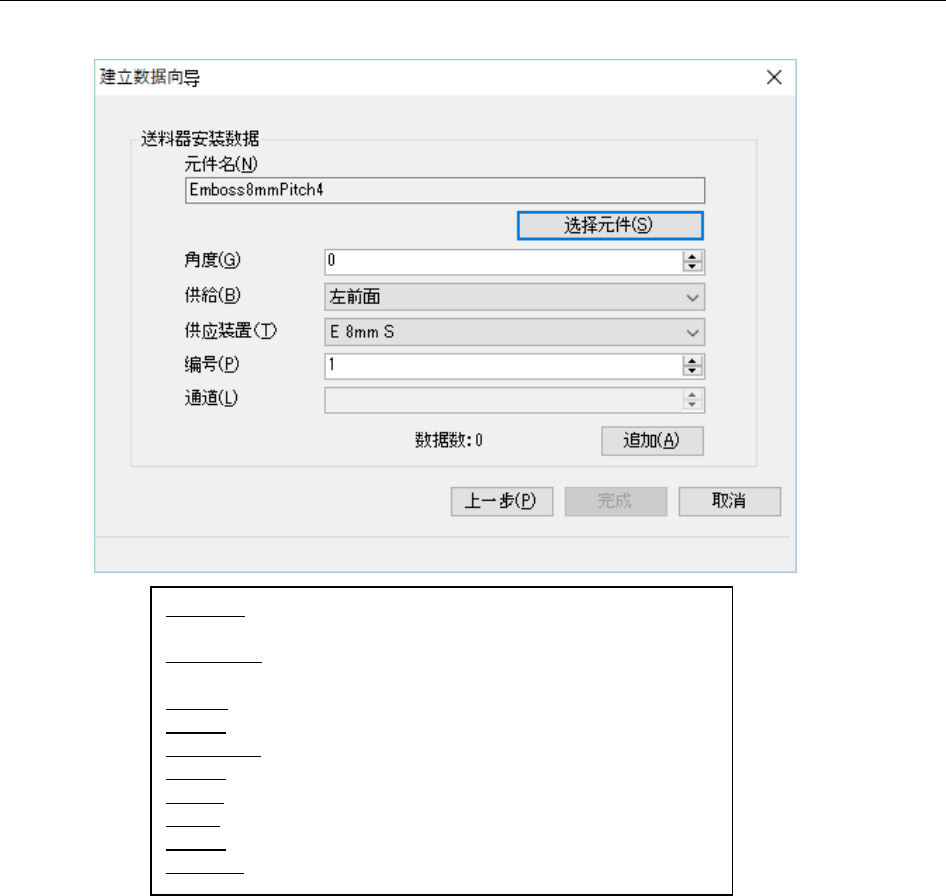
在此画面中,将供料器设置数据追加到供料器组里。
图10-3-4-1 数据制作向导③(追加供料器设置数据)
※1 选择完成前,不会注册到数据库里。
※2 如在数据制作向导②(台架设置)画面上进行机种变更或台架类型变更的操作,则追加的供
料器设置数据将被清除。
元件名(N):显示供料器设置数据里设置的元件名。
显示元件选择画面中选择的元件名,不能直接编辑。
选择元件(S):显示「10-3-4-1
元件选择画面」
角度(G):输入吸取角度
供应(B):从供料器组里设置的台架信息中选择供应位置。
供应装置(T):对供应位置上可以设置的供应装置种类进行选择。
编号(P):输入吸取位置的孔号。
通道(L):输入吸取位置的通道号
数据数:显示供料器组里追加的供料器设置数据数。
追加(A):将设置的供料器设置数据追加到供料器组里。(※1)
上一步(P):转移到数据制作向导②(台架设置)画面。(※2)
完成
注册供料器组
关闭画面