JANETS使用说明书.pdf - 第599页
JaNets 使用说明书 C 数据库管理工具 C-10 图 C- 3-2 从自 动备份文件夹恢复 (2) 手动备份数据的恢复 要恢复手动备份的数据时, 在 「恢复画面」 中选择 「从任意的文件夹恢复」 。 请在①的文本框内 直接输入路径,或利用②的按钮打开文件夹选择对话框,再选择路径。 按下「恢复」按钮后即执行恢复。恢复过程中数据库不可使用(脱机) 。 图 C- 3-3 从任 意的文件夹恢复 恢复手动备份的数据时,无须在备份文件夹的路径…
JaNets 使用说明书 C 数据库管理工具
C-9
C-3 恢复
将备份好的数据复原到数据库时,使用此功能。
同一文件夹里如果有多个备份数据时,则会恢复最新的备份数据。
C-3-1 操作方法
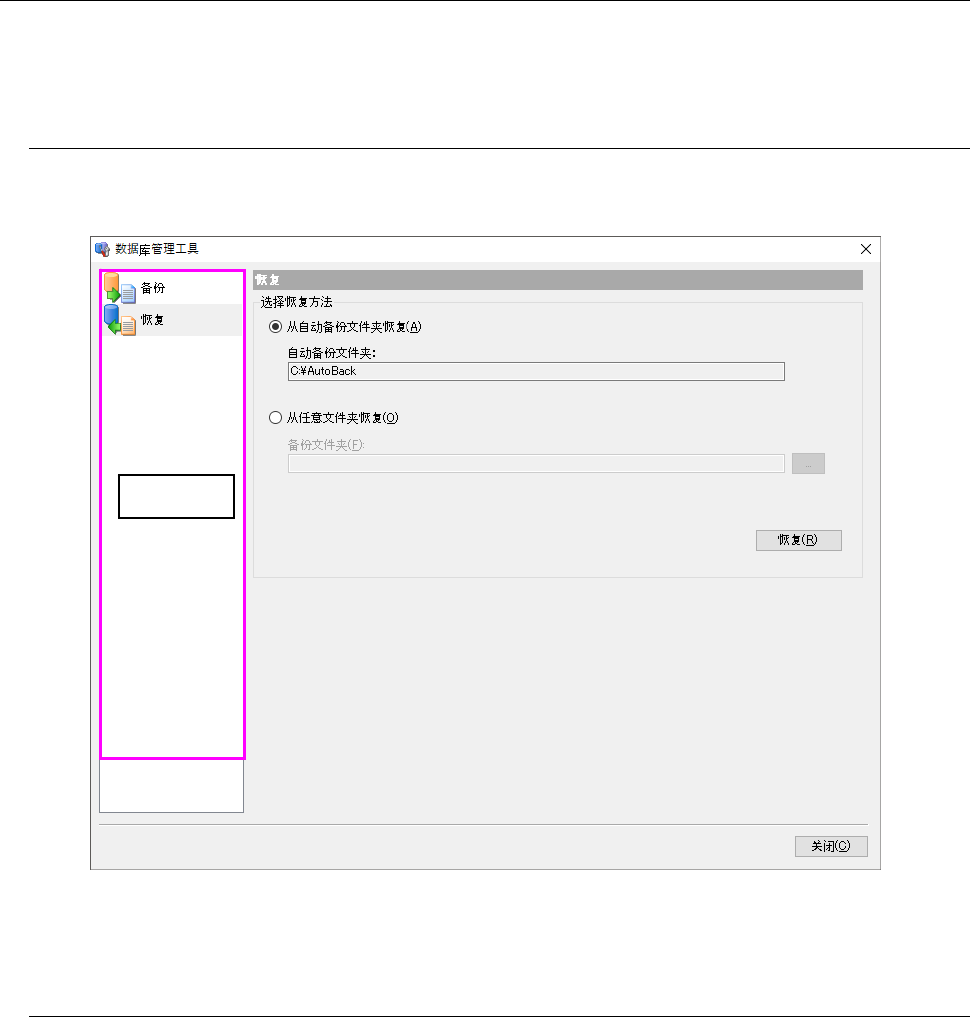
在菜单区域中选择「恢复」,会显示「恢复画面」。
在此画面中,可以从自动备份文件夹中恢复数据,或从任意的文件夹中恢复数据。
图 C-3-1 恢复画面
C-3-1-1 恢复方法的选择
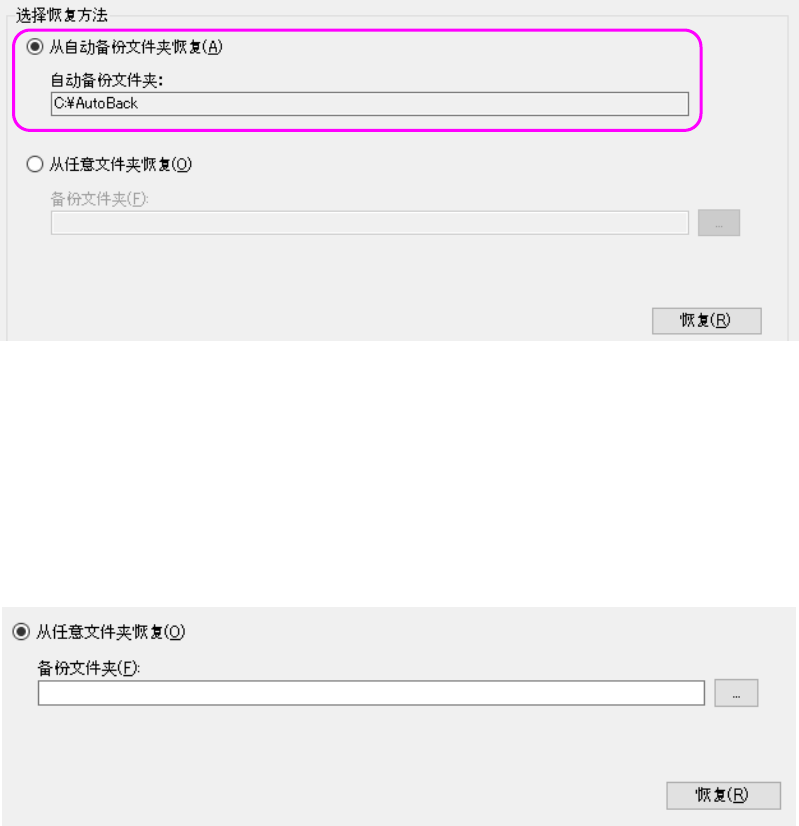
(1) 自动备份数据的恢复
要恢复自动备份的数据时,在「恢复画面」中选择「从自动备份文件夹恢复」。按下「恢复」按
钮后,从「备份画面」中设定的「自动备份文件夹」进行恢复。
如进行恢复,所有备份的数据将复原到数据库。恢复过程中数据库不可使用(脱机)。
菜单区域
JaNets 使用说明书 C 数据库管理工具
C-10
图 C-3-2 从自动备份文件夹恢复
(2) 手动备份数据的恢复
要恢复手动备份的数据时,在「恢复画面」中选择「从任意的文件夹恢复」。请在①的文本框内
直接输入路径,或利用②的按钮打开文件夹选择对话框,再选择路径。
按下「恢复」按钮后即执行恢复。恢复过程中数据库不可使用(脱机)。
图 C-3-3 从任意的文件夹恢复
恢复手动备份的数据时,无须在备份文件夹的路径里加上自动建立的含有 Data Manager 版本名的
文件夹(指定与手动备份时指定的路径完全相同的路径即可)。
例)
从
”C-2-1-2
手动备份
”
中所示的示例备份中恢复时,指定备份文件夹为「
D:\BackUp
」即可。
无须指定为「
D:\BackUp\1.01.00A
」。
①
②

◆修订履历
Revision
日期
修订页
修订内容
备注
00 2017.04
初版
01 2017.08
全面修订 对应 Ver1.01 修订