JANETS使用说明书.pdf - 第521页
JaNets 使用说明书 1 6 程序管理器 16-26 16-9 撤销元件数据 在元件数据库一览画面里点击 「编辑」 ‐ 「撤销」 , 将元件数据输入表格中输入的内容恢复为前一步 的内容。但是,有关跨越画面之间的数据,不能恢复。 16-10 删除 16-10-1 删除元件数据 选择①、②的操作,或选择删除行后,在键盘上按 Del 键。 图 16-10-1 删除元件数据 16-10-2 删除点胶数据 选择①、②的操作,或选择删除行后,在…
JaNets 使用说明书 16 程序管理器
16-25
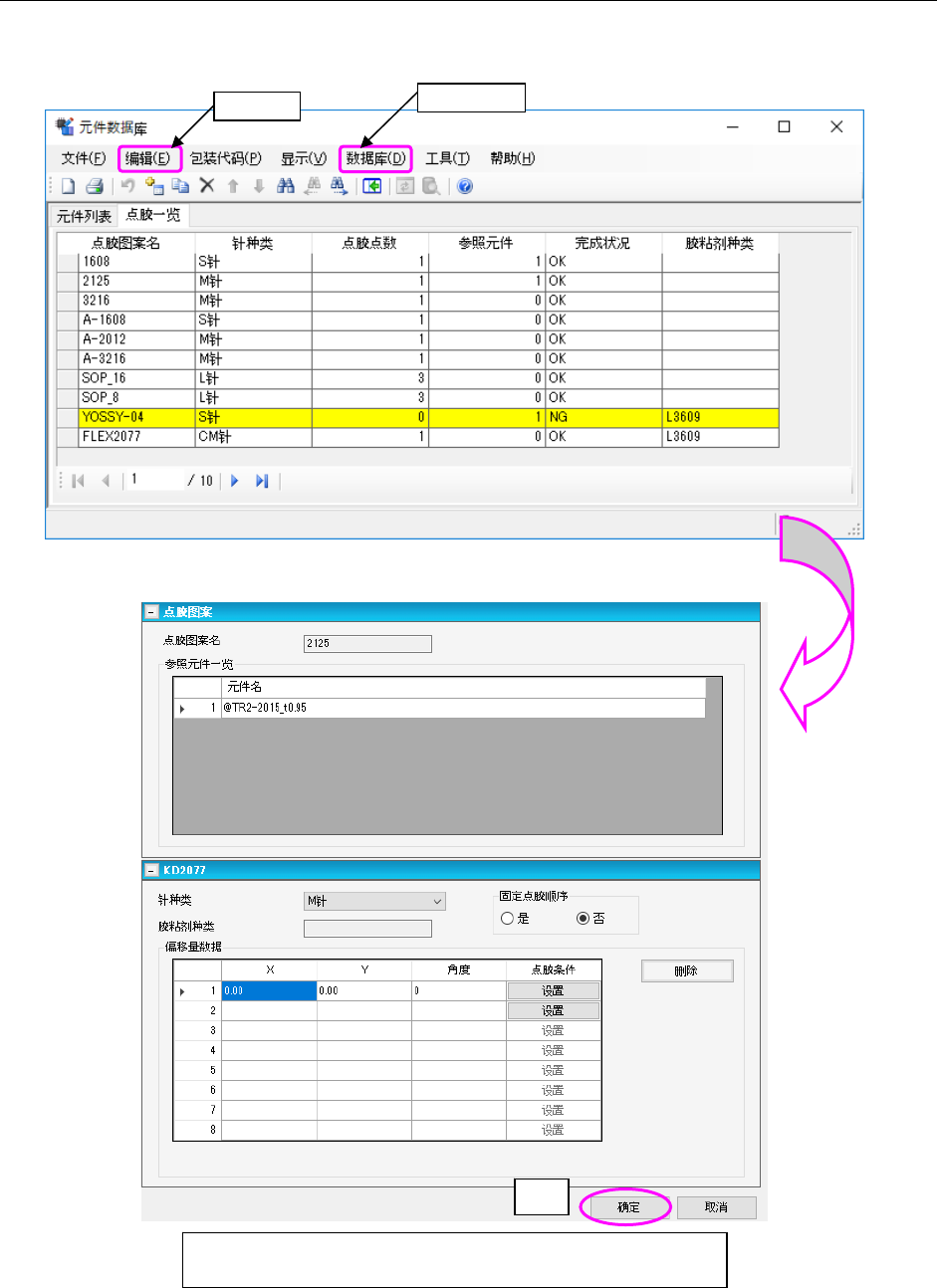
16-8-2 变更点胶数据
从点胶数据一览画面中选择要变更的数据,通过选择(①)「编辑」‐「变更」,或双击,切换到可
进行数据变更的点胶数据编辑画面里。
图 16-8-3 元件数据库一览画面
图 16-8-4 基本设置画面‐变更点胶数据
变更内容后,点击(②)「数据库」‐「更新」或(③)「确定」,
按变更的内容对数据库进行更新。
③
②数据库
①编辑
JaNets 使用说明书 16 程序管理器
16-26
16-9 撤销元件数据
在元件数据库一览画面里点击「编辑」‐「撤销」,将元件数据输入表格中输入的内容恢复为前一步
的内容。但是,有关跨越画面之间的数据,不能恢复。
16-10 删除
16-10-1 删除元件数据
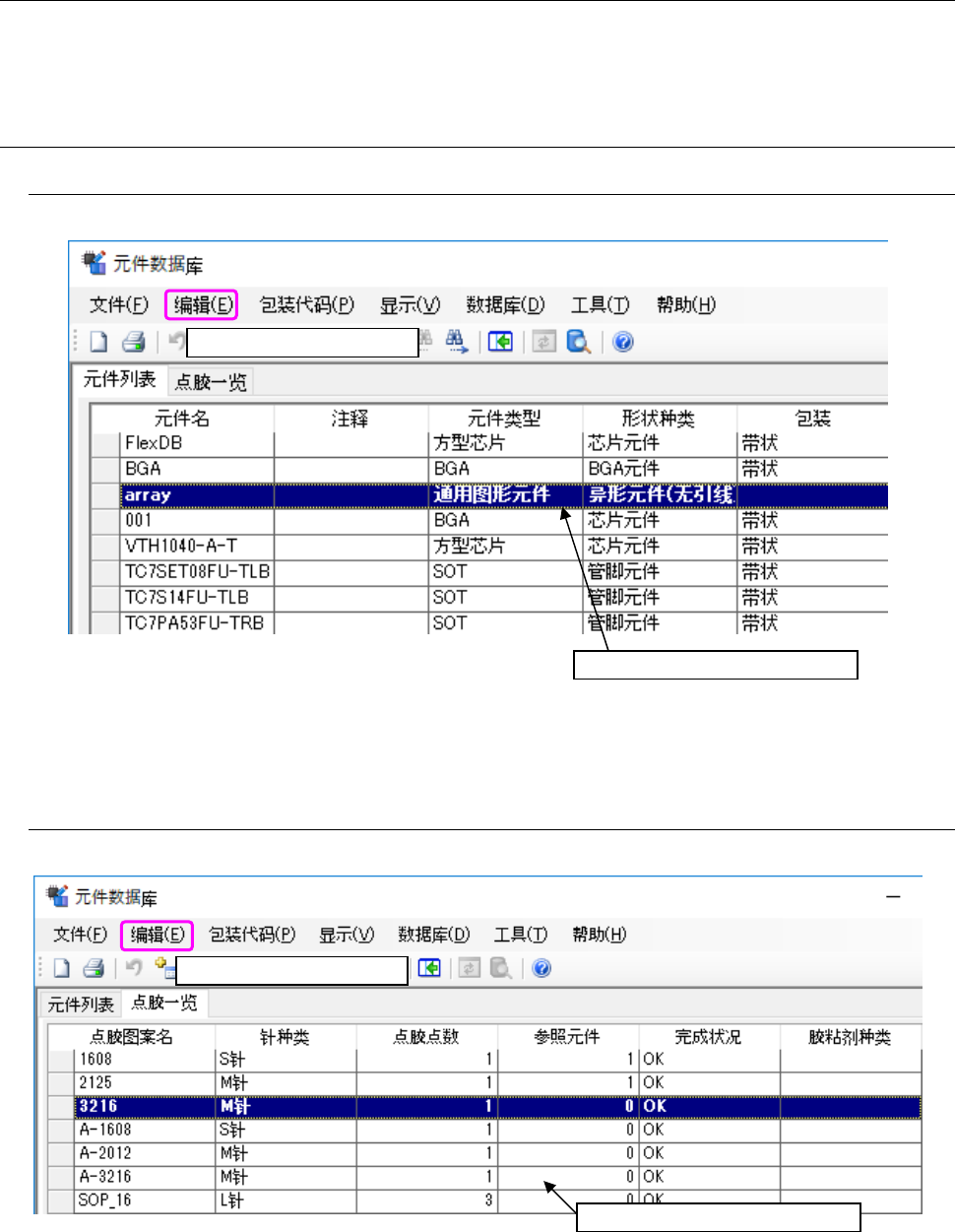
选择①、②的操作,或选择删除行后,在键盘上按 Del 键。
图 16-10-1 删除元件数据
16-10-2 删除点胶数据
选择①、②的操作,或选择删除行后,在键盘上按 Del 键。
图 16-10-2 删除点胶数据
②选择「编辑」‐「删除」。
①选择要删除的行。可选择多行。
②选择「编辑」‐「删除」。
①选择要删除的行。可选择多行。
JaNets 使用说明书 16 程序管理器
16-27
16-11 复制
16-11-1 复制元件数据
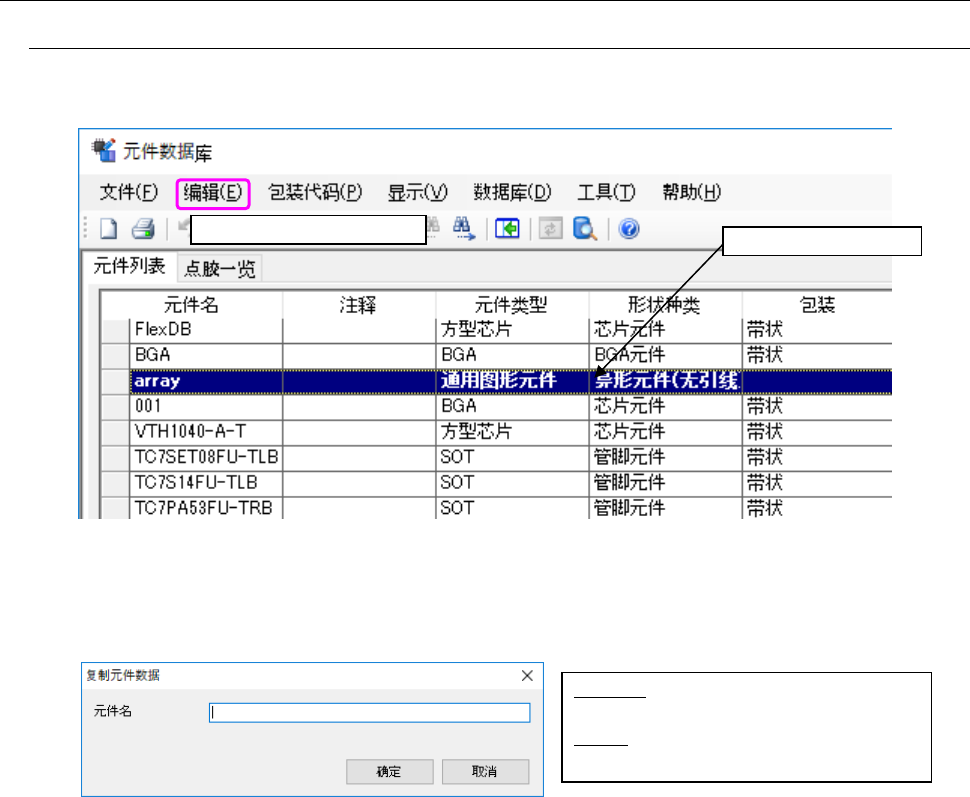
从元件数据库一览画面上进行操作。复制的行会被追加到最后一行。
图 16-11-1 复制元件数据
进行①、②的操作,则显示以下画面。
在以下画面中输入的元件名,即成为被复制的数据元件名。
图 16-11-2 元件名输入画面
①选择要复制的行。
元件名:输入半角英文数字符号,
最多可输入 60 个字符。
确定:输入的元件名即被设置到元件数据一
览画面的元件名里。
②选择「编辑」‐「复制」。