JANETS使用说明书.pdf - 第556页
JaNets 使用说明书 1 7 程序管理器 17-12 注册后,在画面里显示。 图 17-3-1-1-3 文件注册到数据库后 ※ 注册后,本地(客户端)的文件属性变为只读。 ※ 注册后,客户端注册时的文件路径,将设置在签出位置。 2. 进行下面①至④的操作。 图 17-3-1-1-4 打开文件对话框 ②点击 「注册文件」 。 选择可注册到数据库的文件的 种类。 ④ 「打开」 => 显示文件注册的 确认对话框 => 注册 ③…
JaNets 使用说明书 17程序管理器
17-11
17-3 操作步骤
17-3-1 对数据库的操作
仅可从「管理」画面进行操作。
17-3-1-1 向数据库注册生产程序
有如下 1.~3.的方法。
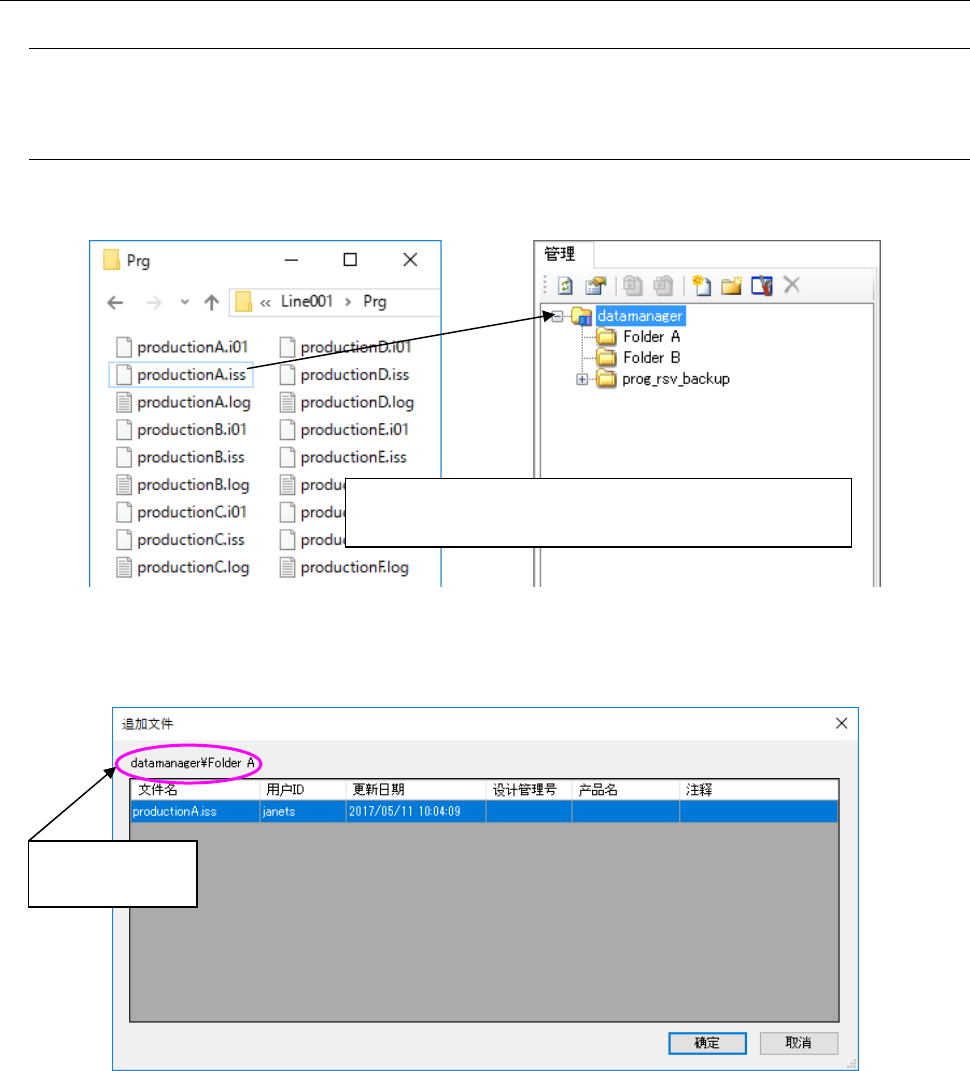
1. 进行如下①、②的操作。
图 17-3-1-1-1 文件注册(左:Windows 资源管理器、右:程序管理器)
在上面②的操作后,会自动显示确认文件注册对话框。
图 17-3-1-1-2 文件注册确认对话框
文件名 : 显示注册对象的文件名。
设计管理号 : 输入生产程序的设计管理号(仅生产程序可输入)。
产品名 : 输入生产程序的产品名 (仅生产程序可输入)。
注释 : 输入用户对生产程序的注释(仅生产程序可输入)。
※
关于「设计管理号」、「产品名」与「注释」的输入方法,
请参见「
17-3-1-2
有关「设计管理号」、「产品名」及「注释」的输入(仅生产程序可)」。
显示注册位置的
文件夹。
①在 Windows 资源管理器里选择文件(可同时选择多个)。
②将选择的文件拖放到管理画面内的文件夹里。
JaNets 使用说明书 17程序管理器
17-12
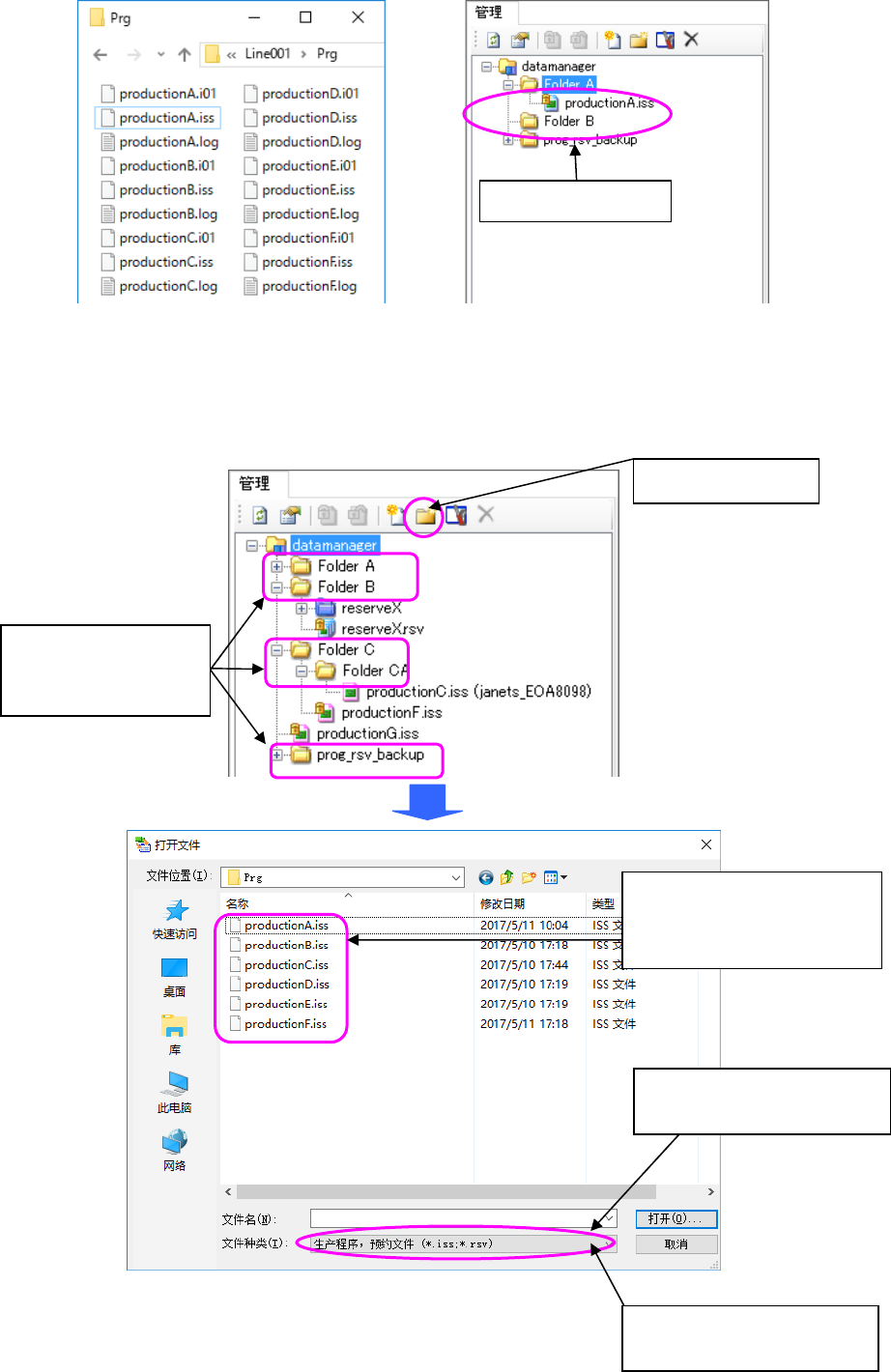
注册后,在画面里显示。
图 17-3-1-1-3 文件注册到数据库后
※
注册后,本地(客户端)的文件属性变为只读。
※
注册后,客户端注册时的文件路径,将设置在签出位置。
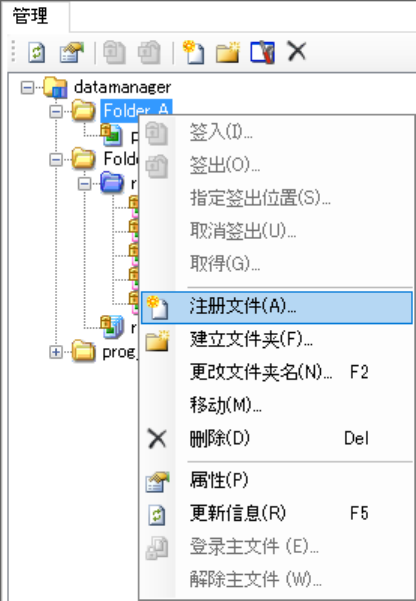
2. 进行下面①至④的操作。
图 17-3-1-1-4 打开文件对话框
②点击「注册文件」。
选择可注册到数据库的文件的
种类。
④「打开」=>显示文件注册的
确认对话框=>注册
③选择要注册到数据库的文
件。
(可同时选择多个)。
文件追加到数据库里
①选择管理显示画面内
的文件夹。
(不能同时选择多个)。
JaNets 使用说明书 17程序管理器
17-13
3. 进行下面①至④的操作。
①选择管理画面内的文件夹。 (不可选择多个)。
②点击鼠标右键,从显示的菜单里选择「注册文件」。
③显示出与 2.同样的打开文件对话框,在对话框里选择要追加到数据库里的文件。
④显示出文件注册确认对话框,操作后则会注册到数据库里。
图 17-3-1-1-5 右击鼠标显示的菜单「注册文件」
※
追加时可选择的文件种类,仅限生产程序(
*.iss
格式)及预约文件
(*.rsv
格式
)
。
※
单独的分割文件是不能进行文件注册的。
追加分割文件,要与已优化完(制作源)的生产程序一起进行注册。
(
与生产程序保存在同一本地文件夹内时,当进行生产程序的注册操作时,会自动成为注册对象。
无须选择分割文件。
)
※
指定已在预约文件里注册的生产程序进行单项注册时,该母体预约文件不会被设定为注册对象。
注册对象仅限该生产程序单项。