JANETS使用说明书.pdf - 第440页
JaNets 使用说明书 13 程序下载 13-11 13-5-4-4 显示车间图 从「显示」‐「生产线监视器」 ,或者从工具条选择「车间图」 。 图 13-5-4-5 生产线监视器( 显示车间图) ※ 在程序下载器,不能对工作车间设置的生产线制作等进行生产线构成的编辑。 13-6 生产线浏览器 显示生产线构成的一览表。也显示车间、生产线的设定信息一览表。 13-7 程序浏览器 显示 Data Manager 管理的预约文件、生产程序文…
JaNets 使用说明书 13 程序下载
13-10
13-5-4-2 按车间显示
从「显示」‐「生产线监视器」,或者从工具条选择「按车间」。或者从程序浏览器的「车间构成」
选择车间。此外,在程序浏览器的「生产线构成」,通过选择生产线和机器可以进行切换。
选择机器时,切换到配置了该机器的生产线。
图 13-5-4-3 生产线监视器(按车间显示)
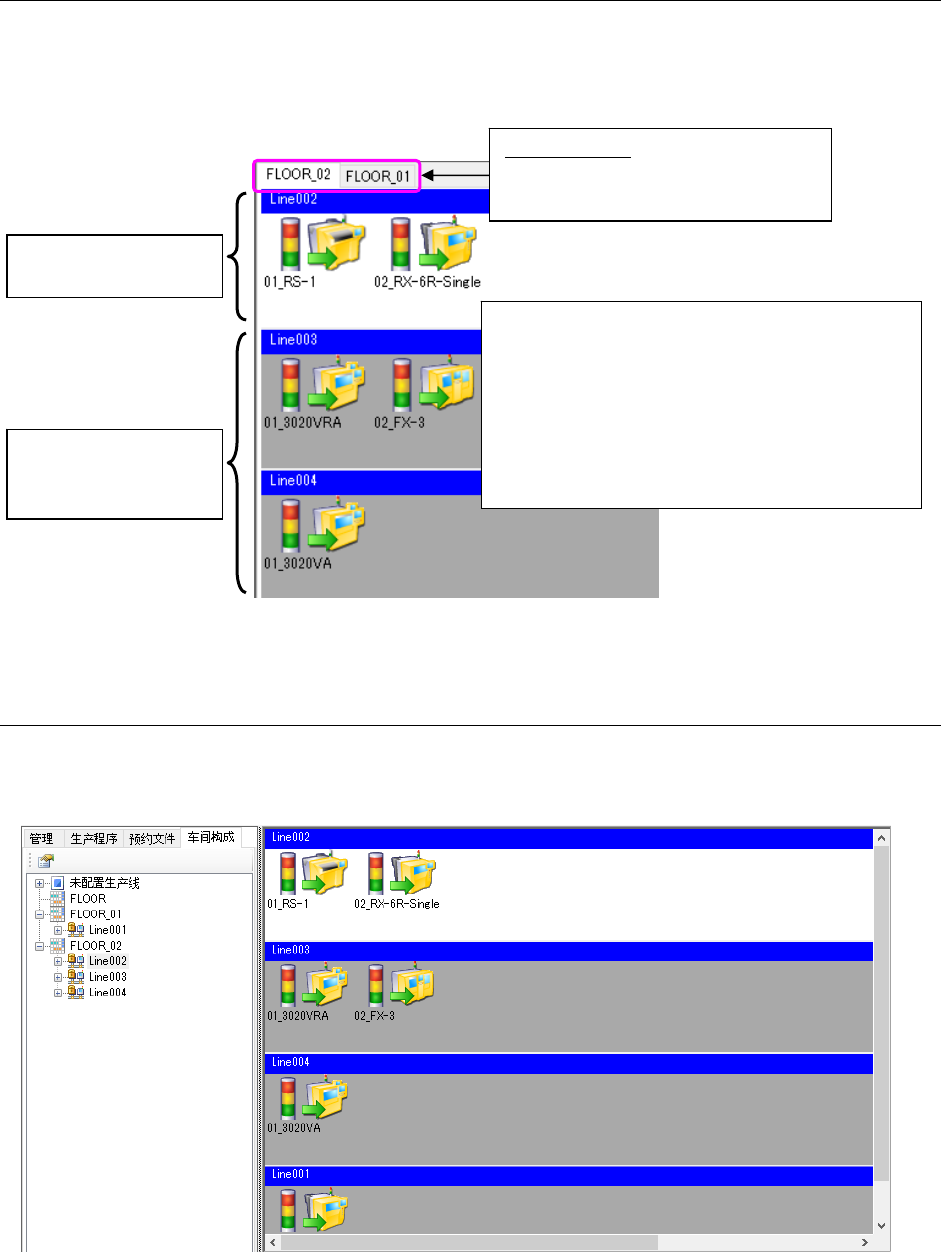
13-5-4-3 全生产线显示
从「显示」‐「生产线监视器」,或者从工具条选择「全部生产线」。选择机器时,切换到配置了该
机器的生产线。
图 13-5-4-4 生产线监视器(显示全部生产线)
显示的非激活生产线
(背景色为灰色)
显示的激活生产线
(背景色为白色)
每条生产线被称为生产线面板,点击生产线面板切换
激活/非激活。
在车间内只能有 1 个显示为激活的生产线。
※选择了未配置、在监视生产线中未登录的车间,即
使选择生产线和机器也不能进行切换。
显示的激活车间:
将页面切换至希望激活的生产线。
JaNets 使用说明书 13 程序下载
13-11
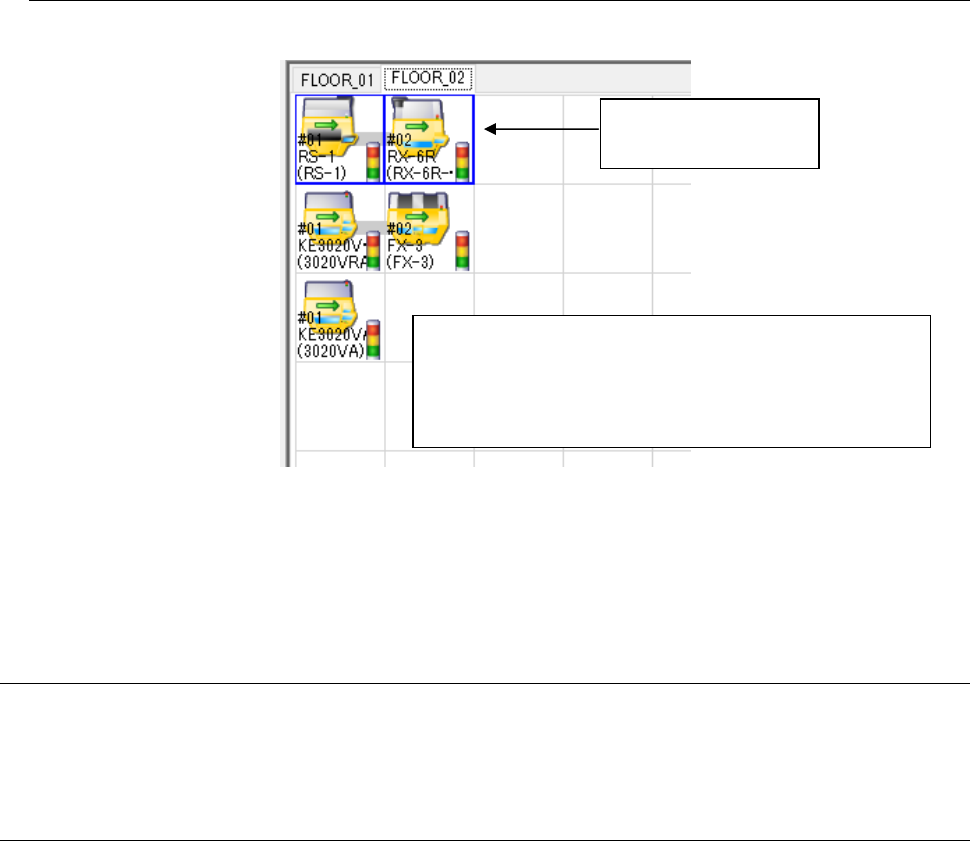
13-5-4-4 显示车间图
从「显示」‐「生产线监视器」,或者从工具条选择「车间图」。
图 13-5-4-5 生产线监视器(显示车间图)
※ 在程序下载器,不能对工作车间设置的生产线制作等进行生产线构成的编辑。
13-6 生产线浏览器
显示生产线构成的一览表。也显示车间、生产线的设定信息一览表。
13-7 程序浏览器
显示 Data Manager 管理的预约文件、生产程序文件、生产线构成一览。有关文件选择方法、以及
生产方法,请参照「13-8 生产方法」。并且,还显示车间、生产线的设置信息一览。
选择贴片机,则此贴片机的生产线显示为激活状态。
在车间内不使用的贴片机不能进行选择。
有关生产线信息、生产状况,与
「13-5-4-2 按车间显示」相同。
蓝框内的生产线为
显示激活的生产线
JaNets 使用说明书 13 程序下载
13-12
13-8 生产方法
指定生产程序,下载(传送)到指定的生产线上的机器里。
生产完成后,从生产线上的各机器上载(接收)生产程序。
<注意事项>
1. 下载程序进行生产的对象,是车间设置中作为监视生产线登录的生产线。将多个生产线登录为
监视生产线,可以实现多生产线生产。
2. 在生产时,生产线上的全部机器均应处于可与 JaNets 通信的状态。
3. 程序下载及生产强制结束的操作,仅显示激活的生产线为对象。
13-8-1 指定生产程序
13-8-1-1 指定本地文件
从菜单栏的文件(F)中选择打开(O),指定通过工作优化控制器制作的预约文件,或者通过程序
编辑器制作的已优化的生产程序。
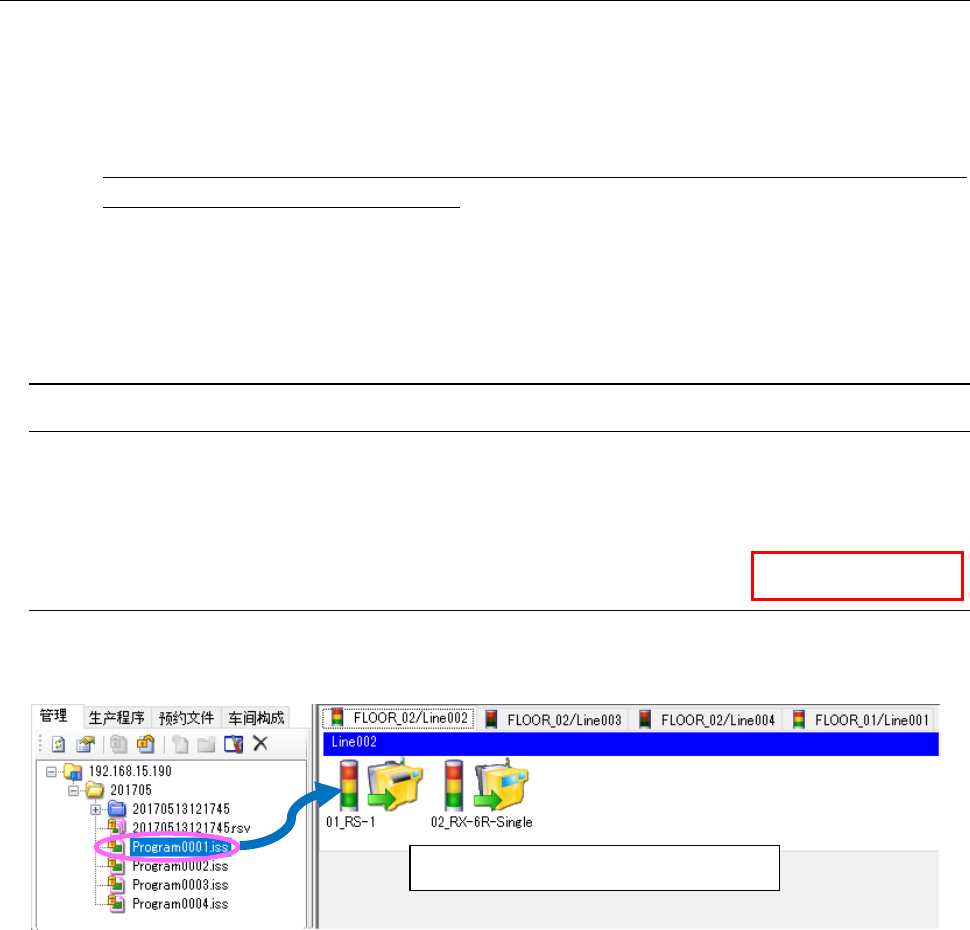
13-8-1-2 指定服务器登录的程序时
将生产对象的生产线设置为激活生产线。
将程序浏览器中登录的已优化的预约文件及生产程序拖拉放入生产线监视器。
图 13-8-1-1 指定在服务器登录的生产程序
※ 图中以生产线显示为例进行说明,按车间/全部生产线/车间图的情况下步骤也相同。
Data Manager
将希望生产的程序拖拉放入激活生产线