JANETS使用说明书.pdf - 第194页
JaNets 使用说明书 7 编辑程序 7-18 贴片 ID 、元件名可按 Ctrl+C 键、 Ctrl+V 键进行复制及粘贴。 并且, 可以通过 Ctrl+C 复制贴片 ID 、 贴片坐标 X,Y 、 角度、 元件名以及其他的文本编辑或 Excel 所制作的数据,通过 Ctrl+V 键粘贴。 图 7-4-2-3.1 贴片清单画面的 复制&粘贴操作 ( 贴片 ID 中含有逗号时不能正确粘贴。请变换为其他字符后再粘贴 ) 但是在编辑贴片 …
JaNets 使用说明书 7 编辑程序
7-17
7-4-2 编辑贴片数据
7-4-2-1 贴片数据
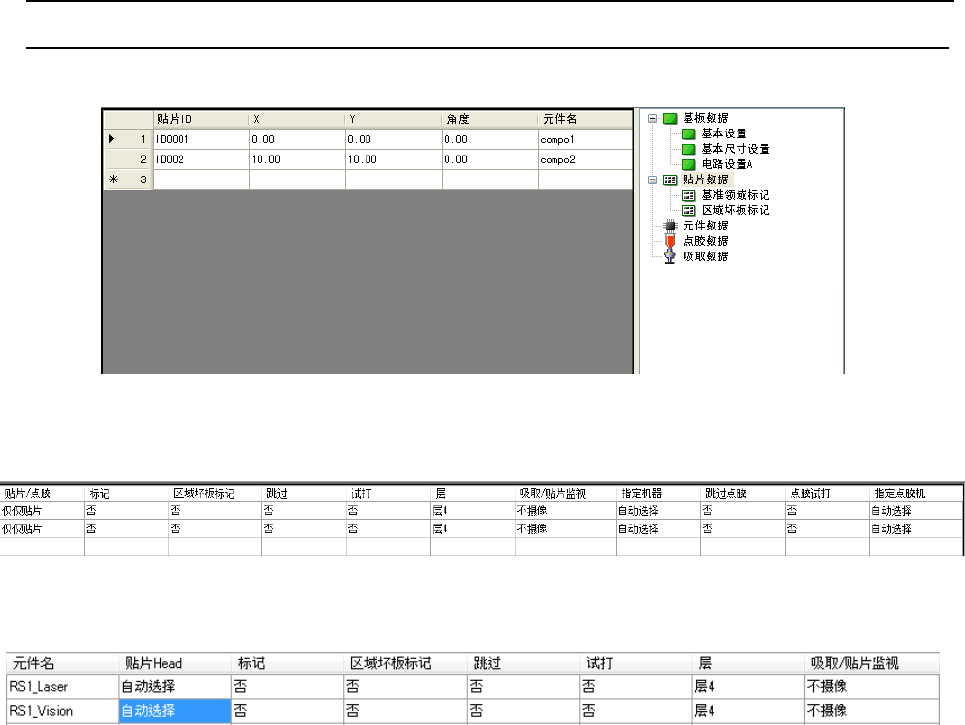
当选择树形控件里的贴片数据时,会显示此画面。
图 7-4-2-1 贴片数据画面 1
图 7-4-2-2 贴片数据画面 2(生产线模式时)
图 7-4-2-3 贴片数据画面 2(EPU 模式时)
JaNets 使用说明书 7 编辑程序
7-18
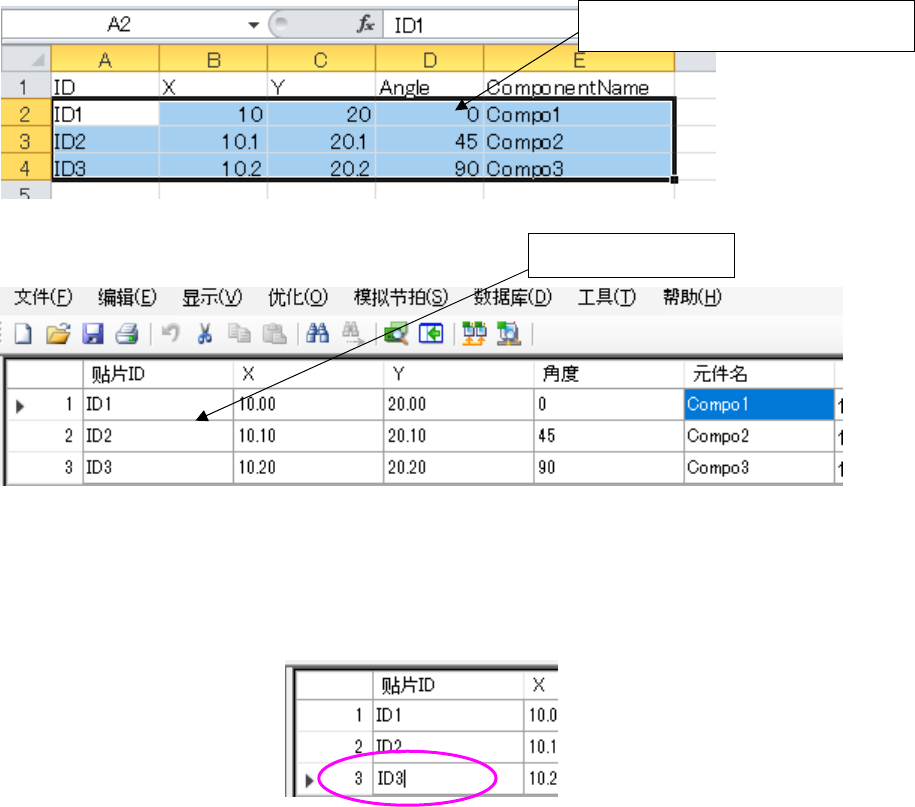
贴片 ID、元件名可按 Ctrl+C 键、Ctrl+V 键进行复制及粘贴。
并且,可以通过 Ctrl+C 复制贴片 ID、贴片坐标 X,Y、角度、元件名以及其他的文本编辑或 Excel
所制作的数据,通过 Ctrl+V 键粘贴。
图
7-4-2-3.1 贴片清单画面的复制&粘贴操作
(贴片 ID 中含有逗号时不能正确粘贴。请变换为其他字符后再粘贴)
但是在编辑贴片 ID、元件名的单元格时,不能用 Ctrl+C 键、Ctrl+V 键进行复制及粘贴。
图
7-4-2-3.2 正在编辑贴片 ID 时,无法执行 Ctrl+V 操作。
当光标在贴片 ID、元件名的单元格时,不能用编辑菜单的「复制」、「粘贴」。(编辑菜单的复制、
粘贴是对贴片数据行的复制、粘贴。)
※ 在 EPU 模式下,不显示「贴片/涂抹」「指定机器」「跳过涂抹」「涂抹试打」「指定涂抹机器」。
在生产线模式下,不显示「指定贴片头」。
同时复制 Excel 所输入的数据列
在贴片 ID 单元粘贴
JaNets 使用说明书 7 编辑程序
7-19
※ 关于贴片层
贴片层在 RX-7 中设定为「贴片优先顺序」,输入范围为 1~10,000。
JaNets 中下载后,在 RX-7 端变更为 8~10,000 上传时,在编辑程序中会变为贴片数据未完
成。(层会变为空白)
为了重新优化,请重新将层设定为 1~7 的范围内。
7-4-2-2 基准领域标记
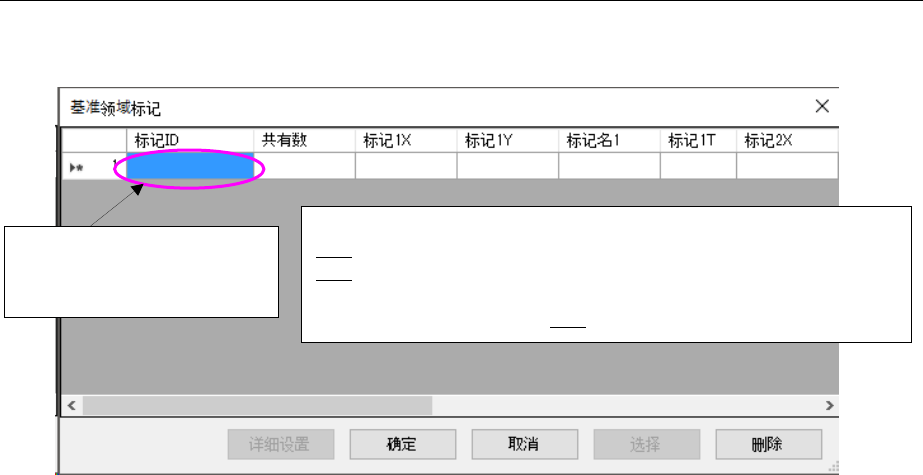
在「编辑」或者「浏览」贴片数据画面的「标记」时,会显示基准领域标记设置画面。
图 7-4-2-4 基准领域标记画面
标记 ID 可按 Ctrl+C 键、Ctrl+V 键进行复制及粘贴。
但是标记 ID 单元格在编辑中时,不能用 Ctrl+C 键、Ctrl+V 键进行复制及粘贴。
【为 JX-350 时】
在标记种类中选择「LED」时,完成 1 个标记数据则成为完成状态。
<编辑时的按钮操作>
确定:返回到贴片数据画面,保存所输入的数据。标记栏为「NO」的状态。
选择:返回到贴片数据画面,在「标记」栏里显示所选择的标记 ID。
<浏览时的按钮操作>
有关设置画面的各按钮操作,确定按钮无效。
显示 Mxxxx(8 个字符以内),
若是「焊接」、「展开焊接」,
显示为 Sxxxx(8 个字符以内)