JANETS使用说明书.pdf - 第526页
JaNets 使用说明书 1 6 程序管理器 16-31 16-14 变更元件名 点击「编辑」‐「元件名变更」 ,可将元件名变更为指定的字符串。 图 16-14-1 更改元件 名画面 16-15 变更点胶图案名 点击「编辑」‐「变更点胶图案名」 ,可将点胶图案名变更为指定的字符串。 图 16-15-1 变更点胶 图案名画面 更改前元件名: 显示当前选择的元件名。 更改后元件名: 输入要变更的元件名。 最多 可输入 60 个半角英文数字 …
JaNets 使用说明书 16 程序管理器
16-30
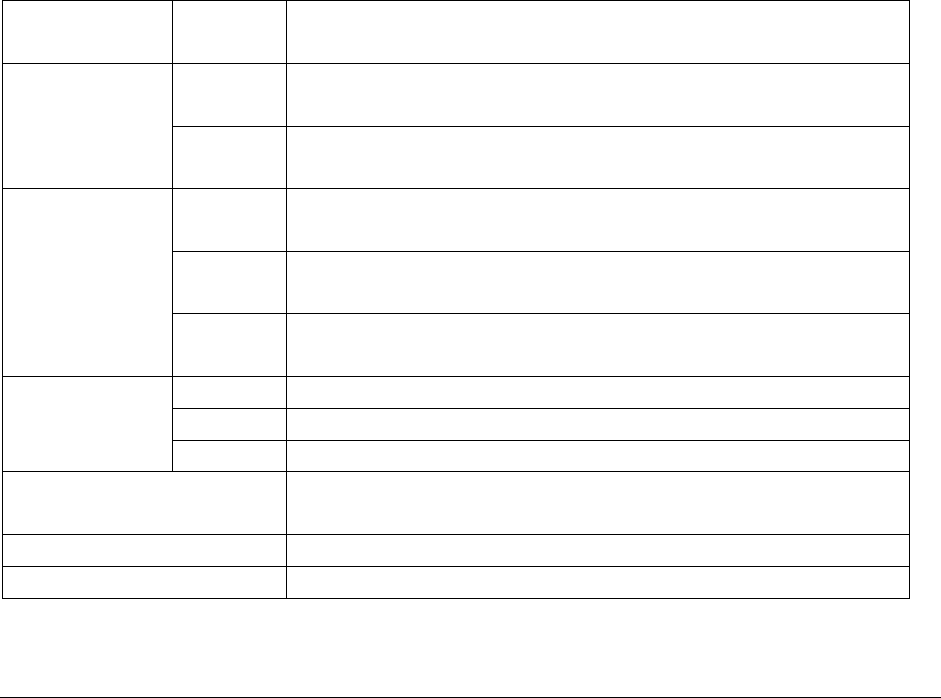
高
输入替换对象元件尺寸高度的最小值、最大值。
输入范围为 0.00~999.99。
封装尺寸
横
输入替换对象元件尺寸宽度的最小值、最大值。
输入范围为 0.01~150.00。
纵
输入替换对象元件尺寸长度的最小值、最大值。
输入范围为 0.01~150.00。
模板尺寸 宽 输入替换对象元件本体宽度的最小值、最大值。
输入范围为 0.01~180.00。
长 输入替换对象元件本体长度的最小值、最大值。
输入范围为 0.01~180.00。
高 输入替换对象元件本体高度的最小值、最大值。
输入范围为 0.00~55.00。
页 按页筛选 勾选后,将页列表选择页的元件作为替换对象。
选择 从页列表窗口,选择与替换对象元件相关联的页。
去除 去除页列表中选择的页。
开始替换按钮
开始替换处理。
如果未设置替换项目,「替换开始」按钮为无效。
清除按钮 将显示项目全部清除。
关闭按钮 关闭替换画面。
16-13-1-2 替换项目
设置替换的数据。
有关详细内容,请参照第 7 章 7-6-2-1 元件数据的替换。
JaNets 使用说明书 16 程序管理器
16-31
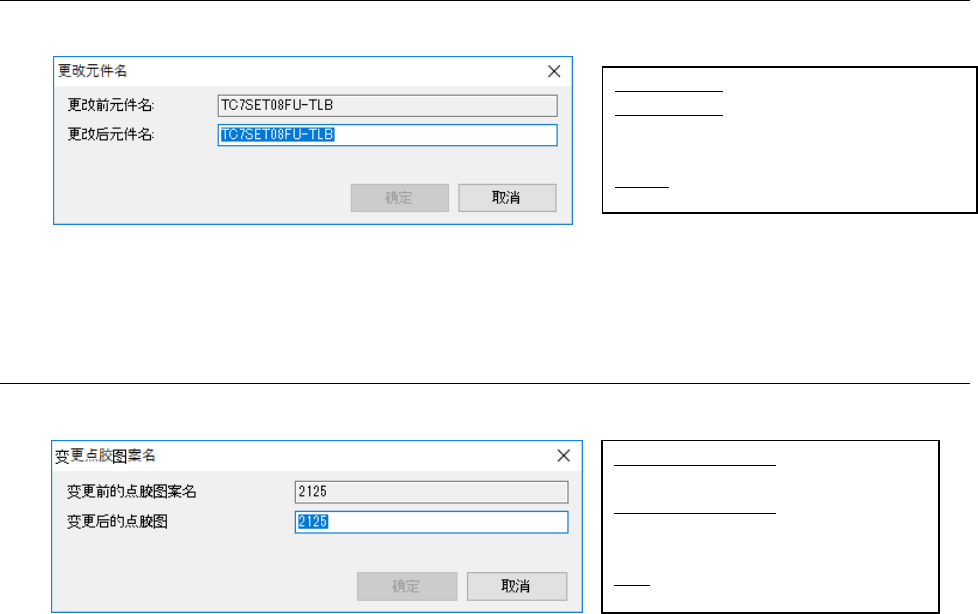
16-14 变更元件名
点击「编辑」‐「元件名变更」,可将元件名变更为指定的字符串。
图 16-14-1 更改元件名画面
16-15 变更点胶图案名
点击「编辑」‐「变更点胶图案名」,可将点胶图案名变更为指定的字符串。
图 16-15-1 变更点胶图案名画面
更改前元件名: 显示当前选择的元件名。
更改后元件名: 输入要变更的元件名。最多
可输入 60 个半角英文数字
符号。
确定:执行元件名变更。
变更前的点胶图案名:
显示当前选择的元件名。
变更后的点胶图案名:
输入要变更的元件名。
最多可输入 8 个半角英文数字符号。
确定:执行点胶图案名变更。
JaNets 使用说明书 16 程序管理器
16-32
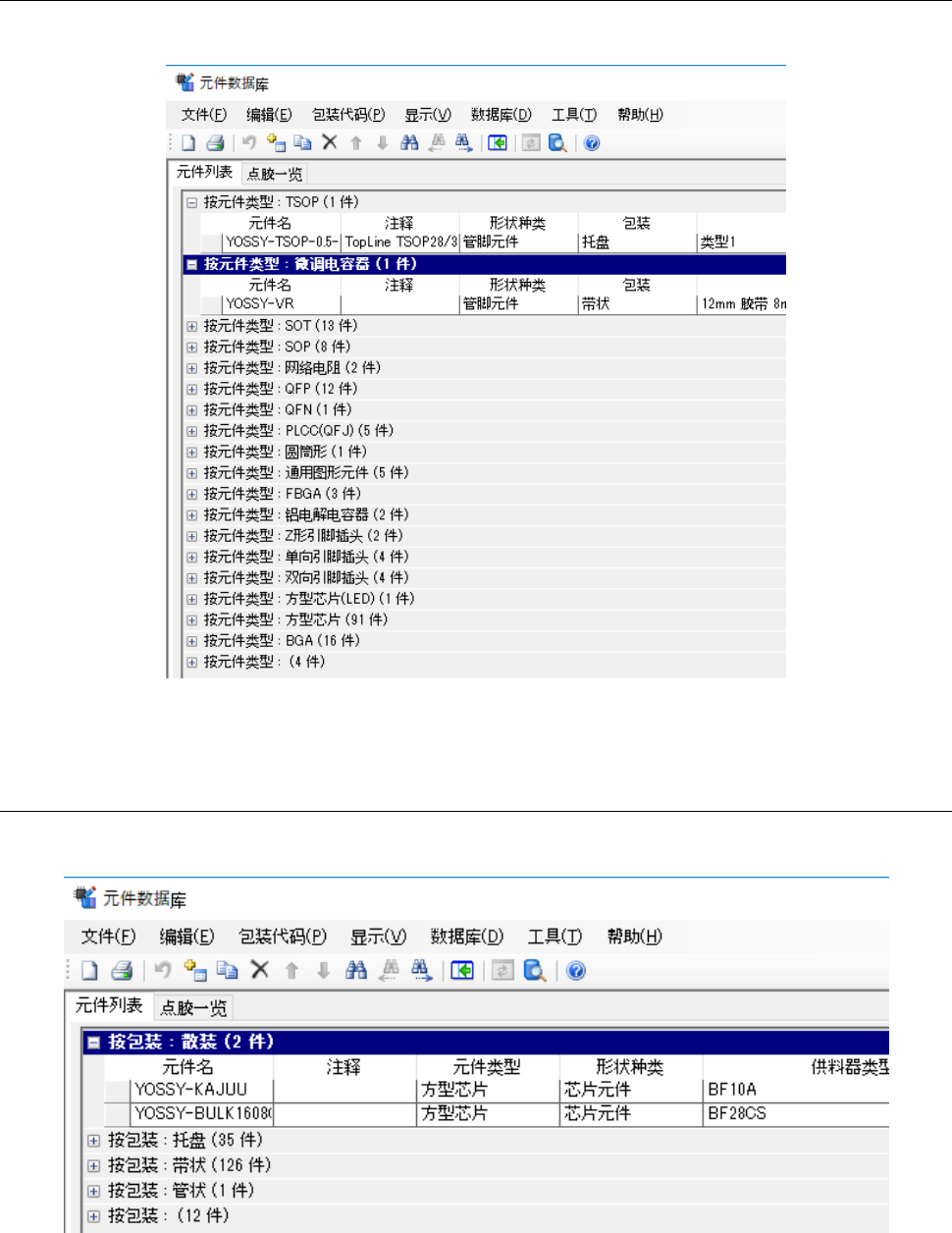
16-16 按元件类型显示
点击「显示」‐「按元件类型」,可按元件类型显示元件数据一览画面。
图 16-16-1 选择按元件类型后的画面
16-17 按包装显示
点击「显示」‐「按包装」,可按每种包装显示元件数据一览/元件代码一览画面。
图 16-17-1 选择按包装后的画面