JANETS使用说明书.pdf - 第355页
JaNets 使用说明书 8 作业优化 8-32 8-3-18 元件直方图 图 8-3-18 -1 主画面 ‐ 「显示」-「元件直方图」 在主画面的详细数据显示领域里,显示与预约列表对应的元件直方图。 图 8-3-18 -2 主画面 ‐ 元件直方图 8-3-19 分割贴片数据 图 8-3-19 -1 主画面 ‐ 「显示」 - 「分割贴片数据」 按各个元件名列表显示出预约生产程序中使用的全部元件的使用数 以及使用该元件的程序数。 ①选择「…
JaNets 使用说明书 8 作业优化
8-31
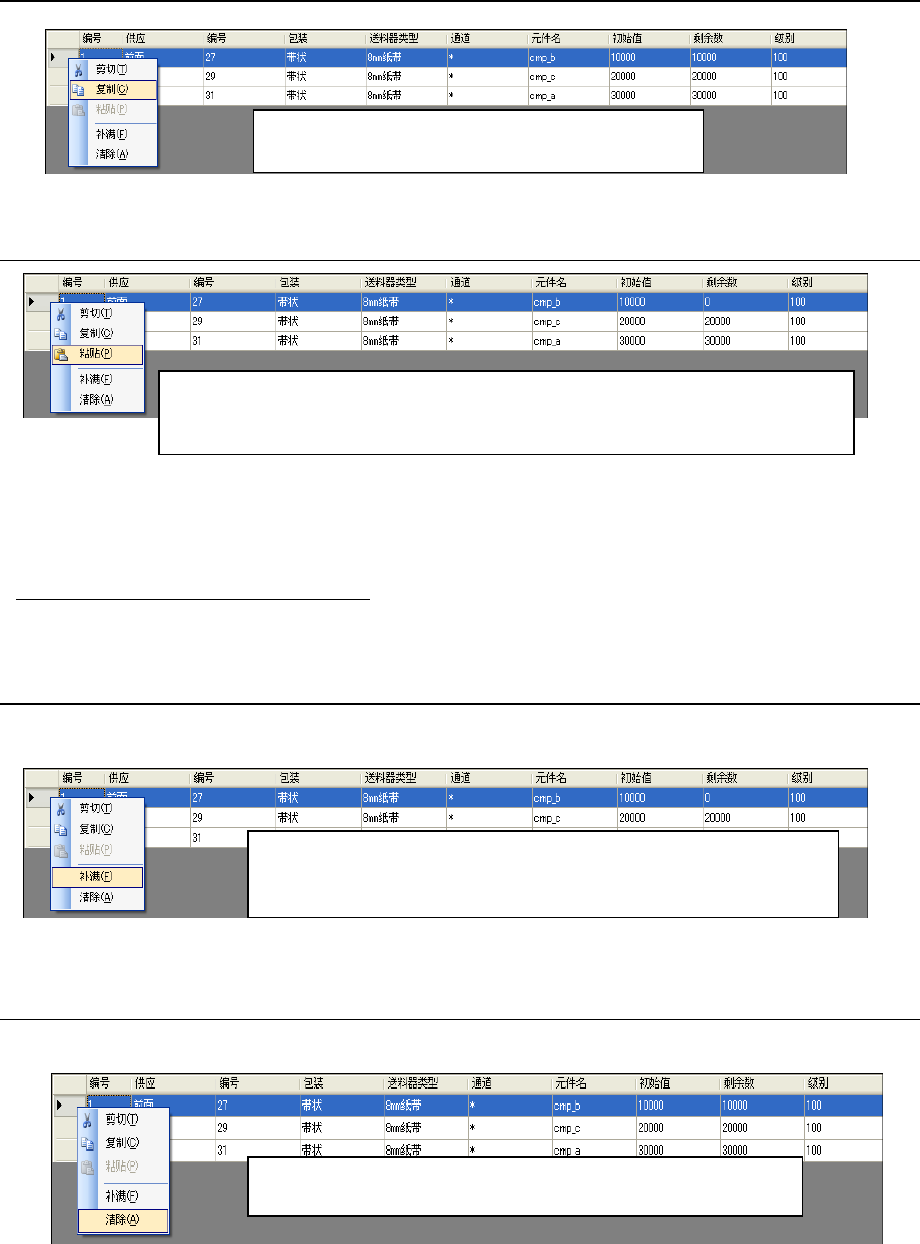
8-3-17-2 元件数的复制
图8-3-17-4 元件数(初始值,剩余数,级别的复制)
8-3-17-3 元件数的粘贴
图8-3-17-5 元件数(初始值、剩余数、级别的粘贴)
※ 属于托盘元件时,分别比初始值、剩余数、级别之最大值还大的值不能粘贴。
如粘贴了比最大值还大的值,也只粘贴最大值。
元件数的剪切/复制/补满/清除共通功能
选择多行(补满):按住「Ctrl」键的同时用鼠标选择行,或选择开始行后
按住「Shift」键选择最后行。
8-3-17-4 元件的补满
有下列①、②两种方法。可在选择行的剩余数上设置各自的初始值。
图8-3-17-6 元件数(补满)
8-3-17-5 元件数的清除
有下列①、②两种方法。
图8-3-17-7 元件数(清除)
※ 通过「清除」可把选择行的初始值、剩余数、级别设置为0。
这意味着不进行无元件管理。托盘元件时,初始值会被复制为剩余数,级别设置为0。
在选择的行上点击鼠标右键并选择「复制」,可复制
所选择元件的初始值、剩余数、级别。
在选择的行点击鼠标右键后选择「粘贴」,则可把剪贴或复制下来的初始值、剩余数、
级别粘贴上去。
可从选择的行开始,将元件数按复制到剪贴板的行数粘贴上去。
①在元件数上选择行后,选择「元件数」对话框画面的「补满」。
②在元件数上选择行后,在选择的行点击鼠标右键,再选择「补满」。
※也可对多行进行补满。
①在元件数上选择行,在「元件数」对话框上点击「清除」。
②
在元
件
数
上选
择行
,
在
选
择的行点
击
鼠
标
右键
,
选
择
「
清除
」
。
JaNets 使用说明书 8 作业优化
8-32
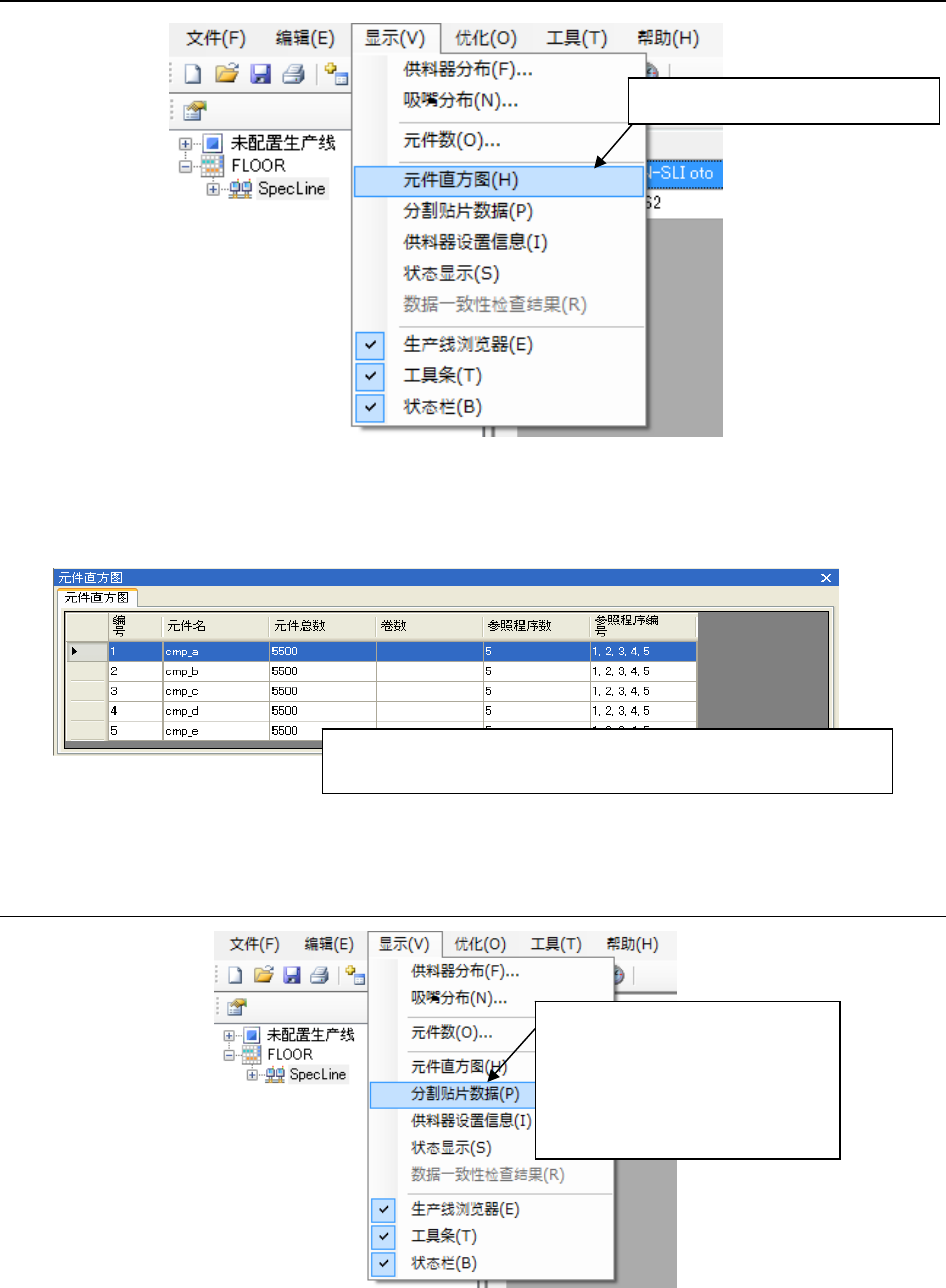
8-3-18 元件直方图
图8-3-18-1 主画面‐「显示」-「元件直方图」
在主画面的详细数据显示领域里,显示与预约列表对应的元件直方图。
图8-3-18-2 主画面‐元件直方图
8-3-19 分割贴片数据
图8-3-19-1 主画面‐「显示」-「分割贴片数据」
按各个元件名列表显示出预约生产程序中使用的全部元件的使用数
以及使用该元件的程序数。
①选择「显示」-「元件直方图」。
①在主画面的预约列表上选择 1 行
后,选择「显示」‐「分割贴片
数据」。
※未实行优化、或优化后更改了生
产程序、或在预约列表上没有选
择行的情况下不可选择。
JaNets 使用说明书 8 作业优化
8-33
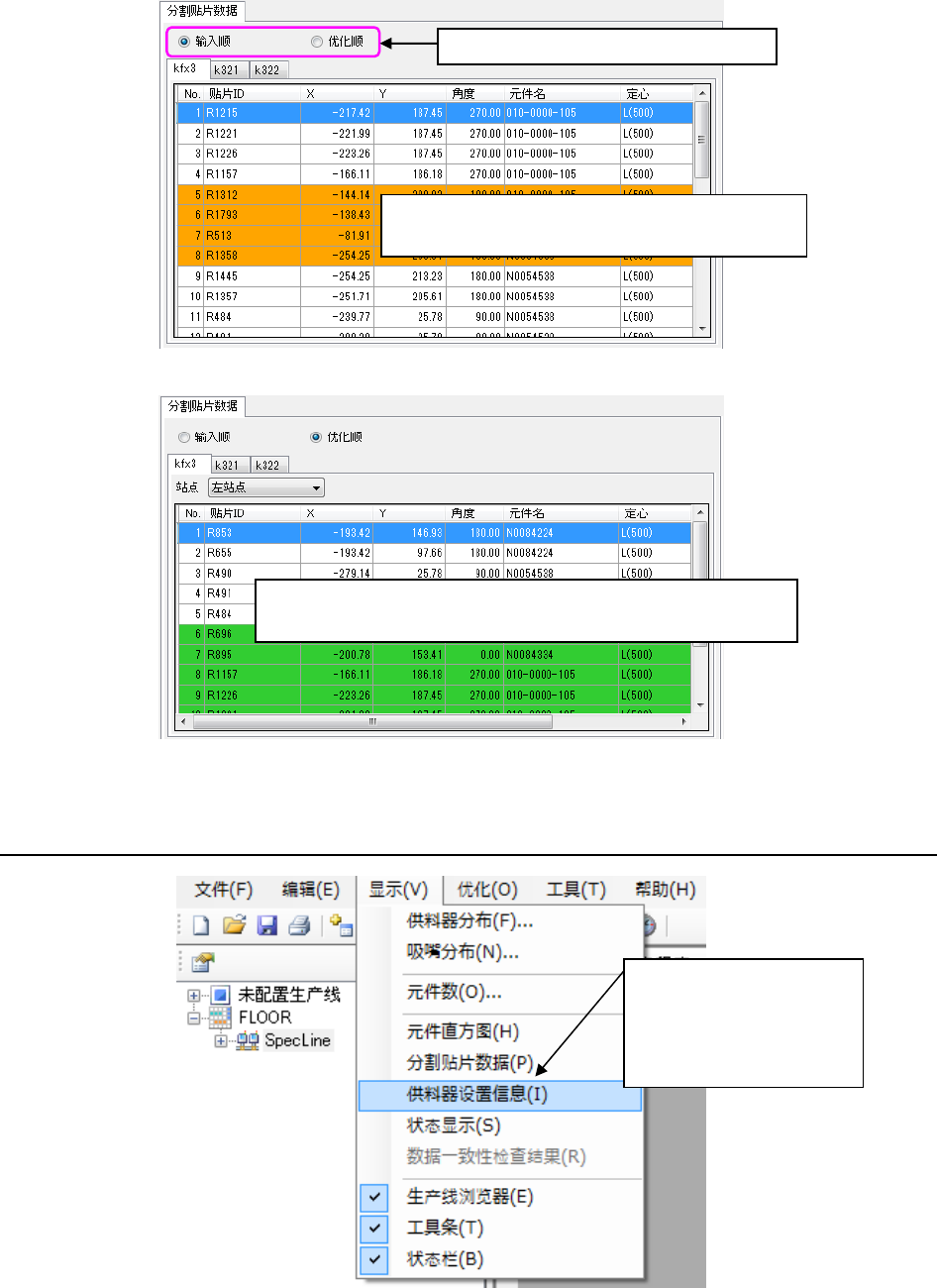
在详细数据显示领域里,可显示在预约列表中选择的生产程序分割贴片数据。
图8-3-19-2 分割贴片数据(输入顺序)
图8-3-19-3 分割贴片数据(优化顺序)
8-3-20 供料器设置信息
图8-3-20-1 主画面‐「显示」-「供料器设置信息」
选择优化顺序时,在每次吸取贴片循环动作中被配对(同时吸取)
的数据断开时,行的背景颜色将用通常颜色和彩色切换显示。
贴片数据略过(跳过)、或元件数据略过为「是」
时,行的背景颜色用橙色显示。
可选择输入顺序
,
也可选择优化顺序。
①选择「显示」-「供料器
设置信息」。
※未进行群控优化,或群控
优化后变更生产程序时,
不能选择。