IS_Intelli_PE_Instruction_Manual_Rev07_C.pdf - 第105页
IS 使用说明书 _Intelli PE 3 作业优化 3-3-6 打开预约文件 3-3-6-1 从数据库打开 用程序管理器的「管理」选项卡或「预约文件」选项卡选择预约文件,把它拖拽到预约列表里。 由程序管理器执行签出或取得,把所选择的预约文件显示在预约列表上。 打开预约文件后,可自动选择建立预约文件时的生产线。 图 3-3-6-1 「文件」-「新建」 从管理器领域里拖放出预约文件 执行签出、或取得后,显示出被拖放的预约文件。 3-7
IS 使用说明书_Intelli PE
3 作业优化
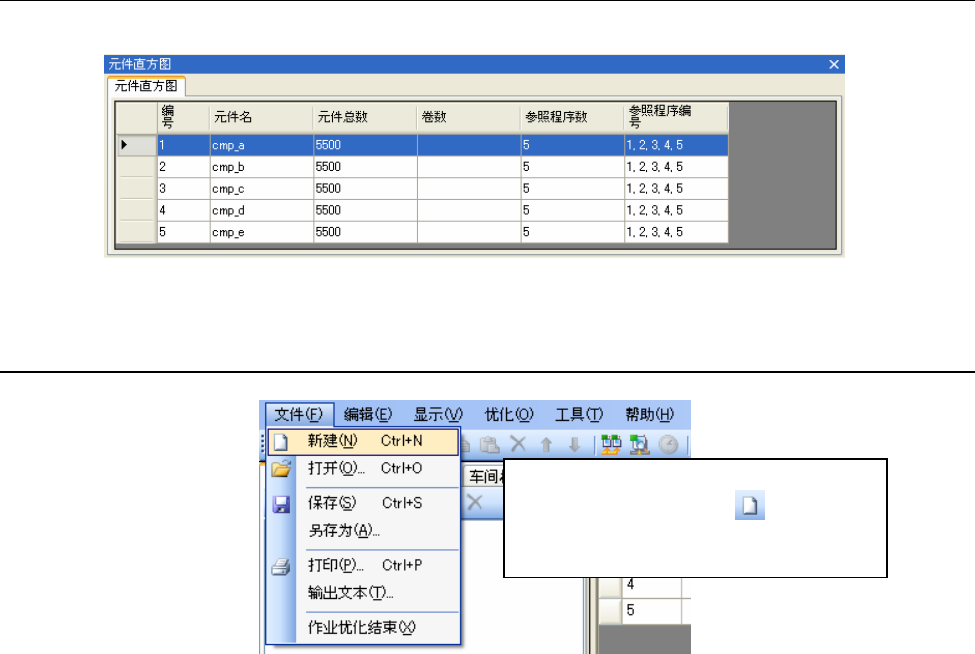
3-3-4 主画面-显示预约列表详细数据
如果详细数据显示领域里没有数据显示,则生产程序预约领域的显示将扩大到详细数据显示领域。
图 3-3-4-1 主画面‐详细数据显示领域
3-3-5 新建预约文件
选择「文件」‐「新建」,
图 3-3-5-1 「文件」-「新建」
或点击工具条的「新建」(
)。
※ 若是正在编辑预约列表时,
会显示「确认变更」的提示。
3-6
IS 使用说明书_Intelli PE
3 作业优化
3-3-6 打开预约文件
3-3-6-1 从数据库打开
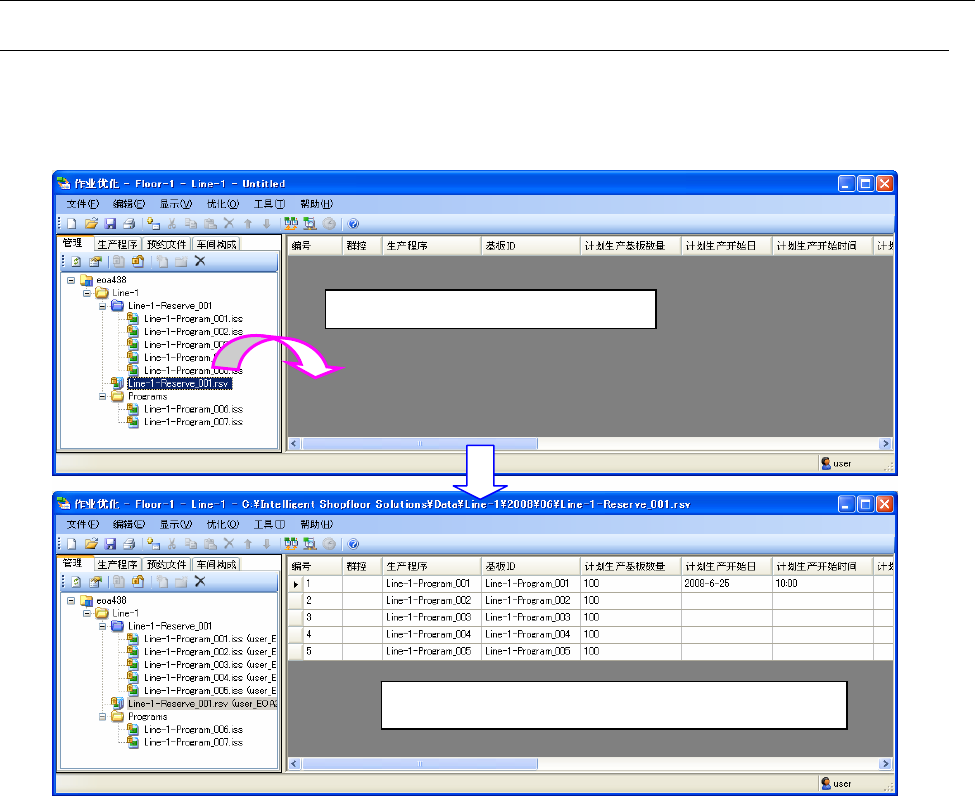
用程序管理器的「管理」选项卡或「预约文件」选项卡选择预约文件,把它拖拽到预约列表里。
由程序管理器执行签出或取得,把所选择的预约文件显示在预约列表上。
打开预约文件后,可自动选择建立预约文件时的生产线。
图 3-3-6-1 「文件」-「新建」
从管理器领域里拖放出预约文件
执行签出、或取得后,显示出被拖放的预约文件。
3-7
IS 使用说明书_Intelli PE
3 作业优化
3-3-6-2 从本地打开
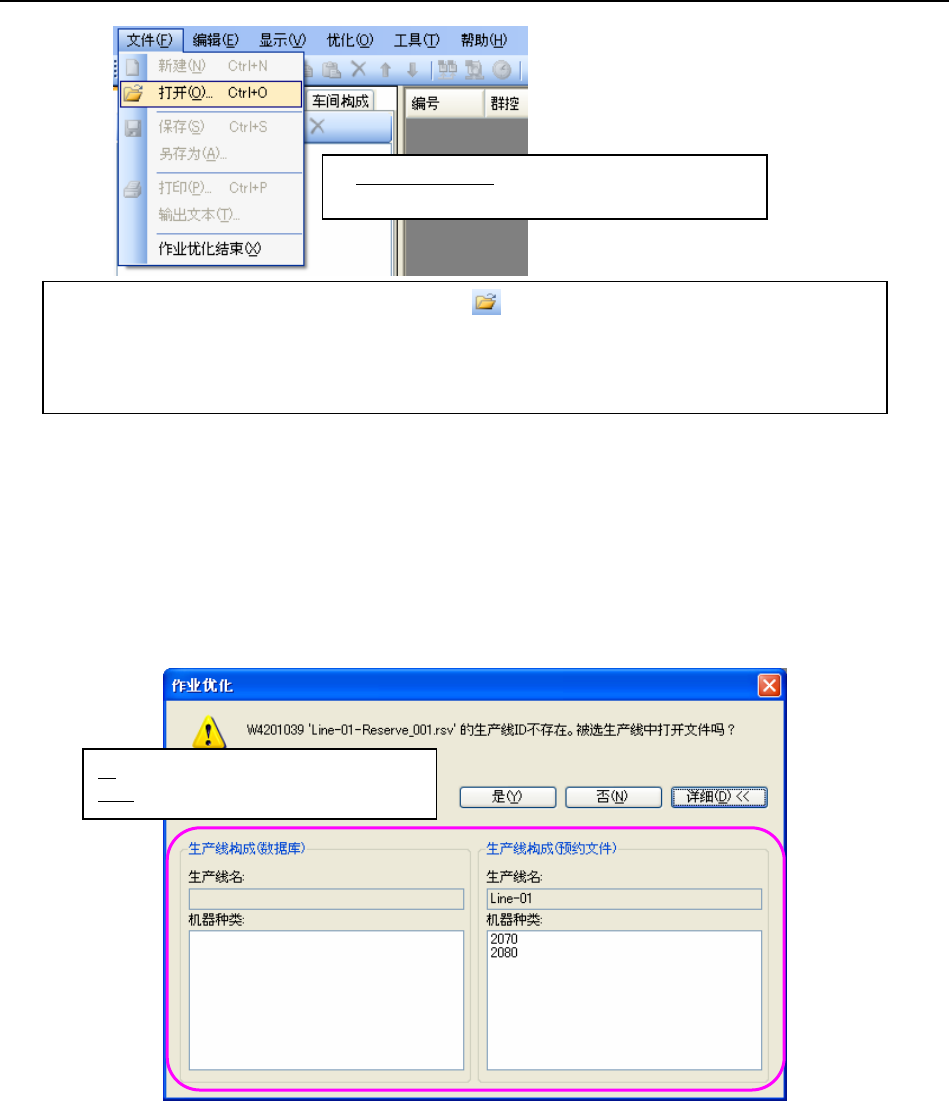
※打开预约文件夹:正在编辑预约列表时,可显示「确
认更改预约内容」的信息。
图 3-3-6-2 「文件」-「打开」
从「打开文件」对话框上打开预约文件,会在预约列表上显示所选择的预约文件内容。并自动选择
建立预约文件时的生产线。
预约文件上不存在生产线 ID 时,会显示下列信息。
图 3-3-6-3 「确认生产线 ID」信息(显示生产线构成)
是:从被选择的生产线中打开预约文件。
详细
:显示预约文件的生产线构成。
选择「文件」-「打开」、或单击工具条的「打开」 显示对话框。
※「打开」对话框的初始文件时,可打开「被选择的生产线预约文件文件夹(车间作业设置时设置)+
年(4 位数)文件夹+月(2 位数)文件夹」。
(例:C:\Intelligent Shopfloor Solutions\Data\Line001\2008\01\)
3-8