IS_Intelli_PE_Instruction_Manual_Rev07_C.pdf - 第30页
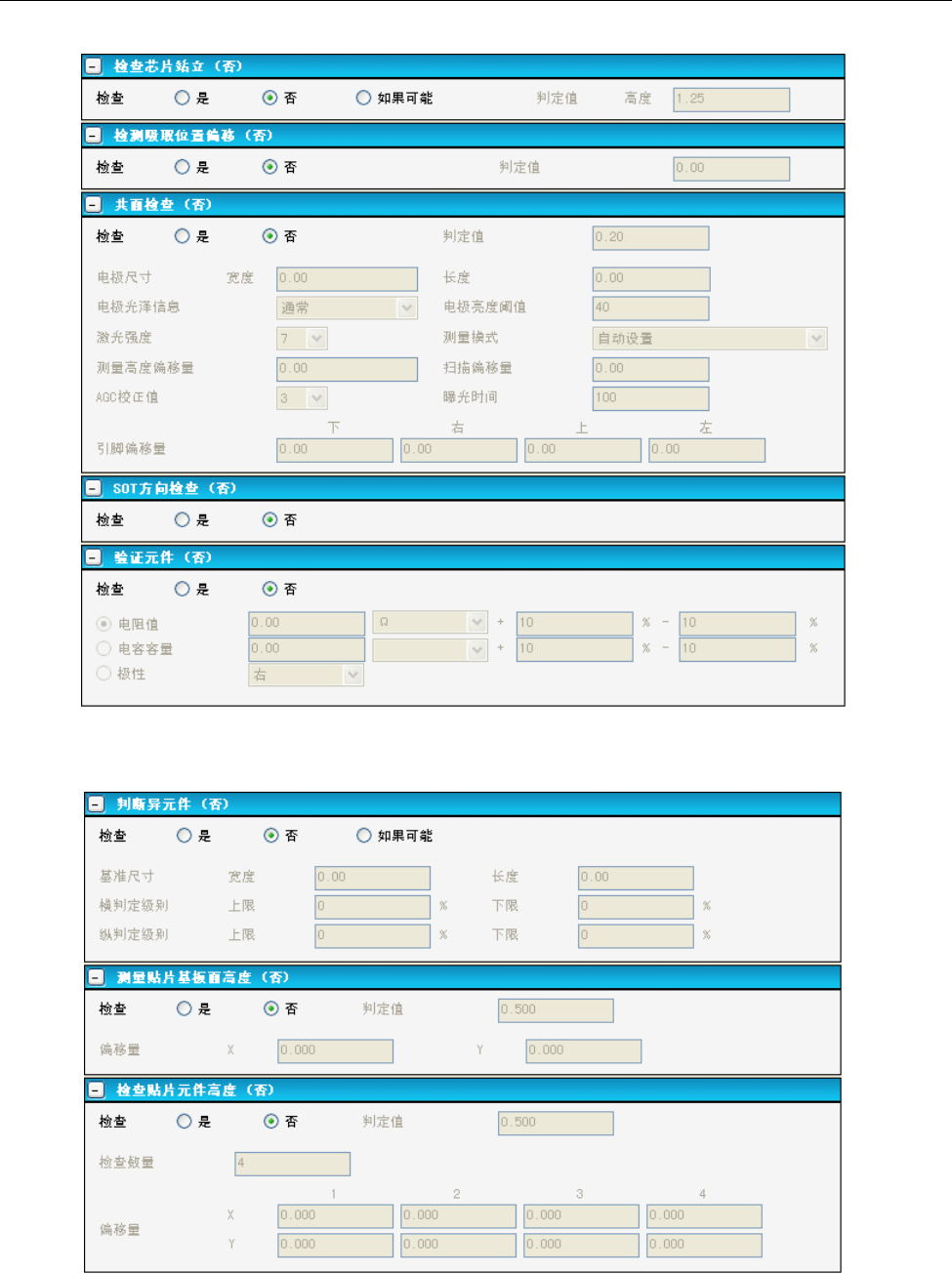
IS 使用说明书 _Intelli PE 2 编辑程序 2-3-8 元件检查详细信息设置画面 选择树形控件里的「元件数据」-「检查」 ,则显示此画面。 图 2-3-8-1 检查画面 ( 之 1) 图 2-3-8-2 检查画面 ( 之 2) 2-24
IS 使用说明书_Intelli PE 2
编辑程序
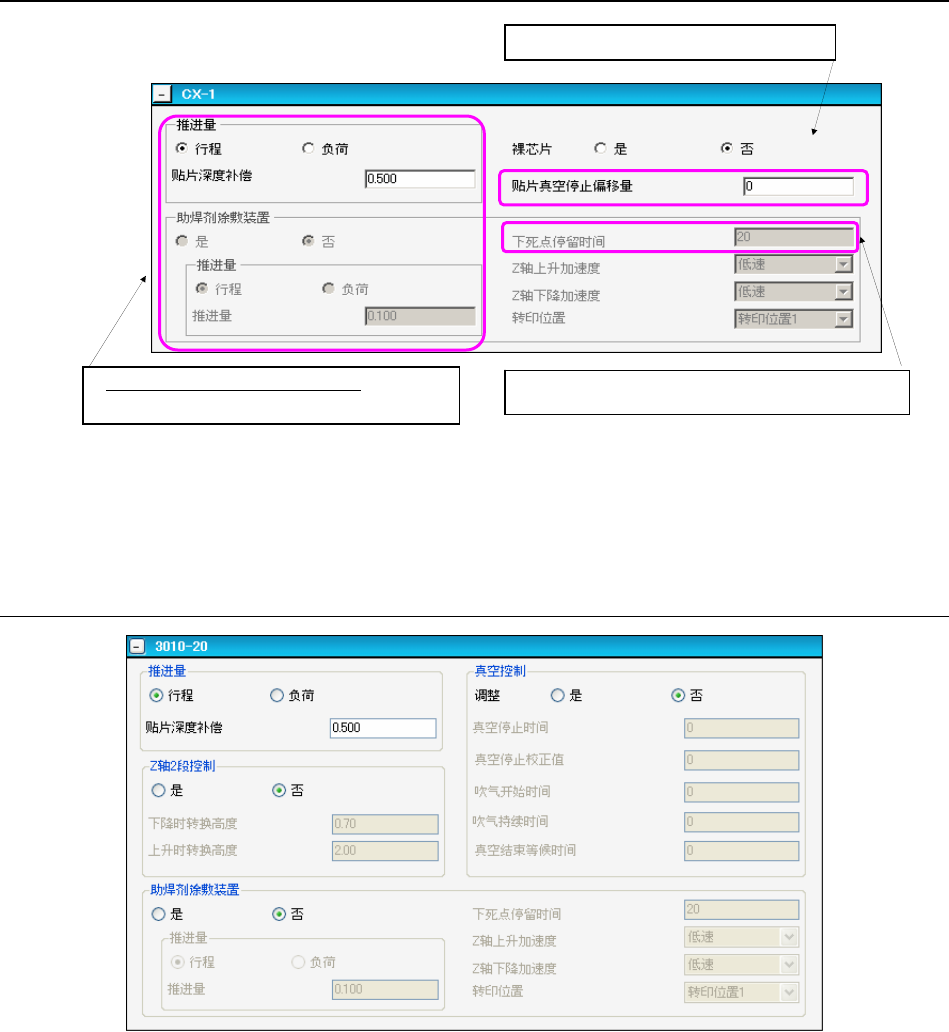
2-3-7-6 贴片条件画面(CX-1)
输入贴片时的 Z 轴的最低点保持时间。
输入助焊剂涂敷转印时的 Z 轴下死点停留时间。
<推进量><助焊剂涂敷装置「是」>:
从「行程」「负荷」里选择控制方式。
图 2-3-7-6 贴片条件(CX-1)画面
※助焊剂涂敷装置,只在使用图像定心时可以设置。
图像定心画面上设置的吸嘴不是负荷吸嘴时,控制方式不能选择「负荷」。
2-3-7-7 贴片条件画面(3010-20)
图 2-3-7-7 贴片条件(3010-20)画面
2-23
IS 使用说明书_Intelli PE 2
编辑程序
2-3-8 元件检查详细信息设置画面
选择树形控件里的「元件数据」-「检查」,则显示此画面。
图 2-3-8-1 检查画面(之 1)
图 2-3-8-2 检查画面(之 2)
2-24
IS 使用说明书_Intelli PE 2
编辑程序
2-3-9 图像
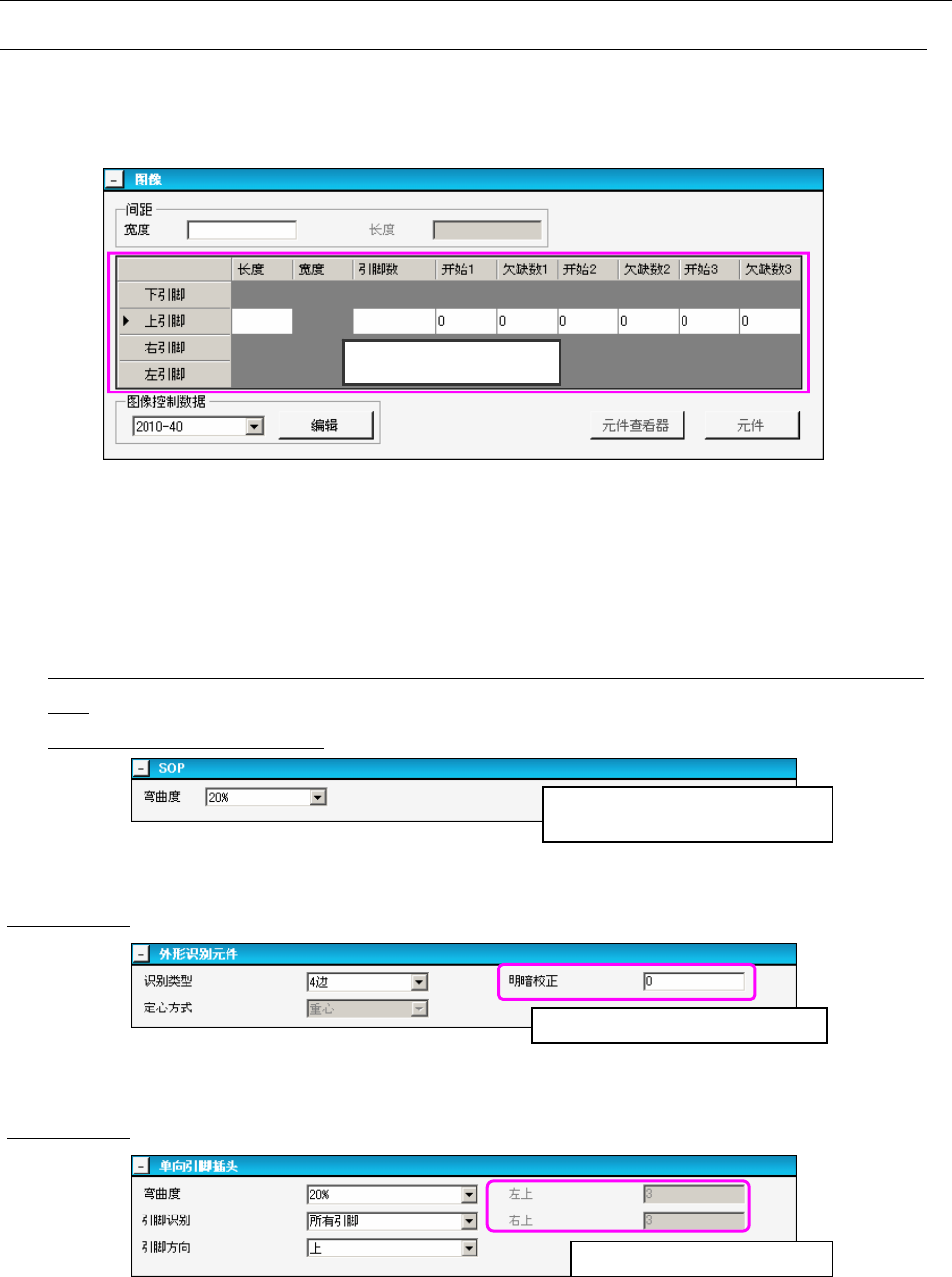
2-3-9-1 图像元件条件输入主画面
点击基本设置画面的树形控件里的「元件数据」-「图像」,会显示图像元件主画面。变更「单向引
脚连接器」-「引脚方向」,可切换下引脚、上引脚的数据。
在这里,设置引脚的长度/宽度/个数等。
图 2-3-9-1 上/下/左/右引脚数据图像元件主画面
在图像元件主画面的上部,设置引脚的长、宽、根数。
元件数据基本设置画面的元件种类不同,可输入的引脚长度、宽度、引脚数等的图案也不同。
在图像元件主画面的下面,设置各元件种类的识别种类、基础样式等。
元件种类不同,输入项目也不同。类型如下。
SOP、HSOP、SOJ、TSOP、TSOP2、QFP、PLCC、PQFP(BQFP)、J形引脚插座、鸥翼式插座、带减震器
插座
这里以SOP设置画面示例如下。
图 2-3-9-2 SOP 项目设置画面
外形识别元件
图 2-3-9-3 外形识别元件设置画面
单向引脚插头
选择检测引脚弯曲时的检测级别。
※以下均同。
输入照射灯光时的明暗校正值。
输入左上、右上的各引脚数。
数据在此位置显示
图 2-3-9-4 单向引脚插头设置画面
2-25