IS_Intelli_PE_Instruction_Manual_Rev07_C.pdf - 第124页
IS 使用说明书 _Intelli PE 3 作业优化 3-3-15 元件数 图 3-3-15-1 主画面‐「显示」-「元件数」 输入或变更初始值后,变更内容将复制到剩余数里。 图 3-3-15-2 「元件数」对话框(显示无元件警告时) 3-3-15-1 元件数剪切 在预约列表上选择 1 行后, 选择「显示」 - 「元件数」, 可显示被选择的生产程序 「元件数」对话框。 ※ 未执行优化时, 或优化后更改生产程序、 或未在预约列表中选择行…
IS 使用说明书_Intelli PE
3 作业优化
上述对话框中的各项目可选择状态如下:
表 3-3-14-1 输出项目可选择状况如下
输出项目 可选择的状况
预约列表/元件直方图 生产程序追加后
优化选项 生产程序追加后
供料器/吸嘴分布 优化完成后
元件数/分割贴片数据 优化完成后
供料器设置信息 优化完成后,仅限供料器分布选项选择「固定通用供料器」
或「采用群控方式取消送料器交换工序」时。
元件供应数 优化结束后
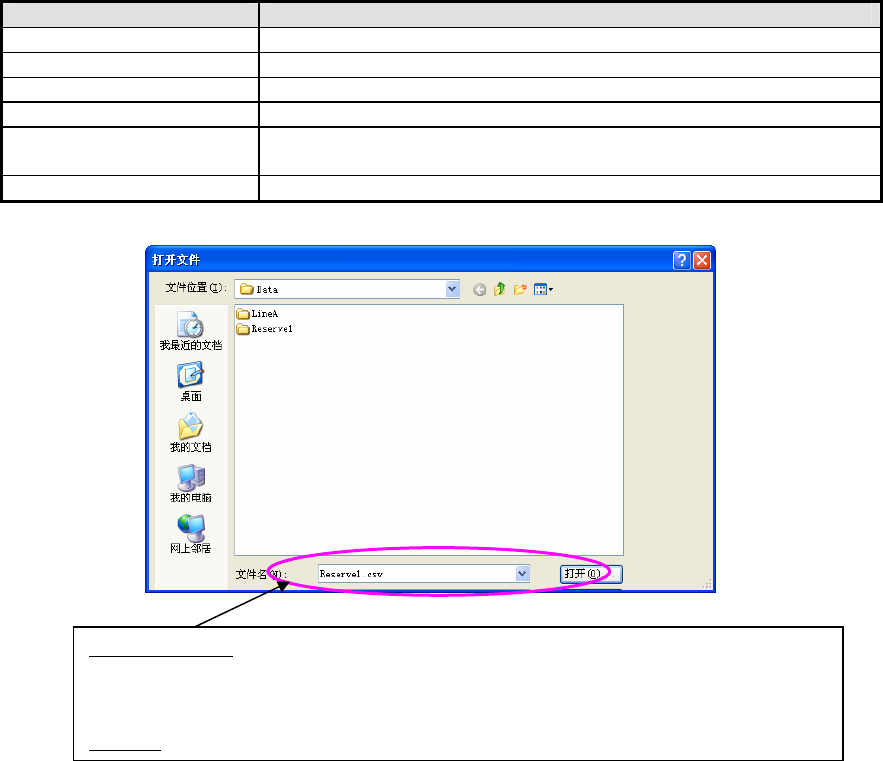
默认的输出文件名
:设置为「被选择的生产线预约文件文件夹(车间作业设置时设置)+
年(4 位数)文件夹+月(2 位数)文件夹+预约文件名.csv」。
预约文件的路径及预约文件名的格式要在车间作业设置时进行设置。
例:C:\Intelligent Shopfloor Solutions\Data\Line001\2008\07\20080705170930.csv
文件种类:选择文本文件 (*.csv)格式
图3-3-14-3 「文本输出」对话框(浏览)‐「选择文件」
3-25
IS 使用说明书_Intelli PE
3 作业优化
3-3-15 元件数
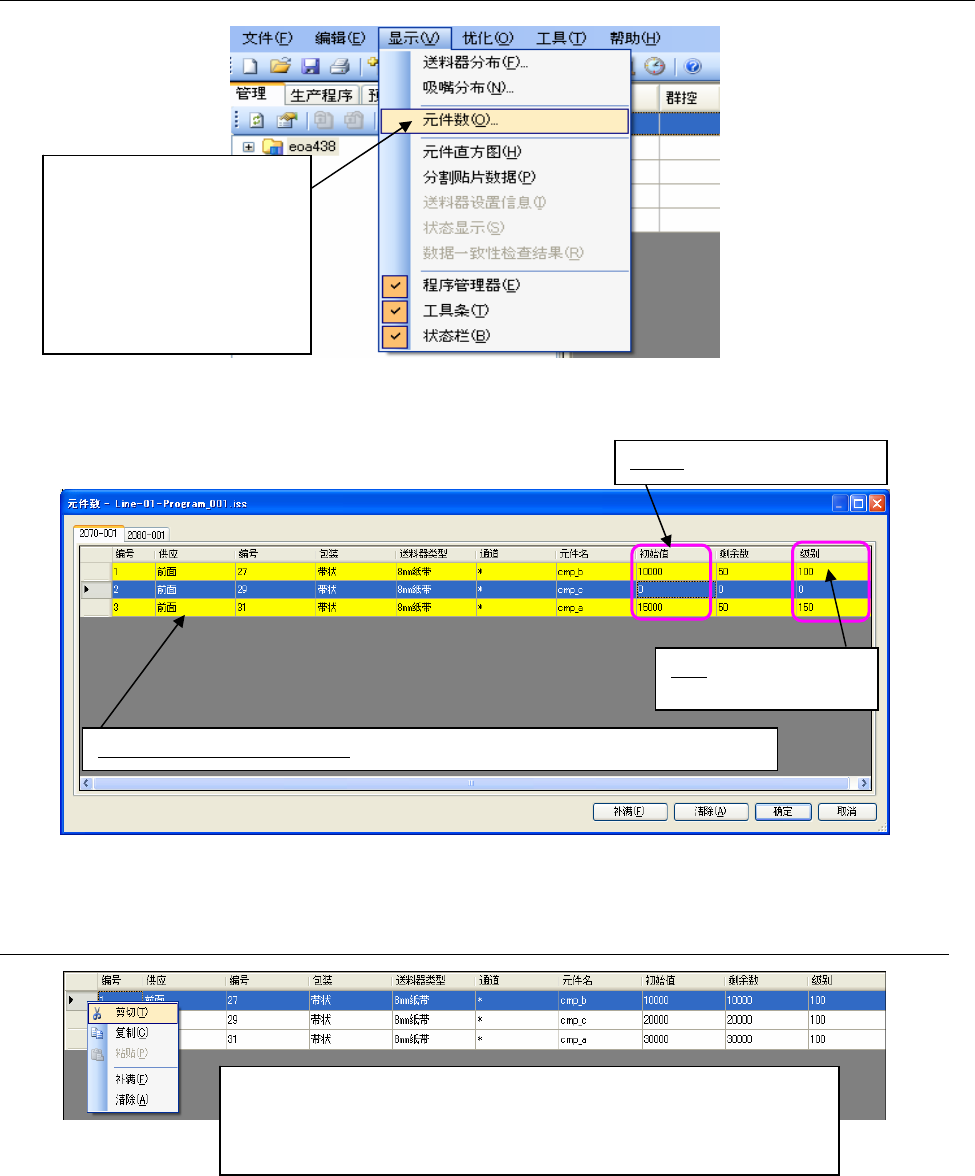
图 3-3-15-1 主画面‐「显示」-「元件数」
输入或变更初始值后,变更内容将复制到剩余数里。
图 3-3-15-2 「元件数」对话框(显示无元件警告时)
3-3-15-1 元件数剪切
在预约列表上选择 1 行后,
选择「显示」-「元件数」,
可显示被选择的生产程序
「元件数」对话框。
※ 未执行优化时,
或优化后更改生产程序、
或未在预约列表中选择行时,
不能选择
。
初始值:生产前的供给元件数
级别:不是“0”时,用彩
警告无元件 色
无元件警告显示(行的背景颜色):元件剩余数低于设置的级别时用黄色显示行。
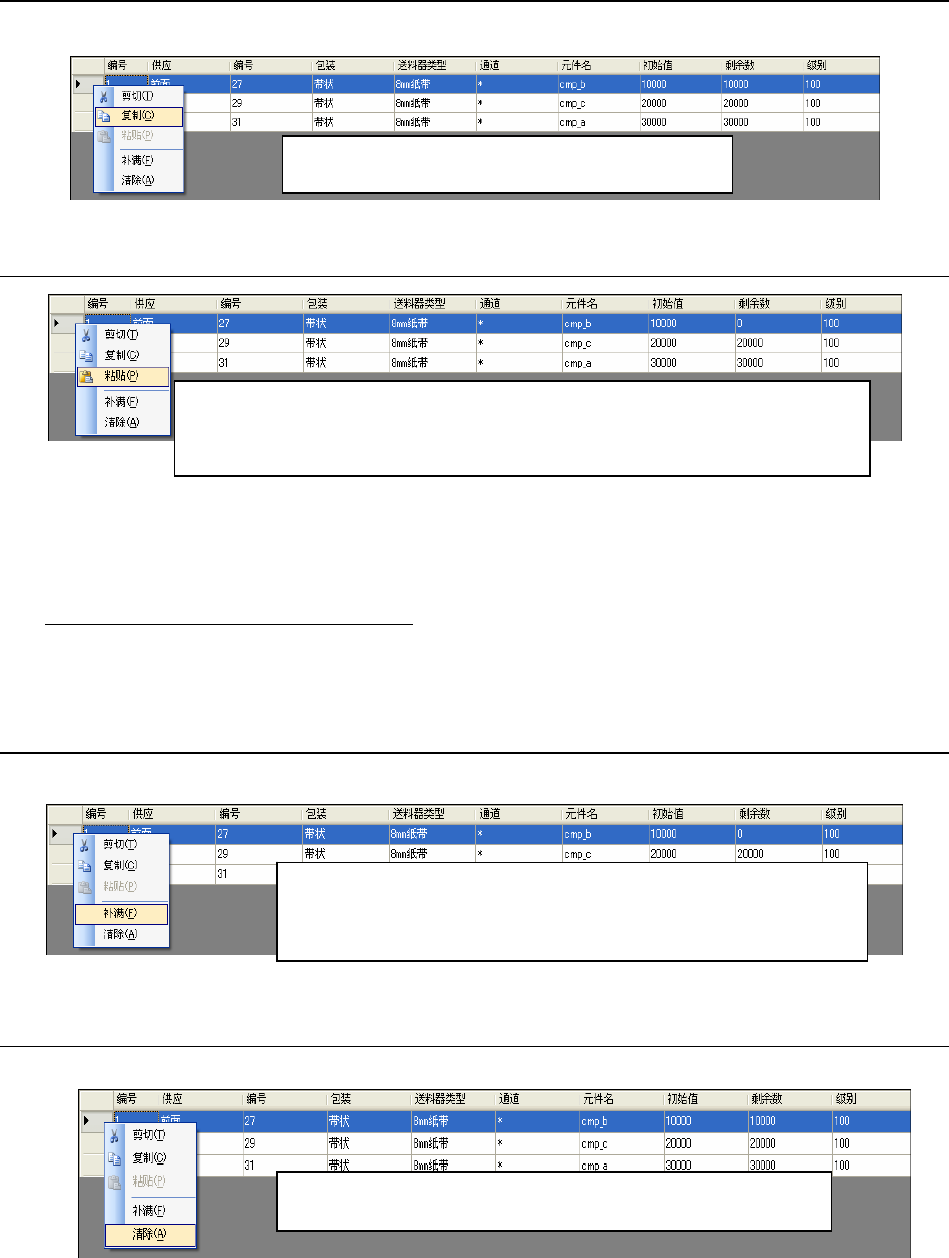
在元件数上选择行,在选择的行上点击鼠标右键,选择「剪切」后,可剪
切所选择元件的初始值、剩余数、级别。
所选择行的初始值、剩余数、级别被复制到剪贴板后,初始值、剩余数、
级别即设置为0。
图 3-3-15-3 元件数(初始值,剩余数,级别的剪切)
3-26
IS 使用说明书_Intelli PE
3 作业优化
3-3-15-2 元件数的复制
在选择的行上点击鼠标右键并选择「复制」,可复制
所选择元件的初始值
、
剩余数
、
级别
。
图 3-3-15-4 元件数(初始值,剩余数,级别的复制)
3-3-15-3 元件数的粘贴
在选择的行点击鼠标右键后选择「粘贴」,则可把剪贴或复制下来的初始值、剩余数、
级别粘贴上去。
可从选择的行开始,将元件数按复制到剪贴板的行数粘贴上去。
图 3-3-15-5 元件数(初始值,剩余数,级别的粘贴)
※ 属于托盘元件时,分别比初始值、剩余数、级别之最大值还大的值不能粘贴。
如粘贴了比最大值还大的值,也只贴最大值。
元件数的剪切/复制/补满/清除共通功能
选择多行(补满):按住「Ctrl」键的同时用鼠标选择行,或选择开始行后
按住「Shift」键选择最后行。
3-3-15-4 元件的补满
有下列①、②两种方法。可在选择行的剩余数上设置各自的初始值。
①在元件数上选择行后,选择「元件数」对话框画面的「补满」。
②在元件数上选择行后,在选择的行点击鼠标右键,再选择「补满」。
※也可对多行进行补满。
图 3-3-15-6 元件数(补满)
3-3-15-5 元件数的清除
有下列①、②两种方法。
①在元件数上选择行,在「元件数」对话框上点击「清除」。
②
在元件数
上
选择行
,
在选择
的
行点
击
鼠标
右
键
,
选择
「
清除
」。
图 3-3-15-7 元件数(清除)
※通过「清除」可把选择行的初始值、剩余数、级别设置为0。
这意味着不进行无元件管理。托盘元件时,初始值会被复制为剩余数,级别设置为0。
3-27