IS_Intelli_PE_Instruction_Manual_Rev07_C.pdf - 第165页
IS 使用说明书 _Intelli PE 5 供料器设置数据库 5-3-3 数据制作向导② ( 台架设置 ) 在此画面中,对决定供料器组安装范围的台架进行设置。 根据「选择机型」 ,与选择的机型相同的台架配置(前侧、后侧等)及安装孔数,即被设置到供料器 组里。(可在此处设置的范围内追加供料器设置数据。) 选择机型 (M) : 为浏览台架信息,选择机型。 供料器组里即被设置为与此处选择的机型相同的台架状态。 ( ※ 1) 供料器台架 (F…
IS 使用说明书_Intelli PE
5 供料器设置数据库
5-3 操作方法
5-3-1 制作供料器组
供料器设置数据以供料器组(按 1 台机器)为单位进行管理。
要注册供料器设置数据时,必须制作供料器组。
制作供料器组,可点击菜单的「编辑」-「制作组」,按显示的数据制作向导①(选择制作方法)在
画面上进行操作。
可制作的供料器组,上限为 1 万件。
5-3-2 数据制作向导①(制作组)
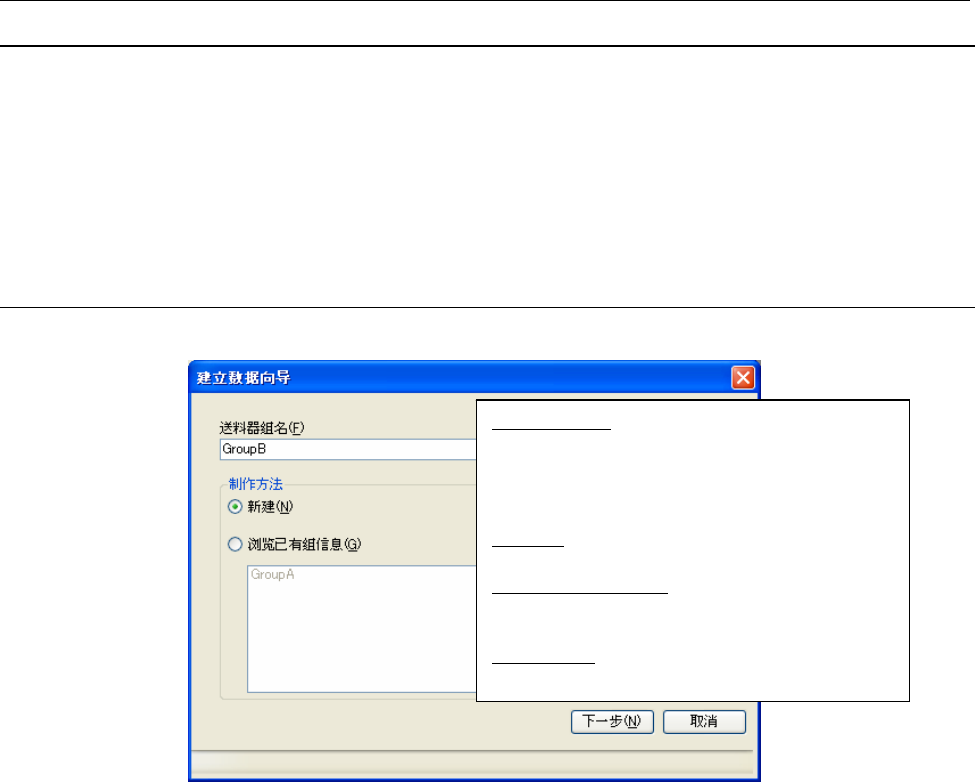
在此画面上,设置要制作的供料器组名、组的制作方法。
供料器组名(F):
输入要制作的供料器组名称。最多可输入 20 个半
角英文数字字符(不可为空白)。
初始状态为空白,未输入内容时,不能选择「下
一步」按钮。
制作方法
:从「新建(N)」或「浏览已有组信息(G)」
中选择。
浏览已有组信息(G):
从一览表中选择台架、安装孔数、供料器配置状
态相同的供料器组,作为新建制作。
下一步(N):确定设置,进入数据制作向导②(台
架设置)画面。
图 5-3-2-1 数据制作向导①(制作组)
5-3
IS 使用说明书_Intelli PE
5 供料器设置数据库
5-3-3 数据制作向导②(台架设置)
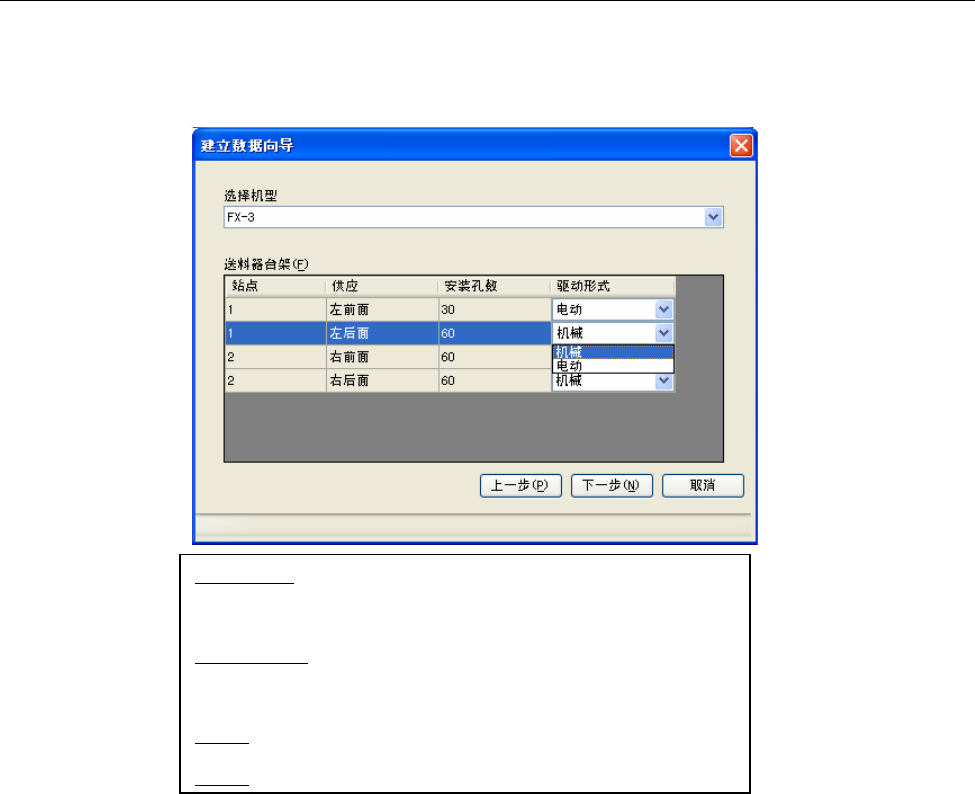
在此画面中,对决定供料器组安装范围的台架进行设置。
根据「选择机型」,与选择的机型相同的台架配置(前侧、后侧等)及安装孔数,即被设置到供料器
组里。(可在此处设置的范围内追加供料器设置数据。)
选择机型(M):
为浏览台架信息,选择机型。
供料器组里即被设置为与此处选择的机型相同的台架状态。(※1)
供料器台架(F)
:
显示「选择机型」中选择的机型的台架信息。
显示「站点」「供应位置」「孔数」「驱动方式」。(※2)
上一步
:取消设置,返回数据制作向导①(制作组)画面
下一步:确定设置,进入数据制作向导③
(
追加供料器设置数据
)
画面
图 5-3-3-1 数据制作向导②(台架设置)
※1 数据制作向导①(制作组)画面中,在「浏览已有组信息」中选择了时,即被设置为与选择的组相
同种类的机种。该机型不能切换。
但可以变更驱动形式。
※2 如属于能够变更驱动形式的机型,可利用组合框进行变更。
要变更驱动形式的供料器台架上,如果已配置过供料器设置数据,那么进行变更后,在显示确认信
息后将从追加对象中删除。
驱动形式不能变更时,以灰色显示。
5-4
IS 使用说明书_Intelli PE
5 供料器设置数据库
5-3-4 数据制作向导③(追加供料器设置数据)
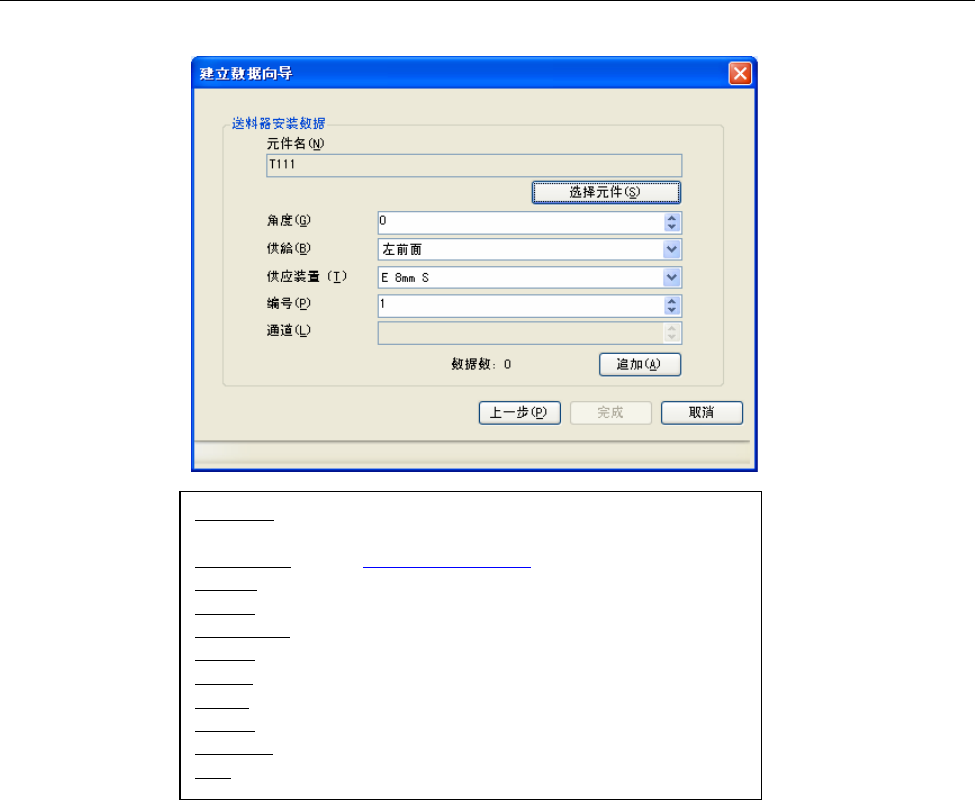
在此画面中,将供料器设置数据追加到供料器组里。
元件名(N):显示供料器设置数据里设置的元件名。
显示元件选择画面中选择的元件名,不能直接编辑。
选择元件(S)
图 5-3-4-1 数据制作向导③(追加供料器设置数据)
※1 选择完成前,不会注册到服务器里。
※2 如在数据制作向导②(台架设置)画面上进行机种变更或驱动形式变更的操作,则追加的供料器
设置数据将被清除。
:显示「5.3.4.1 元件选择画面」
角度(G):输入吸取角度
供应(B):从供料器组里设置的台架信息中选择供应位置。
供应装置(T):对供应位置上可以设置的供应装置种类进行选择。
编号(P):输入吸取位置的孔号。
通道(L):输入吸取位置的通道号
数据数:显示供料器组里追加的供料器设置数据数。
追加(A):将设置的供料器设置数据追加到供料器组里。(※1)
上一步(P):转移到数据制作向导②(台架设置)画面。(※2)
完成
:注册供料器组,关闭画面。
5-5