IS_Intelli_PE_Instruction_Manual_Rev07_C.pdf - 第181页
IS 使用说明书 _Intelli PE 6 标记数据库 6-5-1 取得 BOC 标记一览表 用一览表显示已示教的 BOC 标记数据。 模板标记数据,不能取得。(不能设置为注册对象。) (有关显示项目的说明,与 6-3 BOC 标记数据画面相同。) 图 6-5-1-1 选 择 BOC 标记时 6-5-2 取得基准领域标记一览表 一览表上可显示已示教的基准领域数据。但模板标记、标记种类为镀锡、展开镀锡的数据,不能取 得。 (有关显示项目…
IS 使用说明书_Intelli PE 6
标记数据库
在一览表画面中,选择要注册到 IS 服务器里的标记信息。
图6-5-2 选择取得对象
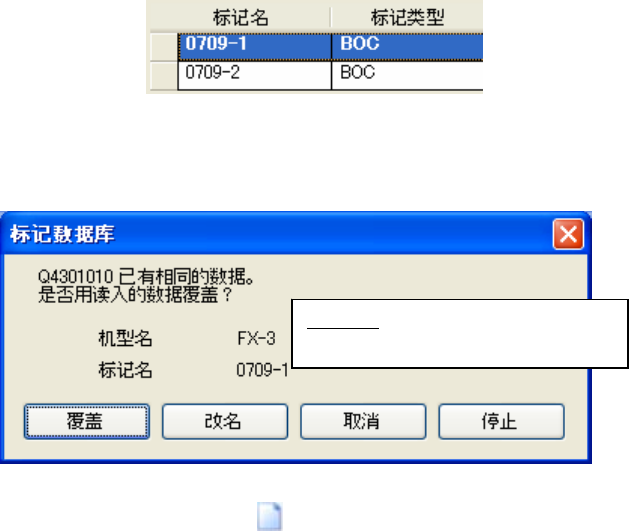
当名称与 IS 服务器里注册的标记数据重复时,会显示覆盖保存的确认对话框。
变更名称:参见变更名称
(「6.6 变更标记数据名」)
图 6-5-3 确认覆盖的对话框
2. 按下工具条的「取得外部数据(导入)」( )。
显示「打开文件」对话框,选择要追加的生产程序(不可选择多个),按「打开」按钮。显示取得
标记数据的画面,选择取得对象的信息,注册到 IS 服务器里。
(与 1.的操作相同。)
3. 从程序管理器中选择生产程序,拖放到标记一览表画面里。
对服务器中管理的文件执行取得处理。
(拖放的文件即为读入对象。)
显示取得标记数据的画面,选择取得对象的信息,注册到 IS 服务器里。
(与 1.的操作相同。)
6-4
IS 使用说明书_Intelli PE 6
标记数据库
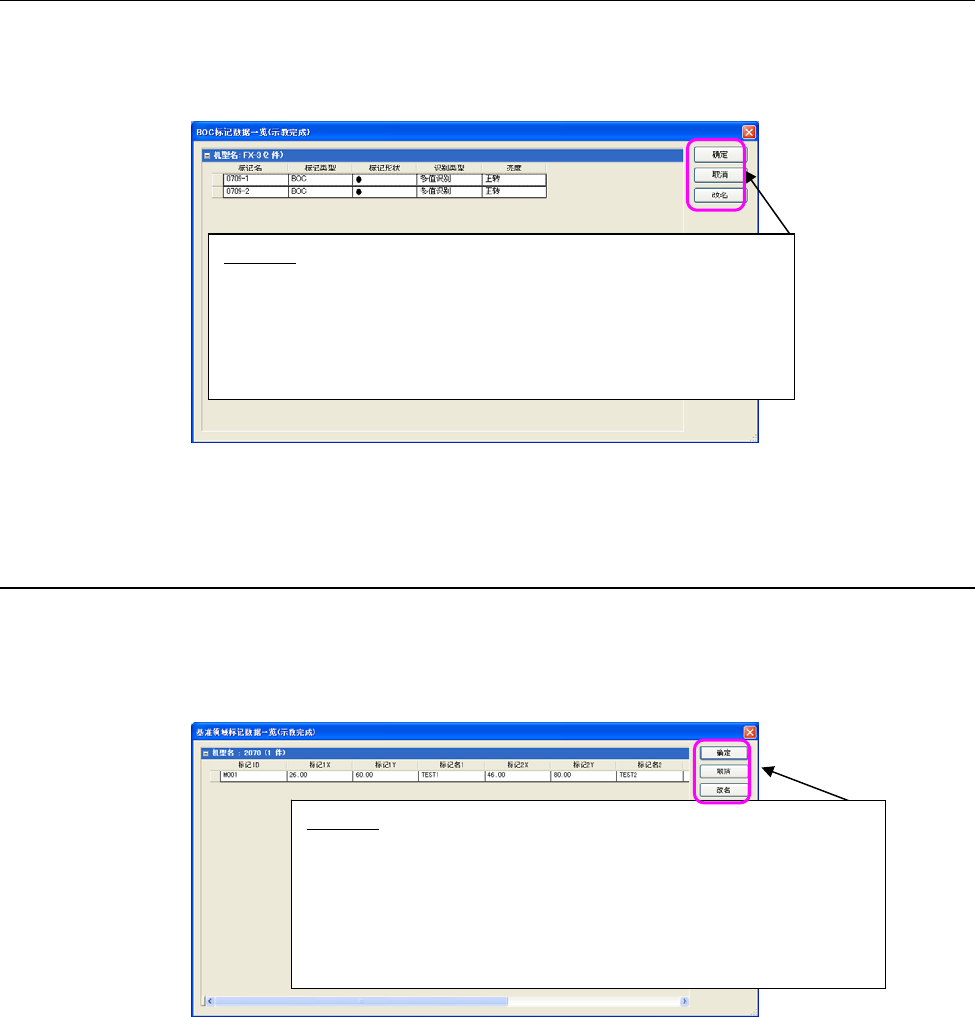
6-5-1 取得BOC标记一览表
用一览表显示已示教的 BOC 标记数据。
模板标记数据,不能取得。(不能设置为注册对象。)
(有关显示项目的说明,与 6-3 BOC 标记数据画面相同。)
图 6-5-1-1 选择BOC 标记时
6-5-2 取得基准领域标记一览表
一览表上可显示已示教的基准领域数据。但模板标记、标记种类为镀锡、展开镀锡的数据,不能取
得。
(有关显示项目的说明,与 6-4 基准领域标记数据画面相同。)
图 6-5-2-1 选择基准领域标记时
※未输入标记名 1~3,也能取得。也可变更标记 ID 及标记名 1~3 的名称。
变更名称:显示变更标记名对话框。
在对话框中输入变更后的标记名,点击「确定」后,选择行的标记名
即可变更。(变更标记名对话框,请参见「6.6 变更标记数据名」。)
※变更名称不可变更为取得对象同机型中已存在的标记名。
※未输入 BOC 标记数据的标记名时,标记名以「#」显示的,不能指定
为取得对象。遇此情况,请变更名称。
变更名称:选择要变更名称的标记数据行。
选择后,按下「变更名称」按钮,
即显示标记 ID/标记名变更对话框。
在对话框中输入变更后的标记 ID、标记名,
按下「确定」按钮,选择行的标记名即可变更。
(标记 ID/标记名变更对话框,请参见「6.6 变更标记数据名」。)
※不能变更为与取得对象同机型内已有的标记 ID。
6-5
IS 使用说明书_Intelli PE 6
标记数据库
6-6 变更标记数据名
对 IS 服务器里注册的标记数据的名称进行变更。
6-6-1 变更BOC标记数据的名称
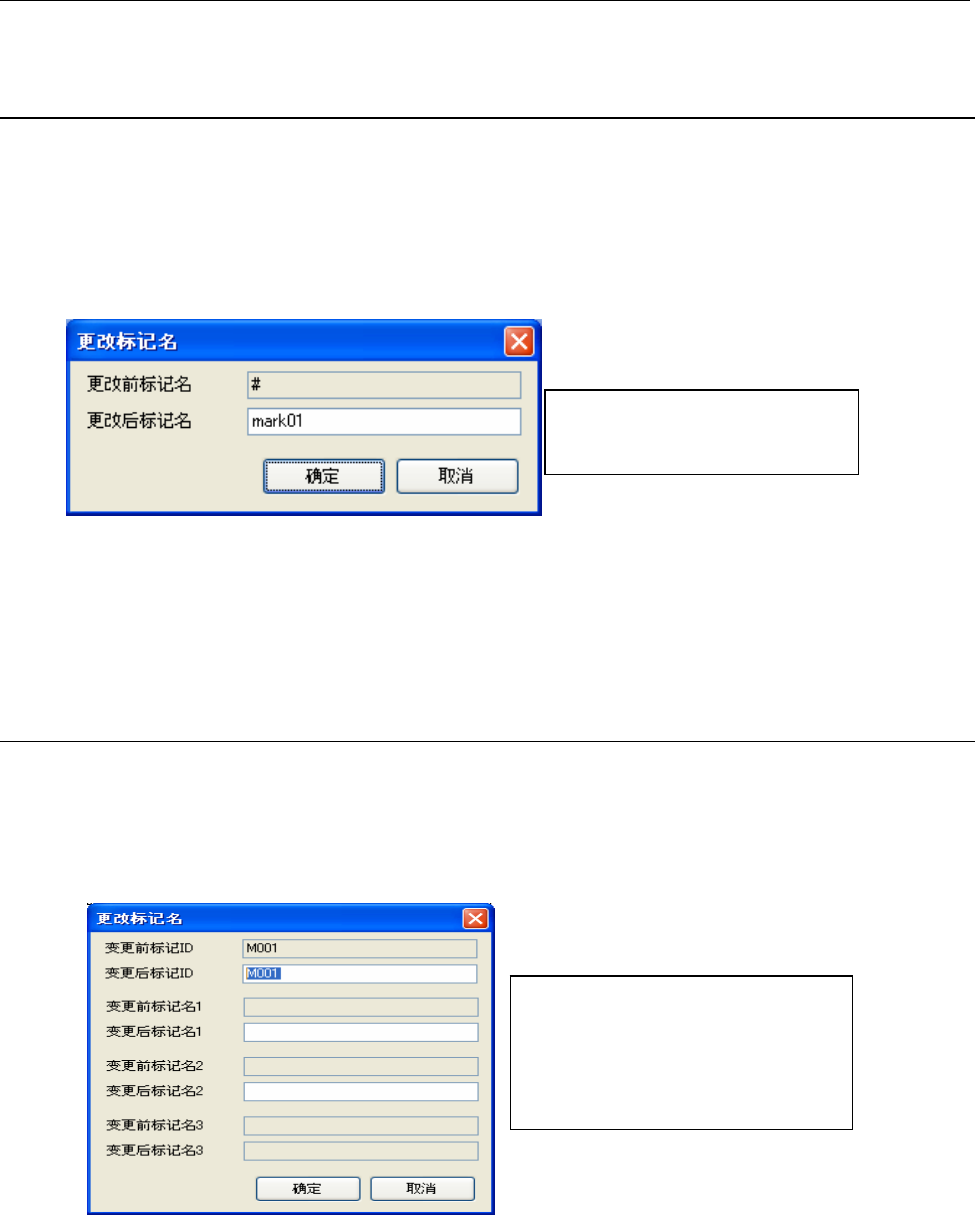
对 BOC 标记数据的标记名进行变更。最多可输入 8 个半角英文数字符号。
(不能仅输入「#」。)
变更名称的方法如下。
1. 在 BOC 标记一览表画面中选择要变更的标记信息行。
点击菜单的「编辑」‐「变更名称」,即显示标记名的变更对话框。
图 6-6-1-1 变更标记名的对话框
2. 在 BOC 标记一览表画面中双击要变更的标记信息行,即显示变更标记名的对话框。输入变更后
的标记名,点击「确定」,注册的标记数据的名称即被更新。(未输入标记名时,无法选择「确定」
按钮。)
输入变更后的标记名,
点击「确定」
注册的标记数据的名称即被变更。
6-6-2 变更基准领域标记的名称
在基准领域标记数据中可对标记 ID 及标记名 1~3 进行变更。
最多可输入 8 个半角英文数字符号。变更名称的方法如下:
1. 在基准领域标记一览表画面中选择要变更的标记信息行。
选择菜单的「编辑」‐「变更名称」,即显示标记 ID/标记名的变更对话框。
输入变更后的标记 ID、变更后的标记名,
按下「确定」按钮,
注册的标记数据的名称即被更新,
之后请关闭对话框。
(未输入标记 ID 时,无法选择「确定」
按钮。
)
图 6-6-2-1 变更标记 ID/标记名的对话框
2. 在基准领域标记一览表画面中双击要变更的标记信息行,即显示标记 ID/标记名的变更对话框。
输入变更后的标记 ID、变更后的标记名 1~3,点击「确定」,注册的标记数据的名称即被更新,
之后请关闭对话框。 (未输入标记 ID 时,无法选择「确定」。)
6-6