IS_Intelli_PE_Instruction_Manual_Rev07_C.pdf - 第52页
IS 使用说明书 _Intelli PE 2 编辑程序 选择「变更基板图像」时,工具条上会显示如下的变更基板图像按钮。 ( 追加画面 ) 变更基板图像时的工具条 使图像上下左右移动。 将图像向左旋转 90 度。 将图像向右旋转 90 度。 将图像向左旋转 0.1 度。 将图像向右旋转 0.1 度。 输入图像从水平方向(0 度)起的旋转角度。 输入正数为向左转,输入负数为向右转。 显示机器类别时,每台贴片机上用不同颜色显示要贴装的元件。 …
IS 使用说明书_Intelli PE 2
编辑程序
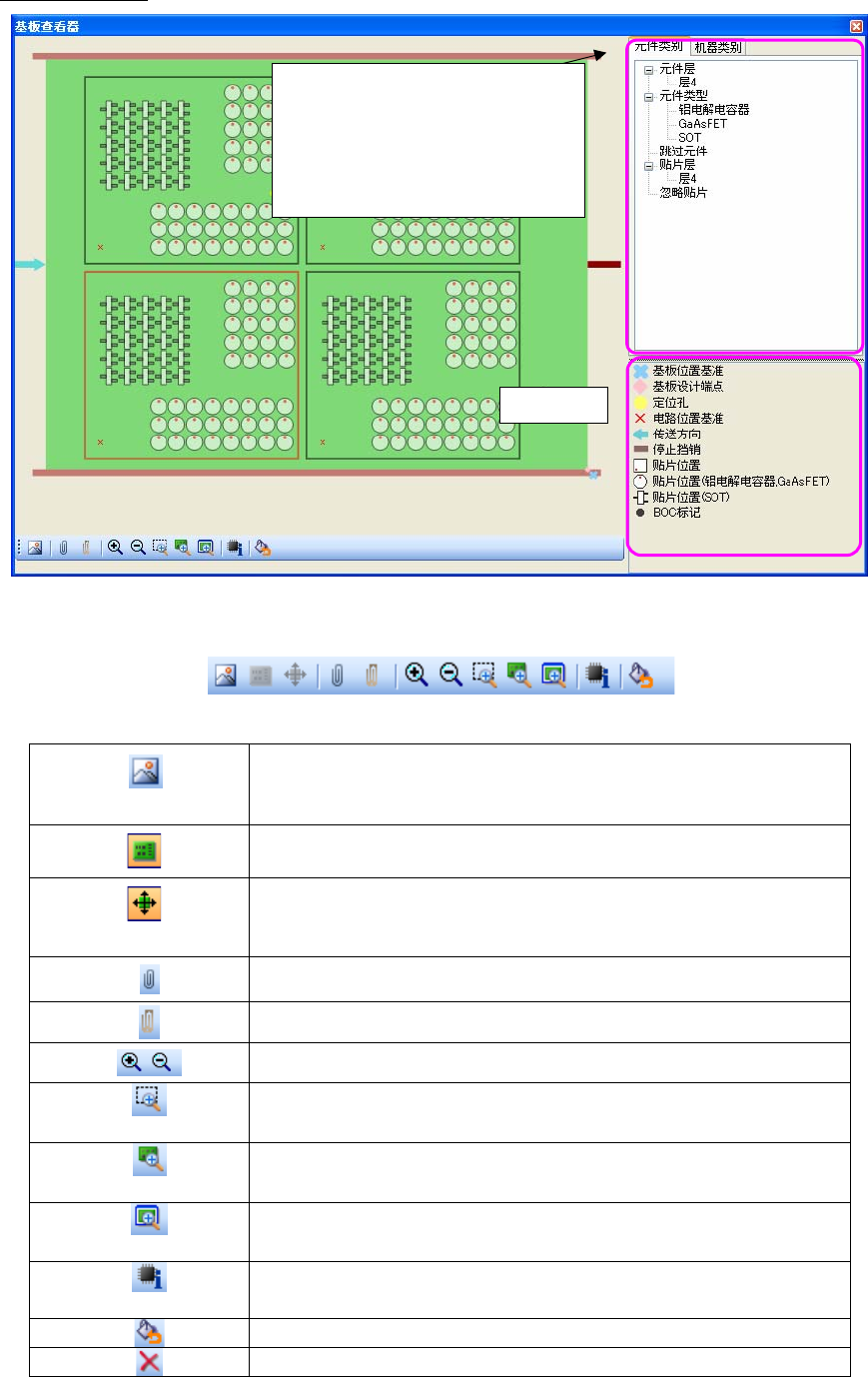
关于基板查看器
图 2-4-1-3 基板查看器画面
图2-4-1-1 基板查看器画面的工具栏
(图像显示)
将扫描仪取得的基板图像与贴片数据重叠,进行确认。
切换基板图像的显示/不显示。
显示图像,取得基板图像时,该按钮变为有效。
(变更基板图像)
用于基板图像尺寸的变更、移动、旋转。
显示变更基板图像用的工具条。
显示图像,取得基板图像时,该按钮变为有效。
显示/隐藏树形。
显示/隐藏图例。
放大/缩小。
(矩形缩放)
将鼠标指定的区域放大显示。
(100%缩放)
按基板等同尺寸显示。
(整体缩放)
按画面大小显示基板整体。
(贴片 ID 信息)
通过点击元件,在弹出菜单里显示元件 ID、元件名、注释、元件
种类、元件外形尺寸。
将机器类别的显示颜色恢复为默认。
删除图像。
通过颜色识别选择的树形工具
元件类别:
通过颜色识别元件类别
机器类别:
通过颜色识别要贴片的机器类别
(※必须已完成优化)
显示图例
2-45
IS 使用说明书_Intelli PE 2
编辑程序
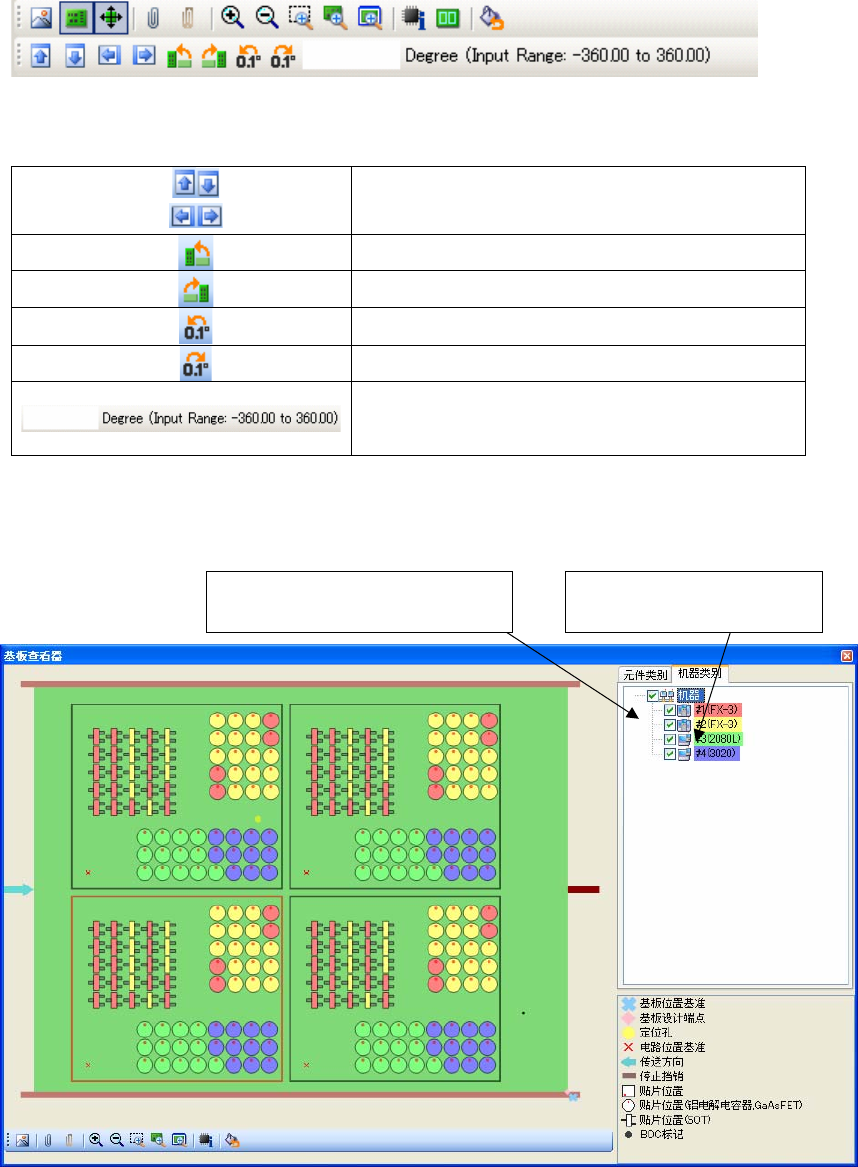
选择「变更基板图像」时,工具条上会显示如下的变更基板图像按钮。
(追加画面) 变更基板图像时的工具条
使图像上下左右移动。
将图像向左旋转 90 度。
将图像向右旋转 90 度。
将图像向左旋转 0.1 度。
将图像向右旋转 0.1 度。
输入图像从水平方向(0 度)起的旋转角度。
输入正数为向左转,输入负数为向右转。
显示机器类别时,每台贴片机上用不同颜色显示要贴装的元件。
由于按机器类别显示,如果未执行优化,则不能显示。
双击机器名后,
会显示设置颜色的对话框。
勾选复选框后,
会用指定的显示颜色显示。
图 2-4-1-5 基板查看器画面(按机器类别显示)
2-46
IS 使用说明书_Intelli PE 2
编辑程序
2-5 各菜单项目的补充
2-5-1 「文件」菜单项目说明
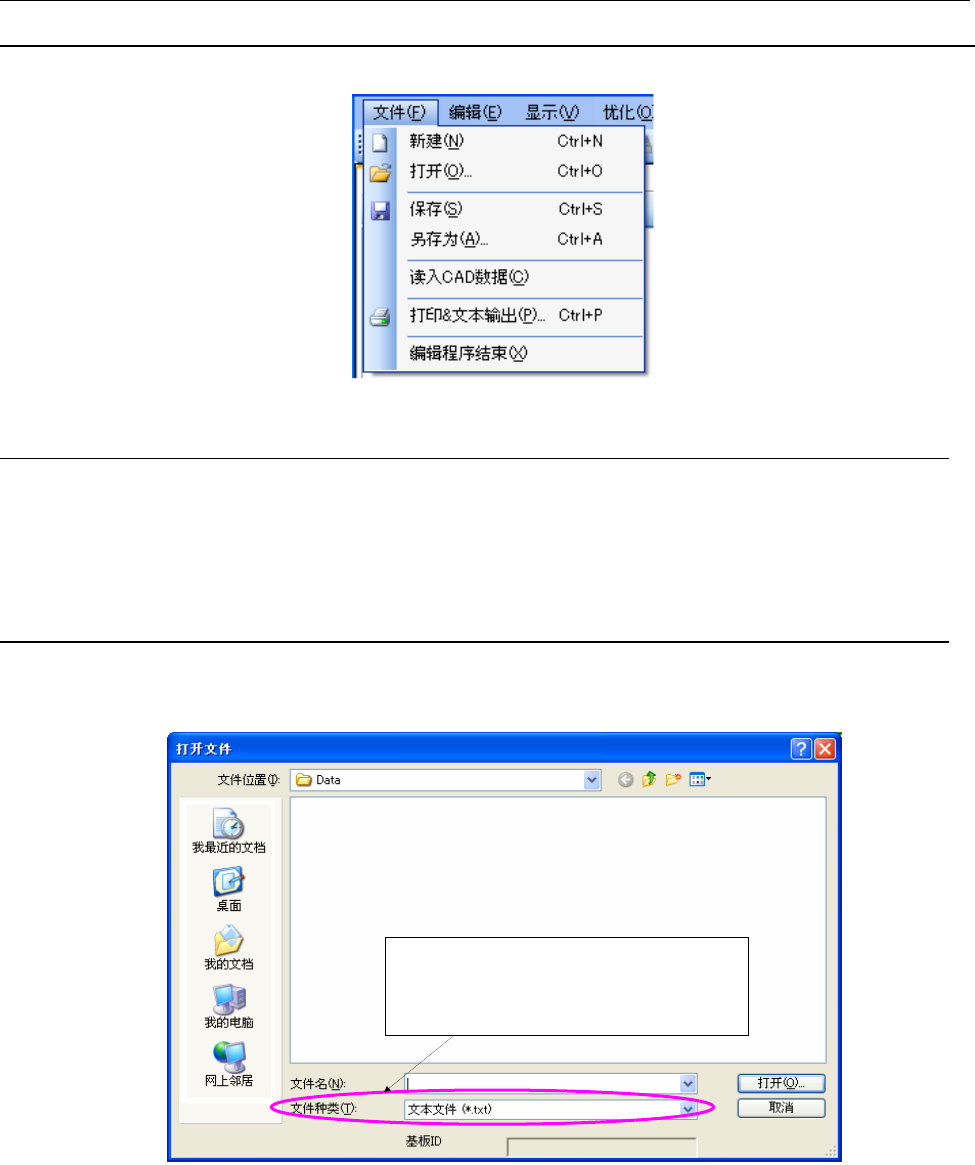
图 2-5-1-1 「文件」菜单
2-5-1-1 保存
保存当前编辑中的生产程序。
生产程序名称为「UNTITLED」时,会调出另存为。
打开其他机型文件时,因默认按 IS 格式保存,故会调出「另存为」。
2-5-1-2 读入CAD数据
读入 CAD 数据,展开到 IS 格式的生产程序。元件数据库里有注册的同名元件(元件名)时,会从
元件数据库里读入该元件信息,完成数据制作。
文件种类(文件格式),可从「工具」菜单
的「CAD 转换设置」的[输入格式]设置
的文件格式中选择。
图 2-5-1-2-1 读取数据对话框
2-47