IS_Intelli_PE_Instruction_Manual_Rev07_C.pdf - 第36页
IS 使用说明书 _Intelli PE 2 编辑程序 2-3-9-8 外形元件(要素)组的图形编辑画面 用鼠标选择位图,输入外形元件(要素)组,设置十分简单。 图 2-3-9-15 外形元件 ( 要素 ) 组编辑画面 2-3-9-9 球面图案列表&球面图案预览画面 画面中树形控件显示的是注册的球面图案,所选择的图案会反映到数据里。 显示所选择的图案。 角:显示红色 边 :显示蓝色 可追加元件(要 素 ) 组的位置。 显示全部元件 (要…
IS 使用说明书_Intelli PE 2
编辑程序
2-3-9-6 元件(要素)详细设置画面
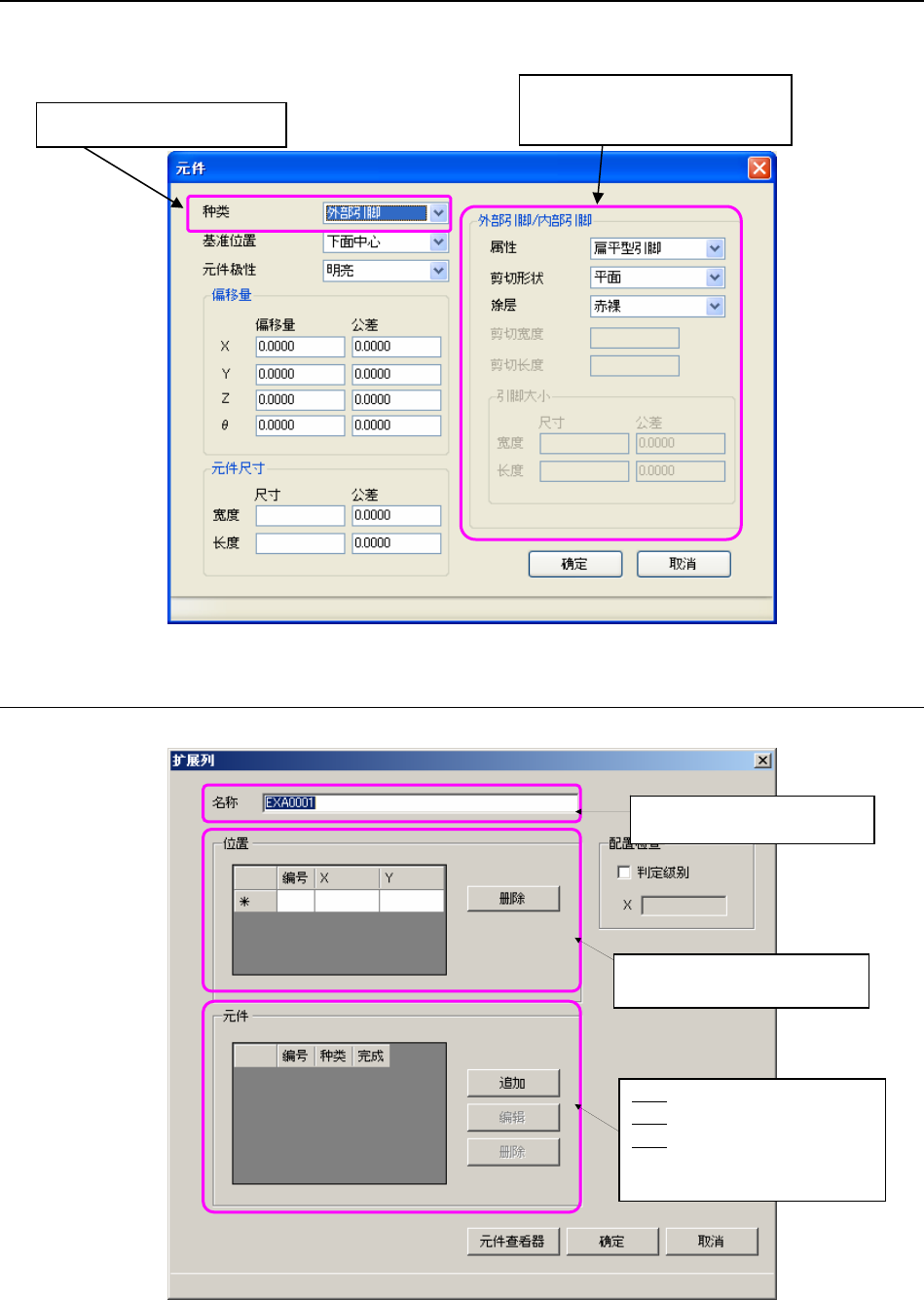
在此画面里可设置元件(要素)的种类、配置、尺寸等元件信息的详细内容。
选择元件(要素)种类后,会显示如下图案。
下图为外部引脚/内部引脚的示例。
图 2-3-9-13 外部引脚/内部引脚设置画面
2-3-9-7 扩展列设置画面
可在下列画面中设置可对应不规则球面图案的元件(要素)、尺寸等详细信息。
图 2-3-9-14 扩展列画面
可切换元件(要素)种类
最多输入 32 个半角英文数字
字符。
输入自元件的中心开始到要检
查的球为止的坐标。
编号:显示元件(要素)的编号。
种类:显示元件(要素)的种类。
完成:如果元件(要素)已完成
示「OK」,未完成则显示
G」。
元件(要素)种类,可切换为「球
面/平面」「列」「标记」「角」。
则显
「N
2-29
IS 使用说明书_Intelli PE 2
编辑程序
2-3-9-8 外形元件(要素)组的图形编辑画面
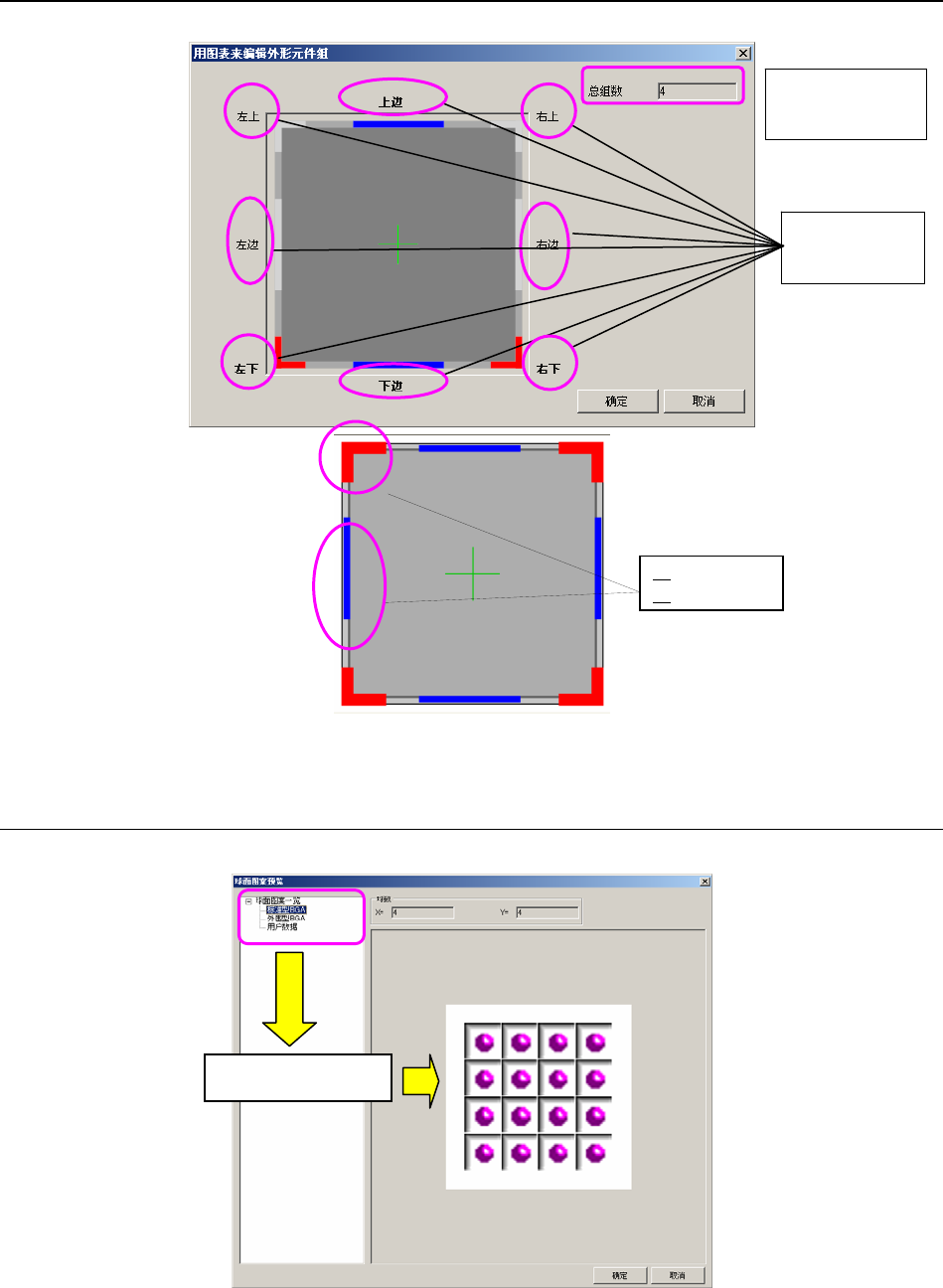
用鼠标选择位图,输入外形元件(要素)组,设置十分简单。
图 2-3-9-15 外形元件(要素)组编辑画面
2-3-9-9 球面图案列表&球面图案预览画面
画面中树形控件显示的是注册的球面图案,所选择的图案会反映到数据里。
显示所选择的图案。
角:显示红色
边
:显示蓝色
可追加元件(要
素)组的位置。
显示全部元件(要
素)组数(不能输
入)。
图 2-3-9-16 球面图案预览画面
2-30
IS 使用说明书_Intelli PE 2
编辑程序
2-3-9-10 球面图案编辑画面
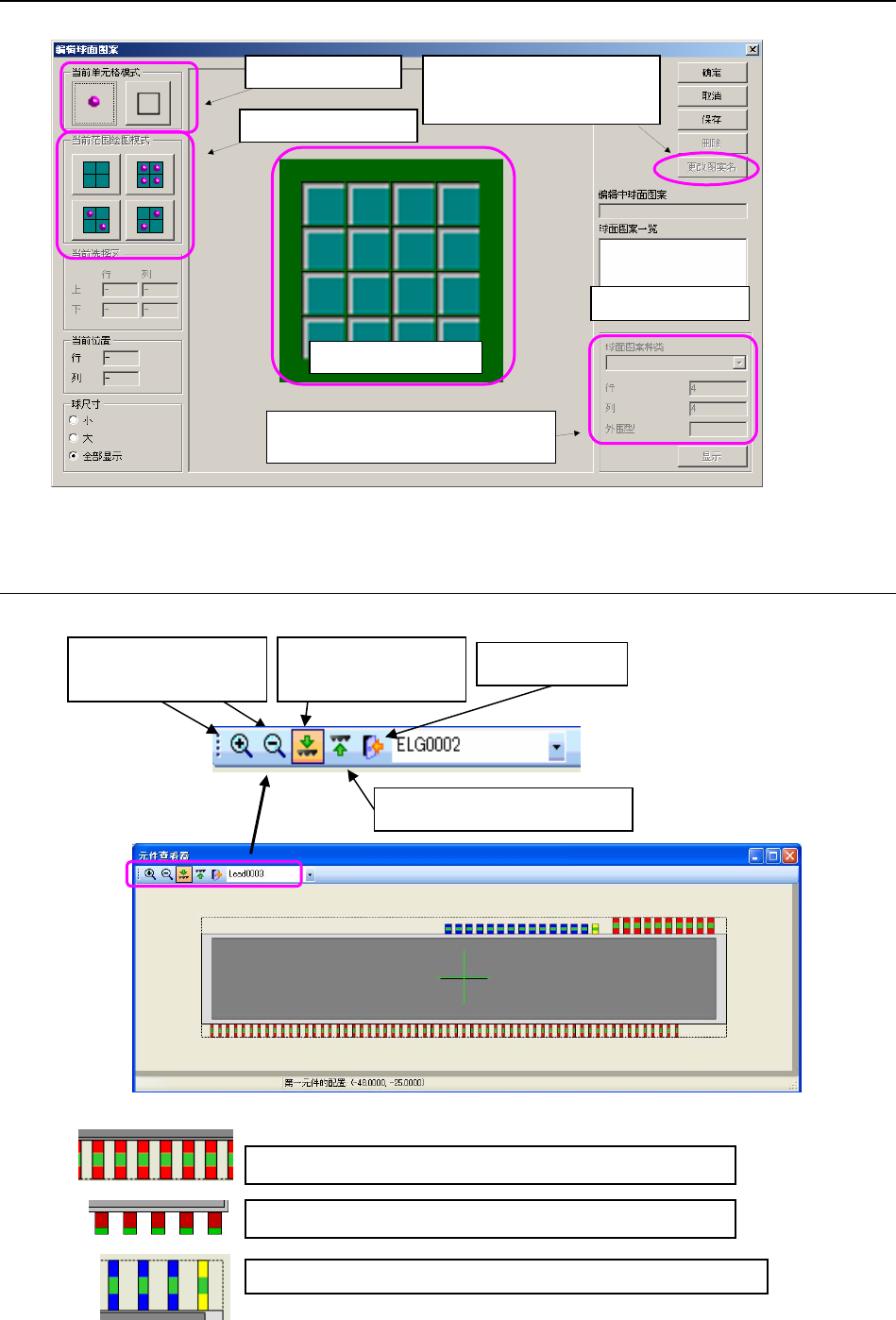
一边通过视觉进行确认,一边制作球面图案。
图 2-3-9-17 球面图案编辑画面
2-3-9-11 元件查看器画面
(1)外部引脚、内部引脚 元件(要素)
图 2-3-9-18 元件查看器画面
球面图案制作区域
选择全面涂抹图案
把已有的球面图案名称(转换
源)改为指定的球面图案名
称(转换目标)。
输入最大球数
显示在球面图案种类、行、列、外围
中所输入的球面图案。
选择球/索引
显示从上面看到的元
件概观。
显示从下面看到的元件概观。
关闭元件查看器
外部引脚元件(要素)在红色长方形的中心带有绿色的斑点。
内部引脚元件(要素)在红色长方形的尖端带有绿色的斑点。
选择
的
元件
(
要素
)组的
第
一
元件
(
要素
)显
示为黄
色,
其
他
为
蓝色。
单击图标时,画面会按
比例放大/缩小 10%。
2-31