IS_Intelli_PE_Instruction_Manual_Rev07_C.pdf - 第141页
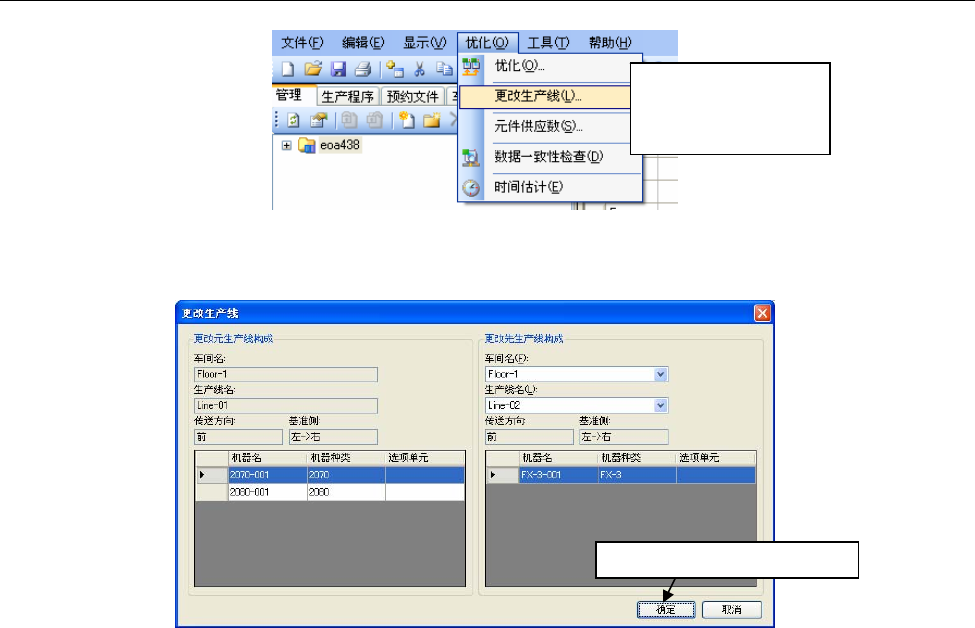
IS 使用说明书 _Intelli PE 3 作业优化 3-3-21 更改生产线 选择「优化」 - 「更改 生产线」后显示「更 改生产线」对话框。 图 3-3-21-1 主画面‐「优化」 - 「更改生产线」 更改优化预约文件的生产 线 。 图 3-3-21-2 「更改生产线」对话框 3-43
IS 使用说明书_Intelli PE
3 作业优化
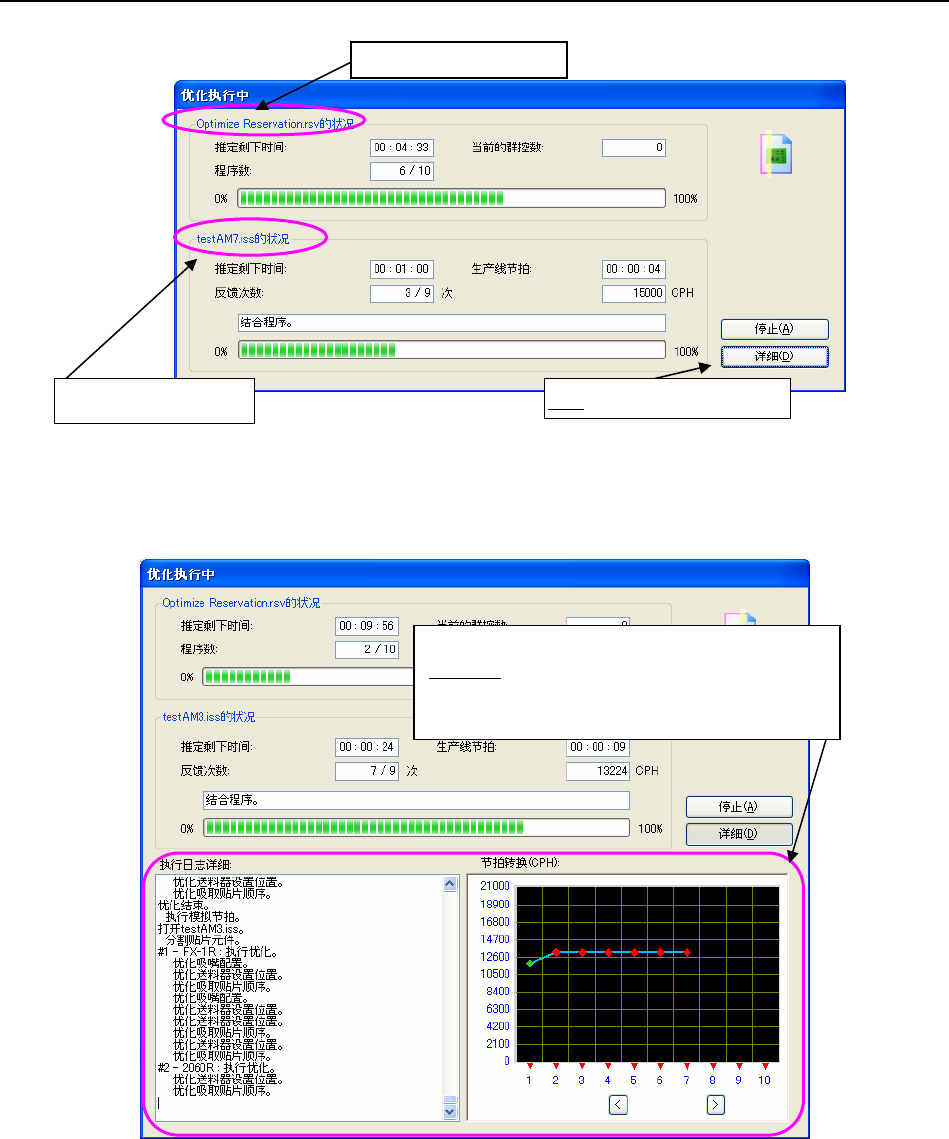
3-3-20-2 优化执行状态显示对话框
优化执行开始后,会显示如下的优化执行状态显示对话框。
图 3-3-20-16 作业优化里的优化执行状态显示对话框(不显示详细)
在上述画面里点击「详细」后,会同时显示以下「执行日志详细」「节拍转换」内容。
预
约文件(*.rsv 格式)
生产程序(.*iss 格式)
详细:显示/隐藏详细画面
同时显示「执行日志详细」「节拍转换」内容。
节拍转换:
使反馈选项有效、并优化时,以 CPH 为单位,
用图像显示各项反馈的生产线节拍转换状况。
图 3-3-20-17 作业优化/编辑程序中的优化执行状态显示对话框(显示详细)
优化正常结束后,优化执行状态显示对话框会被关闭,返回到原调用的应用程序(编辑程序或作业优化)。
3-42
IS 使用说明书_Intelli PE
3 作业优化
3-3-21 更改生产线
选择「优化」-「更改
生产线」后显示「更
改生产线」对话框。
图 3-3-21-1 主画面‐「优化」-「更改生产线」
更改优化预约文件的生产
线
。
图 3-3-21-2 「更改生产线」对话框
3-43
IS 使用说明书_Intelli PE
3 作业优化
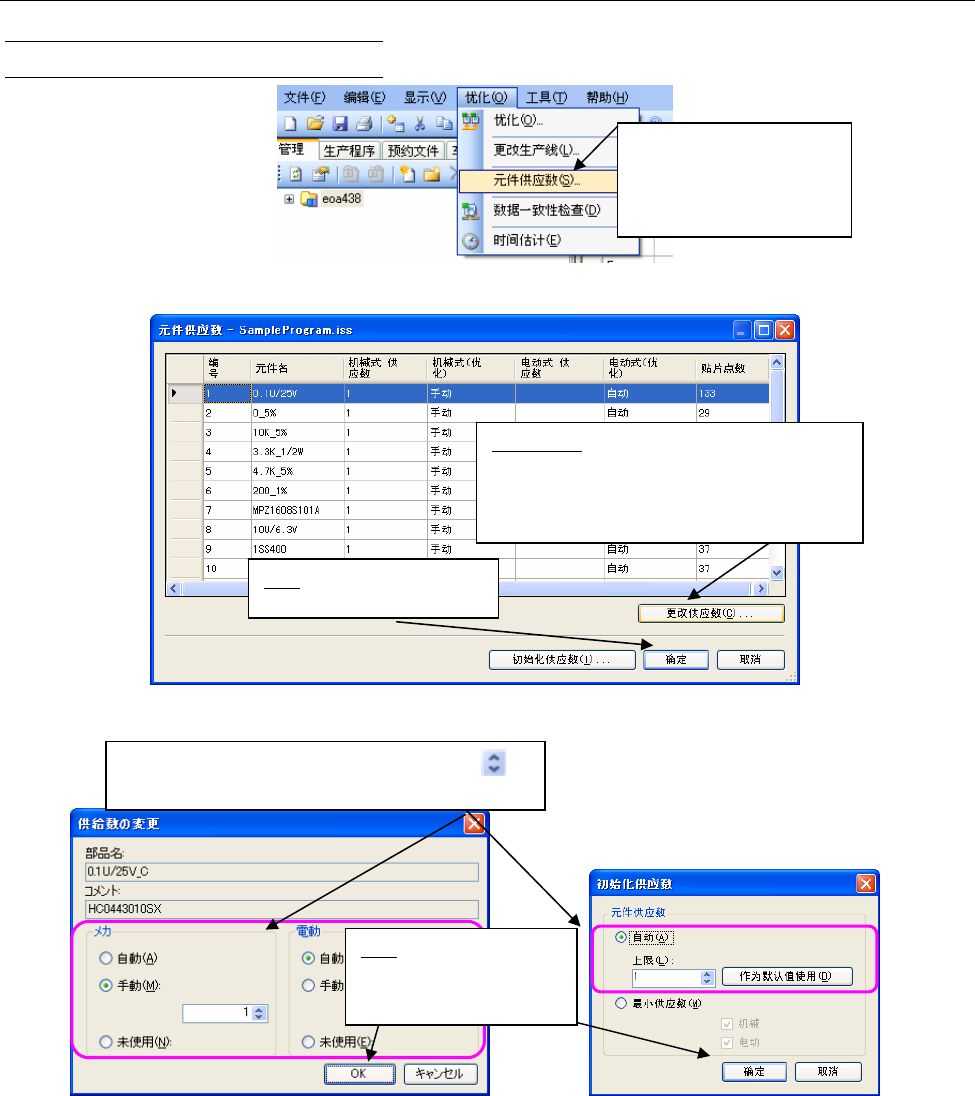
3-3-22 元件供应数对话框显示
显示对预约文件的「元件供应数」对话框:不用选择预约列表的行,直接执行①。
显示对生产程序的「元件供应数」对话框
:在预约列表上选择1行,执行①。
①
选择「优化」-「元件供应
数」,显示「元件供应数」
对话框。
图 3-3-22-1 主画面‐「优化」-「元件供应数」
图 3-3-22-2 「元件供应数」对话框
更改供应数:
选择行后点击「更改供应数」,或双击行,
则显示对所选择元件的「更改供应数」对话
框。(参见下列说明)。
确定:反映设置的元件供给
数
,
关闭本对话框
。
各自从单选按钮选择。选择「自动」时,请按 、
或选择「↑」「↓」键设置值。也可直接输入值。
确定:
在对话框上分别设置更
改项目后,关闭对话框。
图 3-3-22-3 「元件供应数」-「更改供应数」「元件供数初始化」对话框
※供应数设置为「自动」、需要指定供料器增加的上限时,请在「元件供应数」对话框上单击「供应数
初始化」。
※当供应数设置为「手动」并在多重优化选项中以「群控内排除供料器交换」执行了优化的情况下,
供应数已设置为「自动」的供料器将不会使用。
3-44