00191915-01.pdf - 第142页
3 Introduzione e concetti f ondamentali Istruzioni per l’uso SIPLACE 80S-20/F4 3.3 Pannello di comando - visualizzaz ioni e menu V ersione software SR.406.xx Edizione 02/2000 IT 140 Software .. . 3 Con l’ai uto di qu est…
Istruzioni per l’uso SIPLACE 80S-20/F4 3 Introduzione e concetti fondamentali
Versione software SR.406.xx Edizione 02/2000 IT 3.3 Pannello di comando - visualizzazioni e menu
139
INDICAZIONE
Scheda ed allestimento dovranno essere impostati in via standard dal calcolatore di linea.
Se si arresta il calcolatore di linea con "Shut down" e se lo si riaccende, si dovranno riaccendere
anche le stazioni ad esso collegate. 3
SIPLACE Pro
Se nella stazione viene preindicato un utilizzo, tutti i dati per esso necessari vengono caricati dal
calcolatore che è stato definito nella configurazione del collegamento SIPLACE Pro.
I dati devono trovarsi sul disco fisso di tale calcolatore. 3
3
Å Attivare il bottone della modalità operativa desiderata.
Å Confermare con OK la scelta effettuata.
Nuova scheda ... 3
Nella modalità operativa "Stand Alone" si possono caricare i dati di una scheda selezionata dal
disco fisso del calcolatore della stazione.
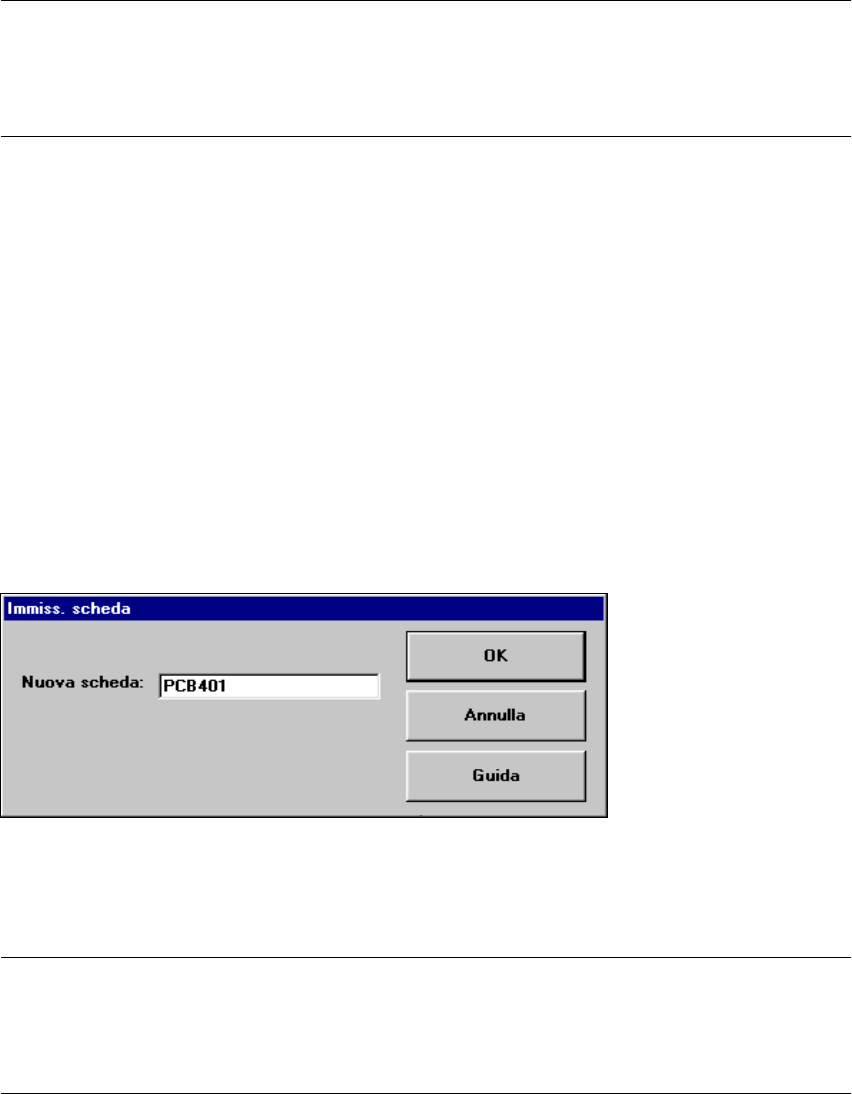
Å Fare clic sull’opzione Nuova scheda ... .
Å Inserire ora nello spazio d’inserimento visualizzato il nome della scheda desiderata e confer-
mare con OK la voce inserita. Verranno caricati i dati della scheda.
INDICAZIONE
I dati dell’ultima scheda caricata dal calcolatore di linea sono memorizzati nel disco fisso del cal-
colatore della stazione insieme ai dati della fiducial e di forma involucro con il nome di scheda "AT-
TUALE". 3
3 Introduzione e concetti fondamentali Istruzioni per l’uso SIPLACE 80S-20/F4
3.3 Pannello di comando - visualizzazioni e menu Versione software SR.406.xx Edizione 02/2000 IT
140
Software ... 3
Con l’aiuto di questa opzione si possono attivare i comandi di prova (funzioni test) necessari per
controllare i vari componenti della macchina. 3
INDICAZIONE
Si può richiamare questa opzione solo dal livello di utenza "Tecnico d’assist.". 3
PERICOLO
La regolazione e l’esecuzione dei comandi di prova possono essere eseguite solo dai tecnici del
servizio d’assistenza. 3
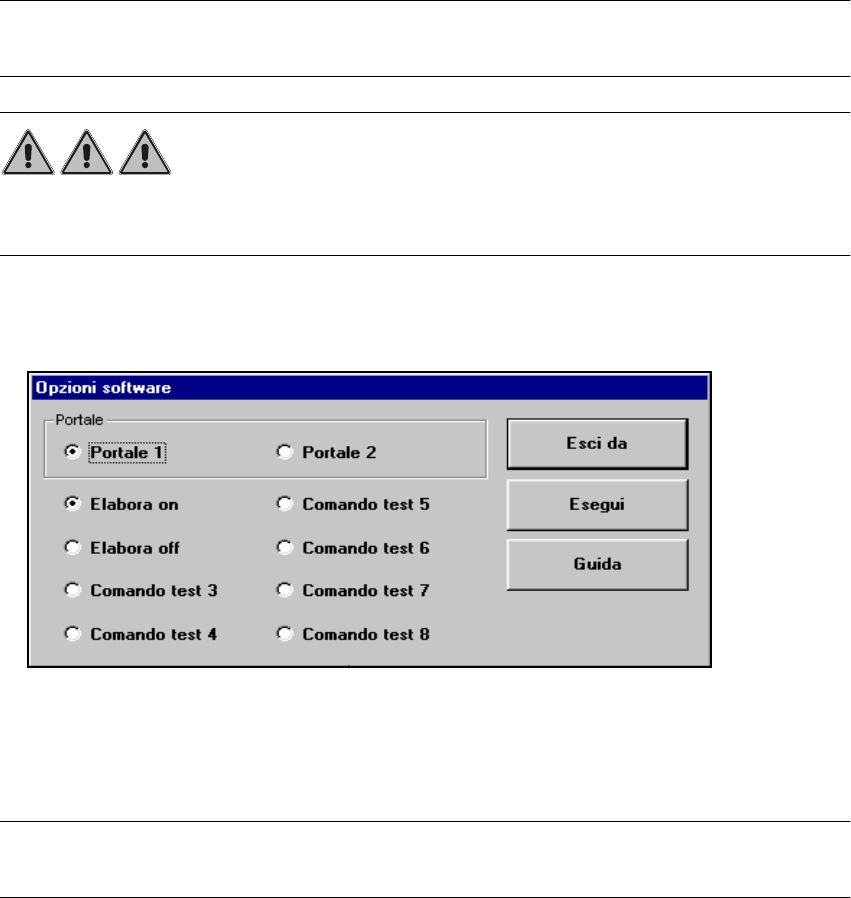
Å Fare clic sull’opzione Software ....
Si aprirà la seguente finestra.
3
Å Selezionare il portale desiderato ed attivare/disattivare i comandi di prova facendo clic sulla
relativa casella di controllo.
Å Fare clic su Esci per confermare le opzioni software.
INDICAZIONE
Quando si riavvia la stazione, le opzioni software verranno riportate al loro stato originario. 3
Istruzioni per l’uso SIPLACE 80S-20/F4 3 Introduzione e concetti fondamentali
Versione software SR.406.xx Edizione 02/2000 IT 3.3 Pannello di comando - visualizzazioni e menu
141
Modo ciclo ... Alt+t 3
Con l’aiuto di questa opzione, si potrà far passare la stazione al funzionamento a cicli (dopo avere
premuto il tasto Alt) - serve per esempio a limitare gli errori. 3
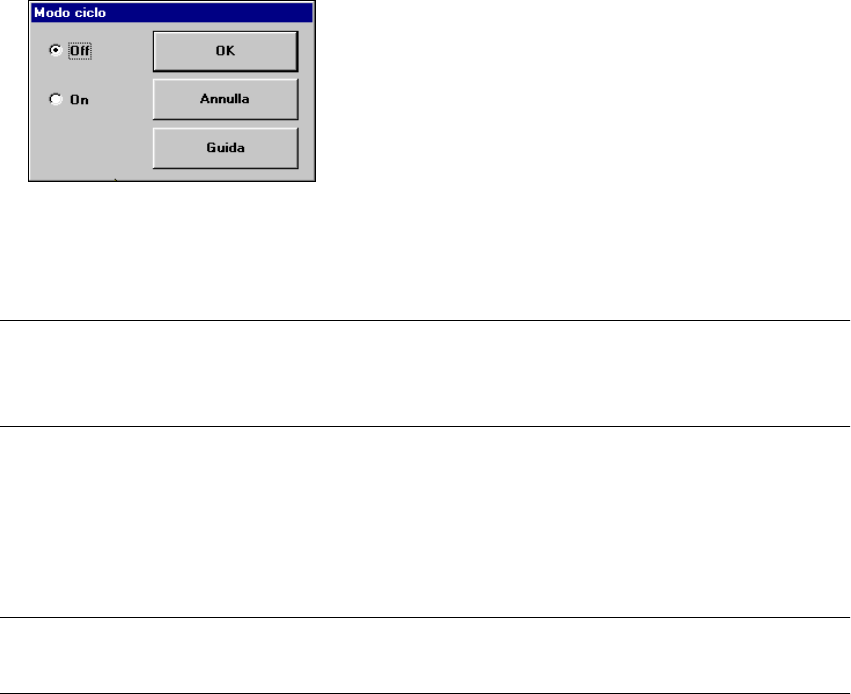
Å Fare clic sull’opzione Modo ciclo..., oppure premere la combinazione di tasti ALT+t. Si aprirà
la casella d’inserimento "Modo ciclo".
3
Å Fare clic sul bottone On per attivare il funzionamento a cicli o sul bottone Off per disattivare il
funzionamento a cicli.
Å Fare clic sul riquadro OK. Il funzionamento a cicli sarà ora acceso o spento.
INDICAZIONE
Con il funzionamento a cicli, per ogni operazione di lavoro si dovrà premere il tasto Start del di-
spositivo automatico. 3
Carica programma tavolo 3
Con questa opzione si può ricaricare il programma del tavolo nella memoria dei comandi del pro-
gramma nel caso che pe.es. un errore di macchina abbia causato la perdita del programma del
tavolo. 3
INDICAZIONE
Questa funzione non è realizzabile nel livello operativo "Operatore". 3
Å Cliccare sull’opzione Carica programma tavolo.
Si caricherà il programma. (Il programma di carioca potrà durare un poco).
Immagine video> Alt+8 3
Per determinate azioni può essere necessario visualizzare sullo schermo durante l’operazione di
montaggio l’immagine alla telecamera del sistema MVS (unità di analisi Vision). 3
Å Fare clic sull’opzione di menu Immagine video o premere la combinazione di tasti ALT+8.
Il piano di visualizzazione passerà all’immagine alla telecamera del sistema MVS nell’area di
lavorazione 1.
Å Premere il tasto ESC perché il piano di visualizzazione passi di nuovo alla visualizzazione nor-
male.