00191915-01.pdf - 第287页
Istruzioni per l’uso SIPLA CE 80S-2 0/F4 6 Funzioni Vision Versione software S R.406.xx Edizione 02/2000 IT 6.6 Testa componente 285 L ’in terpret e prepara i dati e gene ra il c omando di inse gnament o. Con ques to com…
6 Funzioni Vision Istruzioni per l’uso SIPLACE 80S-20/F4
6.6 Testa componente Versione software SR.406.xx Edizione 02/2000 IT
284
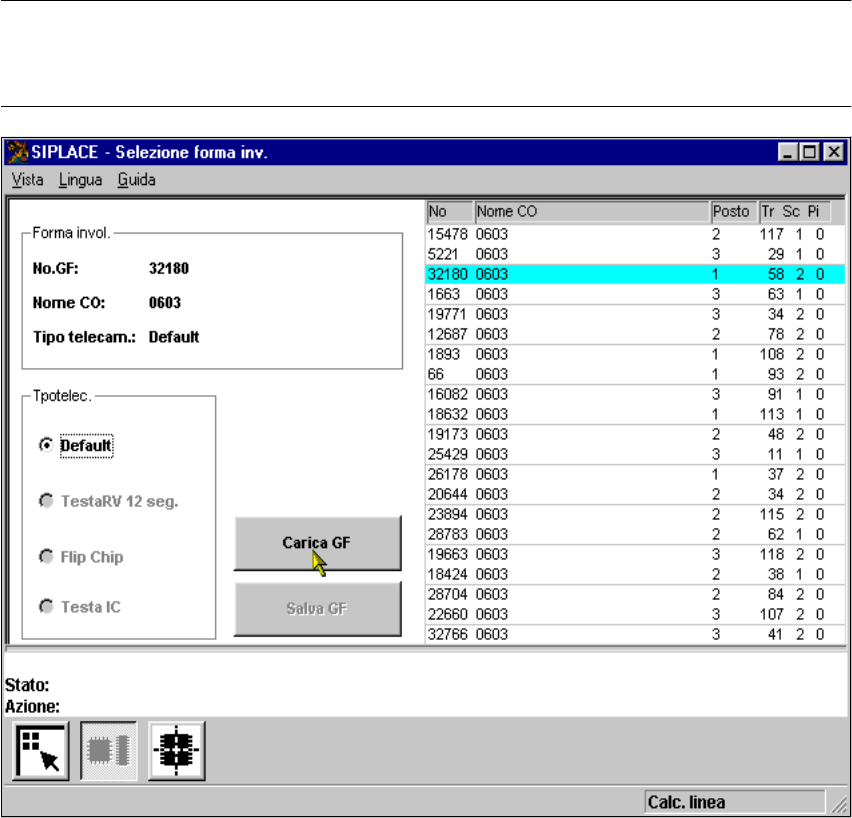
6.6.3.2 Opzione ’Carica GF’
NOTA 6
Se si è già lavorato precedentemente con una forma involucro (vedi fig. 6.6 - 10), richiamando
l’opzione ’Carica GF’, viene visualizzata la casella di selezione ’Salva modifiche di forma involucro’.
6
Fig. 6.6 - 12 Menu ’Selezione forma involucro’, opzione ’Carica GF’
Se si vuole memorizzare, il file di forma involucro viene trasmesso al calcolatore di linea. Dopo
questa richiesta il componente con il quale avete già lavorato viene scartato e la lista dei numeri
di forma involucro viene attualizzata. 6
Å Selezionare con il puntatore del mouse una determinata forma involucro nel campo di riepi-
logo. La forma involucro selezionata verrà sottolineata con una barra color ciano.
Å Cliccare sul pulsante ’Carica GF’. Nel campo di visualizzazione ’Forma involucro’ vengono rap-
presentati i nomi ed i numeri della forma involucro.
Il calcolatore di stazione richiede al calcolatore di linea i dati GF della forma involucro selezionata.
Istruzioni per l’uso SIPLACE 80S-20/F4 6 Funzioni Vision
Versione software SR.406.xx Edizione 02/2000 IT 6.6 Testa componente
285
L’interprete prepara i dati e genera il comando di insegnamento. Con questo comando GF ven-
gono caricati anche i dati GF nel sistema MVS (unità di analisi Vision). 6
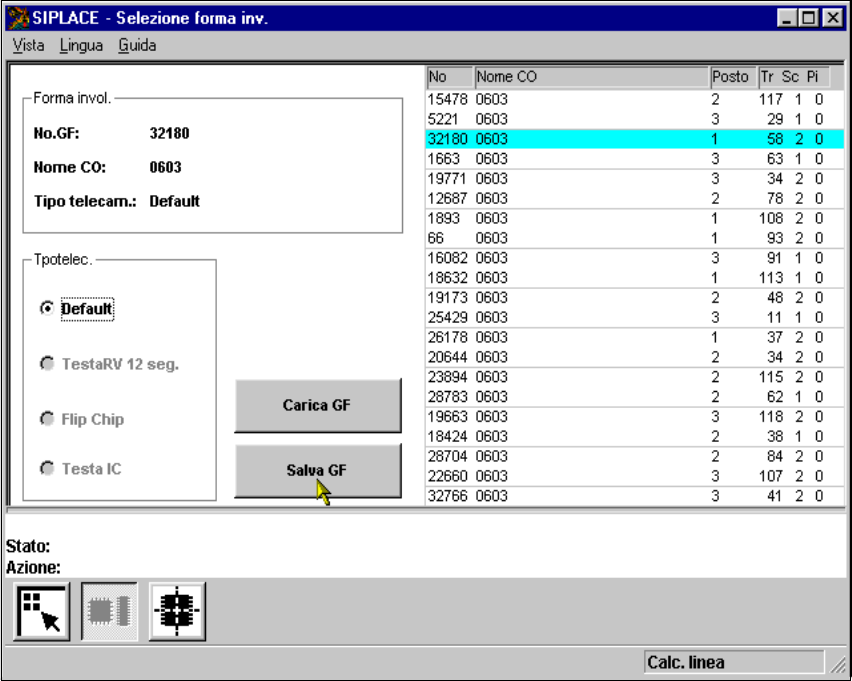
6.6.3.3 Opzione ’Salva GF’
Con questa opzione si possono salvare la forma involucro ed i relativi parametri modificati.
Il pulsante si attiva solo dopo aver modificato i dati della forma involucro. 6
6
Fig. 6.6 - 13 Menu ’Selezione forma involucro’, opzione ’Salva dati GF’

6 Funzioni Vision Istruzioni per l’uso SIPLACE 80S-20/F4
6.6 Testa componente Versione software SR.406.xx Edizione 02/2000 IT
286
6.6.4 Menu ’Testa componente’
Dopo aver cliccato sull’icona ’Testa componente’ viene aperto il menu. Come rappresentato nella
figura, si hanno a disposizione, raccolte in gruppi, le seguenti opzioni: 6
Componente
Cambia i dati forma involucro 6
–Preleva – Illuminazione
– Rappresenta – Dimensioni involucro
– Controlla – Dimensioni piedini
–Misura – Figura ball
– Salva immag. CO – Tabella
– Tempo valut. – Regola tipo CO (solo per i dispositivi automatici 80 F)
– Modo misurazione 6
NOTA 6
I pulsanti sono attivi solo se i loro caratteri sono neri. Ciò significa che si può eseguire la relativa
funzione cliccandoci sopra con il mouse.
Se non avete ancora caricato forme involucro, tutte le opzioni sono inattive. 6
Å Nel menu ’Selez. forma involucro’ caricare una forma involucro (vedi sezione 6.6.3,
pag. 281). La forma caricata viene visualizzata nel campo ’Forma involucro’ con il numero GF,
il nome GF e il tipo di videocamera. Tutte le opzioni sono accessibili ad eccezione di
’Controlla’, ’Misura’, ’Salva immag.’ e ’Tempo valut.’ sono accessibili. L’opzione ’Tipo CO’ è
riservata ai dispositivi automatici F ed è selezionabile in presenza degli stessi.