00191915-01.pdf - 第283页
Istruzioni per l’uso SIPLA CE 80S-2 0/F4 6 Funzioni Vision Versione software S R.406.xx Edizione 02/2000 IT 6.6 Testa componente 281 6.6.3 Menu ’Selezione forma i nvolucro’ Selezi onando l’opzio ne ’T esta componente’ ne…
6 Funzioni Vision Istruzioni per l’uso SIPLACE 80S-20/F4
6.6 Testa componente Versione software SR.406.xx Edizione 02/2000 IT
280
6
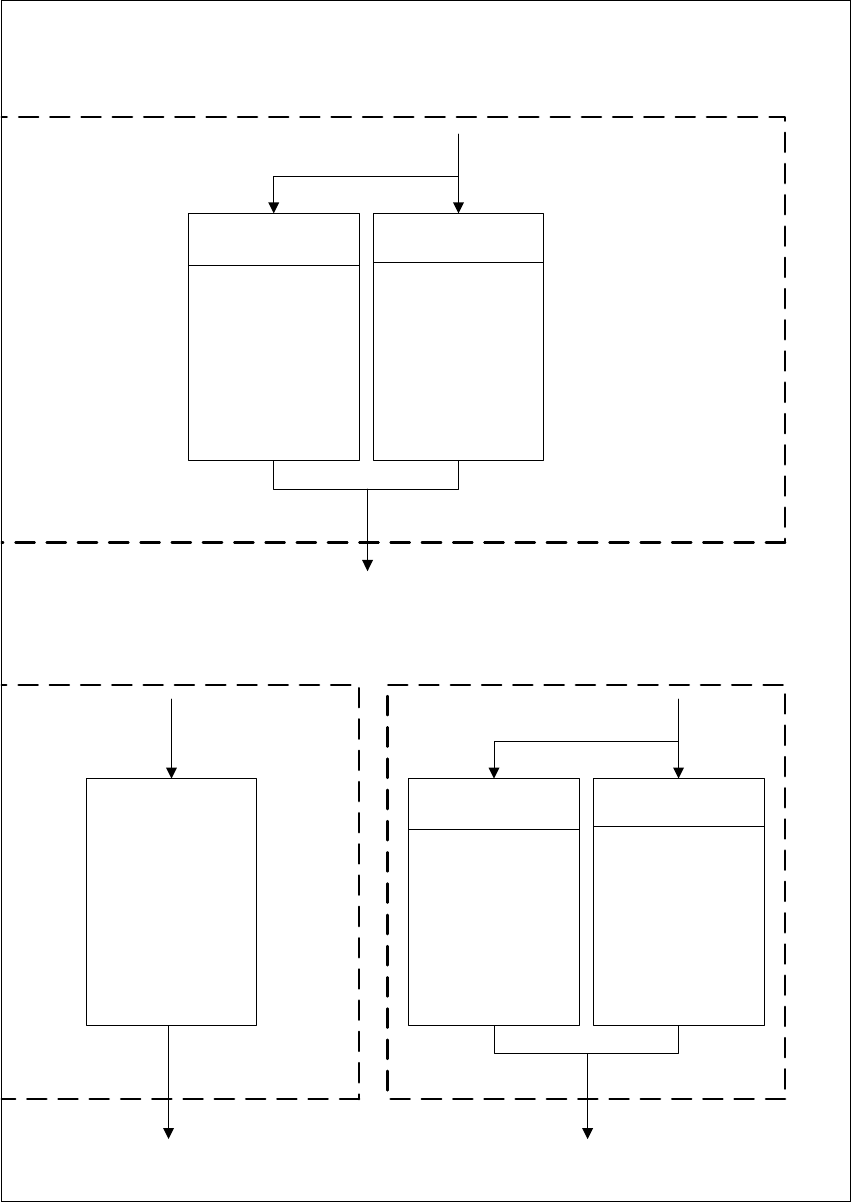
Fig. 6.6 - 8 Diagramma a blocchi ’Testa CO’, opzione del menu ’Testa componente’
- Menu Modi misurazione LEAD, GRID e BALL
Opzioni del menu "Testa componente"
Menu "Modo misura LEAD, GRID e BALL"
Menu "Modo misura Lead"
Misurazione delle
punte con le
punte interne
Misurazione
center
Misurazione delle
punte con le
punte esterne
Misurazione Finestra
Seperatamente
per ogni piedino
Finestra
combinata
Annulla Accetta
Numero delle
balls da
misurare
Annulla Accetta
Veloce
Robusta
Misurazione Valutazione
Posizione e
Presenza
Qualità
Annulla Accetta
Menu "Modo misura Grid" Menu "Modo misura Ball"
Istruzioni per l’uso SIPLACE 80S-20/F4 6 Funzioni Vision
Versione software SR.406.xx Edizione 02/2000 IT 6.6 Testa componente
281
6.6.3 Menu ’Selezione forma involucro’
Selezionando l’opzione ’Testa componente’ nel menu ’Vista base’ vengono avviate le seguenti
azioni: 6
– nel calcolatore della stazione vengono attivate le funzioni per il Visionsystem;
– il menu ’Selezione forma involucro’ viene aperto;
– il calcolatore della stazione rileva la lista dei numeri GF con commenti dall’allestimento.
6
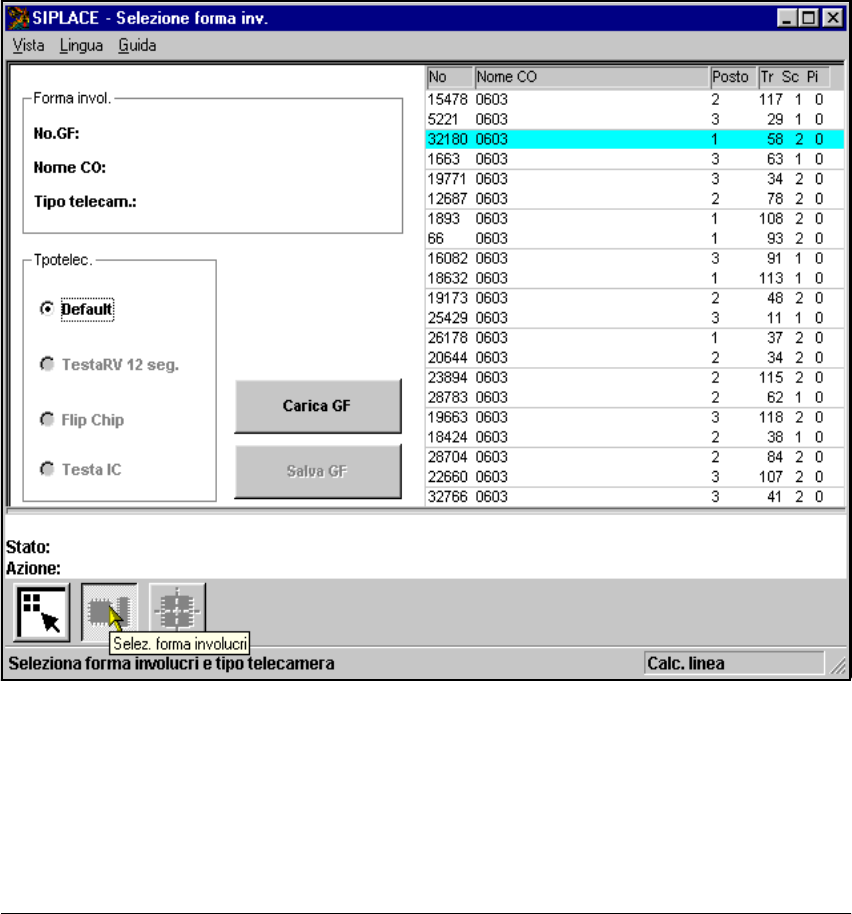
Fig. 6.6 - 9 Menu ’Selezione forma involucro’
Come illustrato nella figura, il menu presenta le seguenti opzioni da scegliere: 6
– selezione del tipo di telecamera (solo nei dispositivi automatici F);
– carica di GF:
–salva di GF.
NOTA 6
I pulsanti sono attivi solo se i loro caratteri sono neri. Ciò significa che si può eseguire la rispet-
tiva funzione cliccandoci sopra con il mouse.
6 Funzioni Vision Istruzioni per l’uso SIPLACE 80S-20/F4
6.6 Testa componente Versione software SR.406.xx Edizione 02/2000 IT
282
Il pulsante ’Carica GF’, per esempio, è attivo solo se avete cliccato precedentemente una forma
involucro nel campo lista.
Il pulsante ’Salva GF’ è attivo solo se avete modificato i parametri di forma involucro.
Si può sempre tornare al menu di base dal menu ’Testa componente’ per avviare determinate
azioni come ’Riempi traccia’ ecc. Le configurazioni del menu ’Insegna fiducial’ rimangono inva-
riate, in modo tale da poter ritrovare le stesse condizioni quando si torna al menu ’Testa compo-
nente’. 6
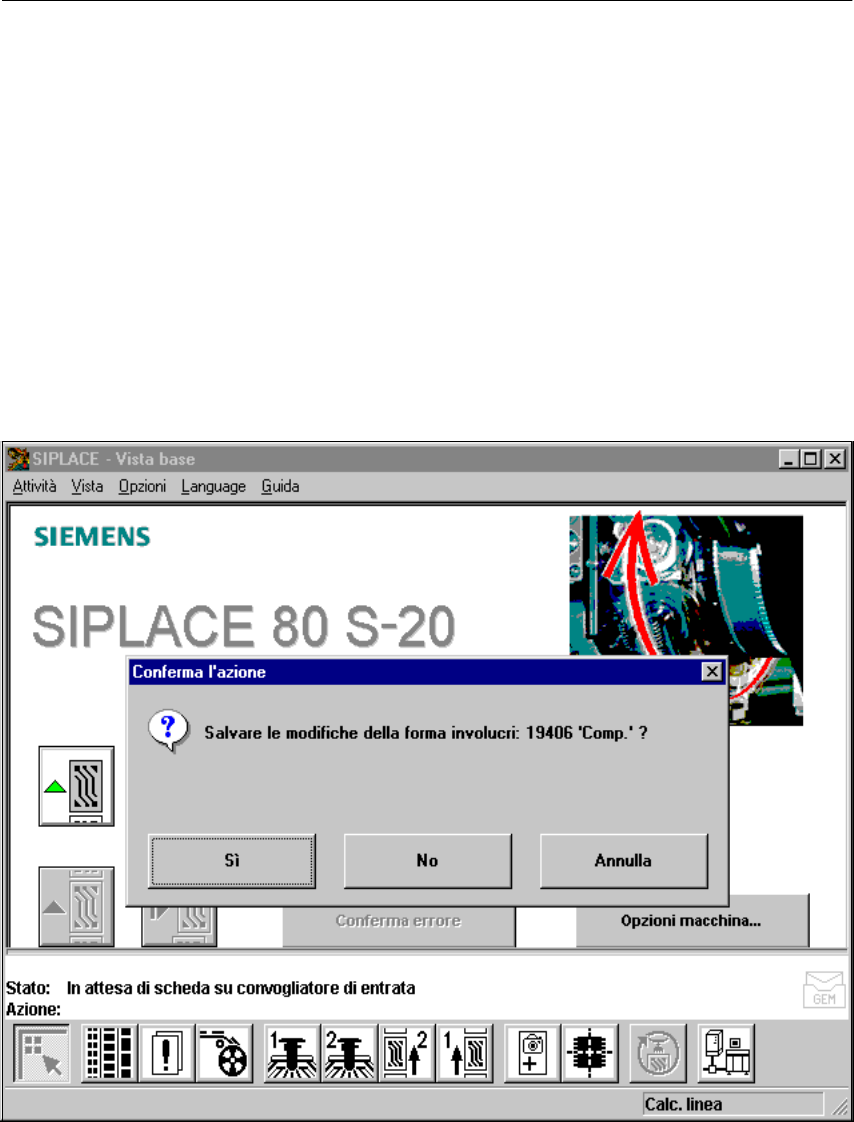
Se tuttavia avete modificato i dati GF e passate quindi dal menu di base ai menu ’Insegna fiducial’,
’Funzioni singole’, ’SITEST’ o ’Continua montaggio’, si apre la casella di selezione ’Salva modifi-
che forma involucro’. A questo punto si ha la scelta tra memorizzare e rifiutare i dati modificati o
quelli nuovi acquisiti. 6
Selezionando l’opzione ’Salvare le modifiche della forma involucri GF’ si fa in modo che il calco-
latore della stazione invii i dati GF al calcolatore di linea e che quest’ultimo li memorizzi. I dati GF
modificati vengono attualizzati anche nelle altre stazioni. Le tavole di trasformazione vengono
conservate localmente nel calcolatore di stazione. 6
6
Fig. 6.6 - 10 Casella di selezione ’Salvare le modifiche della forma involucro’