00191915-01.pdf - 第314页
6 Funzioni Vision Istruzioni per l’uso SIPLACE 80S-20/F4 6.6 Testa componente Versione software SR.406.xx Edizione 02 /2000 IT 312 6.6.4.12 Opzione ’T abell a ...’ Attivando ques ta opzione verrà evidenz iata l’op zione …
Istruzioni per l’uso SIPLACE 80S-20/F4 6 Funzioni Vision
Versione software SR.406.xx Edizione 02/2000 IT 6.6 Testa componente
311
6.6.4.11 Opzione ’Figura ball’
Con questa opzione potete modificare la descrizione del modello ’ball’. 6
6
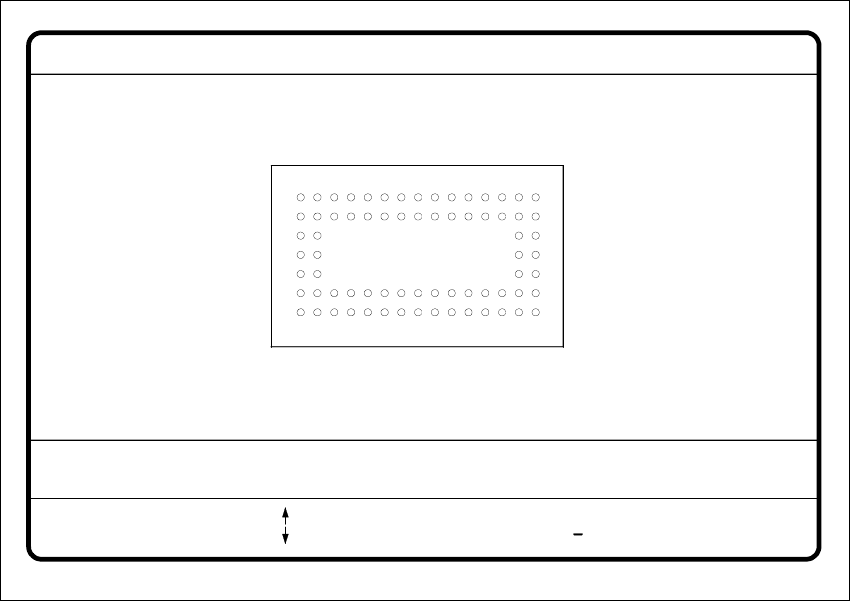
Fig. 6.6 - 29 Menu ’Testa componente’, schermata ’Figura ball’
Å Selezionate il modello di ’ball’ con il tabulatore.
Å Con la barra spaziatrice selezionate il tipo di raggio - interno o esterno.
Å Con i tasti freccia si ingrandisce o diminuisce il diametro interno o esterno della ball. Le balls
appaiono nelle loro misure geometriche sul margine sinistro dell’immagine video come imma-
gine in pixel.
La forma della ball determina il valore del raggio interno:
– se il raggio interno è 0, allora la forma della ball è circolare;
– se il raggio interno è maggiore di 0, allora la forma della ball è un anello (doughnut).
Å Con + o - si può aumentare o diminuire il contrasto della ’ball’.
Selezionare il contrasto ball > 0, se il ball è più chiaro dello sfondo.
Selezionare il contrasto ball < 0, se il ball è più scuro dello sfondo.
Å Con il tasto RETURN si avviano i singoli passi di misurazione nei quali si trovano le condizioni
di misura del componente specifico.
Å Con ESC si interrompe l’opzione, anche se non sono ancora stati effettuati tutti i passi di mi-
surazione, ritornando così al menu ’Testa componente’.
N. GF = 5Figura Ball
RET: Testa CO
Tab: Mod. Ball
Rag. i. [mm]
+ : Contrasto +
- : Contrasto
Contrasto i.
Mod. Ball = 1
Rag. e. [mm] Contrasto e.
Tipo r.: inter/ester
B. spaz.: Tipo rag.
= 0.500
= 1.500
= 20
= 10
: maggiore
: minore
6 Funzioni Vision Istruzioni per l’uso SIPLACE 80S-20/F4
6.6 Testa componente Versione software SR.406.xx Edizione 02/2000 IT
312
6.6.4.12 Opzione ’Tabella ...’
Attivando questa opzione verrà evidenziata l’opzione ’Regola sensibilità di contrasto’. 6
6
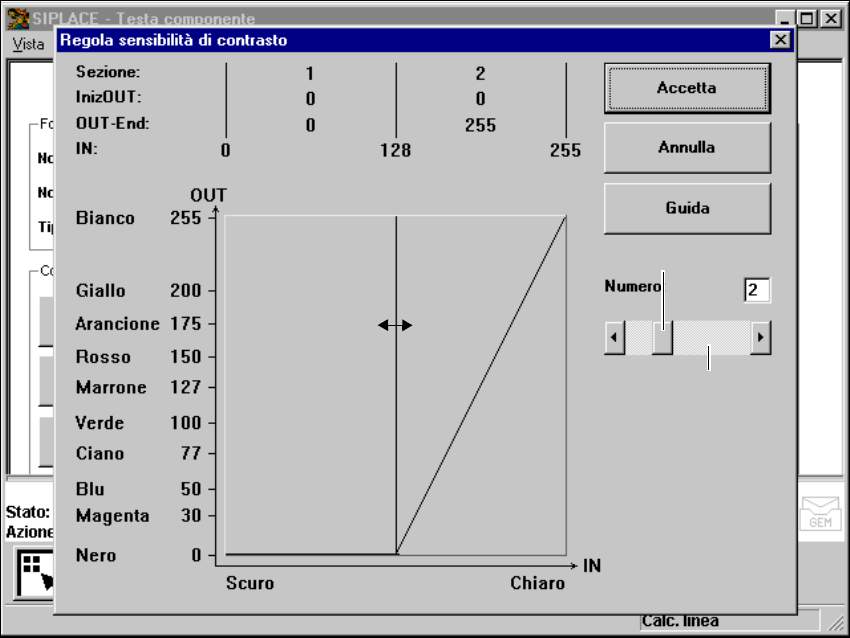
Fig. 6.6 - 30 Menu ’Testa componente’, casella di selezione ’Regola sensibilità contrasto’’
Avete la possibilità di selezionare i seguenti parametri: 6
– numero delle sezioni che la tavola di trasformazione deve contenere: numero tra 1 … 5
– selezione delle coppie di valori: con 5 sezioni sono permesse 10 coppie di valori.
Struttura della casella di selezione ’Regola sensibilità di contrasto’ 6
Rappresentazione numerica della tabella 6
I valori numerici vengono indicati nella parte superiore della casella di selezione. Essi sono: 6
Sezione: numero delle sezioni 6
InizOUT: OUT-End: zone di valori per la trasformazione delle singole sezioni 6
IN: limiti dei settori delle singole sezioni 6
Barra di scorrimento
Campo di scorrimento
Istruzioni per l’uso SIPLACE 80S-20/F4 6 Funzioni Vision
Versione software SR.406.xx Edizione 02/2000 IT 6.6 Testa componente
313
Rappresentazione grafica della tabella 6
Nella rappresentazione grafica 6
– le ascisse (asse X) rappresentano il settore dei valori di entrata, diviso in sezioni;
– le ordinate (asse Y) quello dei valori di uscita con l’assegnazione dei colori.
Pulsanti 6
Å ’Accetta’
Cliccare sul pulsante ’Accetta’ solo se volete memorizzare le impostazioni. La casella di sele-
zione sparisce.
Å ’Annulla’
Con ’Annulla’ si rifiutano le impostazioni. La casella di selezione sparisce.
Å ’Guida’
Con il pulsante ’Guida’ si richiamano informazioni riguardo la rappresentazione sullo schermo.
Å ’Campo d’immissione ’Numero’
Si può selezionare il numero delle sezioni
Å inserendo il valore numerico direttamente nel campo di inserimento oppure
Å muovendo a destra o a sinistra con il mouse il campo di scorrimento immagine della barra
di scorrimento. In tal modo passerete attraverso il campo di valori 1 ... 5 e viceversa;
Å cliccando sulla freccia sinistra o destra nella barra di scorrimento dell’immagine. In tal modo
si aumenta o diminuisce il numero delle sezioni.
Programmazione della tabella di trasformazione 6
Å Impostazione dei valori di uscita
Posizionare il puntatore del mouse sul rispettivo punto finale delle linee rette di trasformazione
di ogni sezione. I punti finali sono contrassegnati da piccole strisce orizzontali. Sullo schermo
appare una doppia freccia verticale. Premere il tasto sinistro del mouse e muovere la freccia
verso l’alto o verso il basso. Il punto finale selezionato delle linee rette di trasformazione si spo-
sta e viene visualizzato il valore numerico in Iniz.OUT o OUT- End.
Å Selezione dei limiti delle sezioni
La rappresentazione grafica della fig. 6.6 - 30, pag. 312 indica i limiti delle sezioni con i settori
0 - 128, 129 - 255 ecc. Avete la possibilità di modificare questi limiti delle sezioni. I limiti che
vanno da 0 a 255 sono tuttavia già impostati in modo fisso e non potranno quindi essere spo-
stati.
Posizionare il puntatore del mouse su un limite della sezione eccetto 0 e 255, sullo schermo
appare una freccia doppia orizzontale. Ora premete il tasto sinistro del mouse ed allungate il
limite della sezione con il puntatore del mouse nella direzione desiderata. Il relativo valore nu-
merico verrà visualizzato in ’IN:’.
Å Se è stata programmata la tabella di trasformazione, si può uscire dalla casella di selezione
con ’Accetta’ o ’Annulla’.