00191915-01.pdf - 第313页
Istruzioni per l’uso SIPLA CE 80S-2 0/F4 6 Funzioni Vision Versione software S R.406.xx Edizione 02/2000 IT 6.6 Testa componente 311 6.6.4.1 1 Opzione ’Fi gura ball’ Con que sta opzione potete m odific are la descri zion…
6 Funzioni Vision Istruzioni per l’uso SIPLACE 80S-20/F4
6.6 Testa componente Versione software SR.406.xx Edizione 02/2000 IT
310
6.6.4.10 Opzione ’Dimensioni piedino’
Con questa opzione si possono modificare la larghezza e la lunghezza ottica dei piedini. È inoltre
possibile anche modificare il contrasto dei piedini, nel caso che essi non vengano riconosciuti in
modo affidabile a causa della riduzione dell’immagine. 6
6
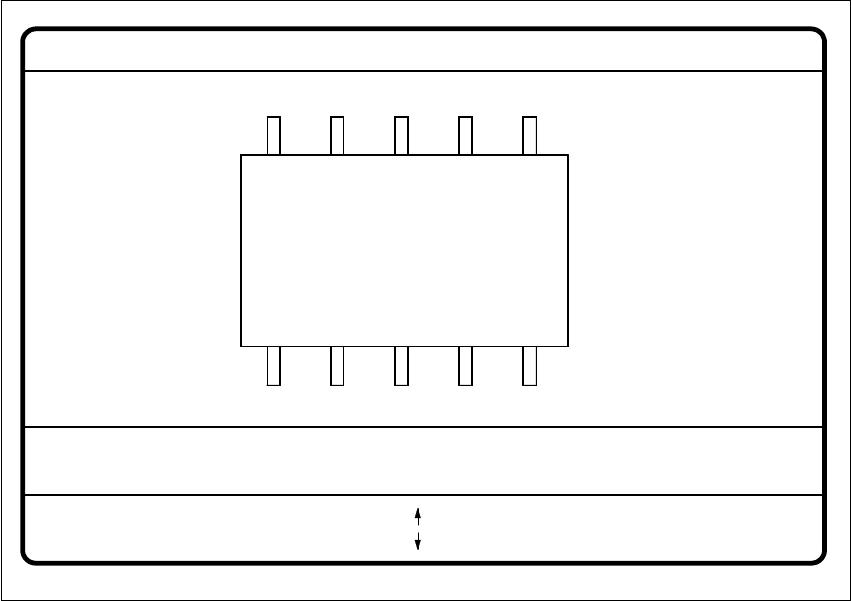
Fig. 6.6 - 28 Menu ’Testa componente’, opzione Dimensione piedino
Å Selezionare il modello del piedino con il tabulatore
Å Con la barra spaziatrice si seleziona il lato del piedino.
Å Con + e - si aumenta o diminuisce il contrasto dei piedini.
Å Con i tasti freccia modifica la larghezza e la lunghezza dei piedini. Il componente appare sullo
schermo con i suoi contorni esterni ed i dati geometrici dei piedini attualizzati.
Å Con il tasto ’RETURN’ si avviano i singoli passi di misura delle condizioni di misura del com-
ponente specifico.
Con ’ESC’ interromperete l’opzione, anche se non erano stati portati a termine tutti i passi di mi-
surazione. Ritornerete al menu ’Testa componente’. 6
N. GF = 5Dimens. piedino
+: contrasto +
-: contrasto -
Lu ott. [mm] = ... La. ott. [mm] = ...
Pin side =
Modello pied. = 1..n
RET: testa CO
Tab: modello pied.
B spaz: lato pied
Contr. pied. =
: maggiore
: minore
Istruzioni per l’uso SIPLACE 80S-20/F4 6 Funzioni Vision
Versione software SR.406.xx Edizione 02/2000 IT 6.6 Testa componente
311
6.6.4.11 Opzione ’Figura ball’
Con questa opzione potete modificare la descrizione del modello ’ball’. 6
6
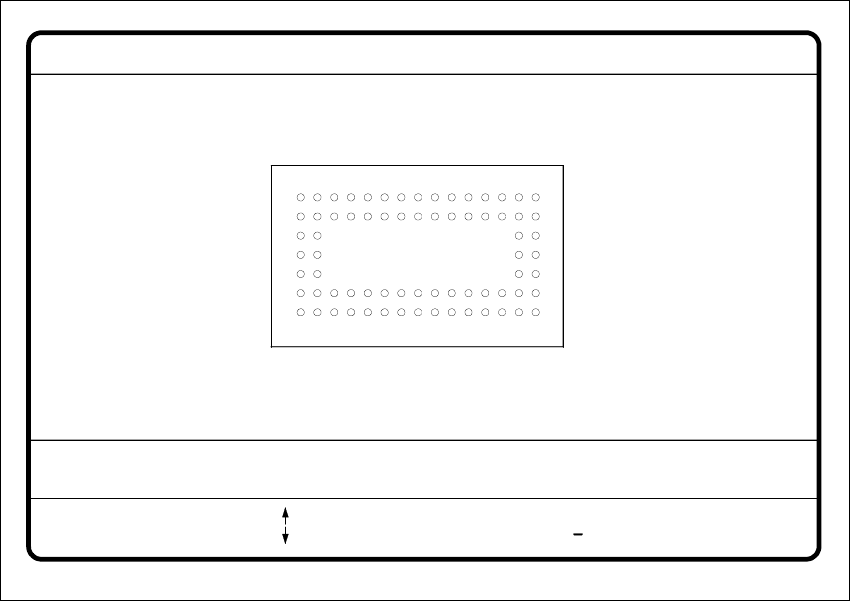
Fig. 6.6 - 29 Menu ’Testa componente’, schermata ’Figura ball’
Å Selezionate il modello di ’ball’ con il tabulatore.
Å Con la barra spaziatrice selezionate il tipo di raggio - interno o esterno.
Å Con i tasti freccia si ingrandisce o diminuisce il diametro interno o esterno della ball. Le balls
appaiono nelle loro misure geometriche sul margine sinistro dell’immagine video come imma-
gine in pixel.
La forma della ball determina il valore del raggio interno:
– se il raggio interno è 0, allora la forma della ball è circolare;
– se il raggio interno è maggiore di 0, allora la forma della ball è un anello (doughnut).
Å Con + o - si può aumentare o diminuire il contrasto della ’ball’.
Selezionare il contrasto ball > 0, se il ball è più chiaro dello sfondo.
Selezionare il contrasto ball < 0, se il ball è più scuro dello sfondo.
Å Con il tasto RETURN si avviano i singoli passi di misurazione nei quali si trovano le condizioni
di misura del componente specifico.
Å Con ESC si interrompe l’opzione, anche se non sono ancora stati effettuati tutti i passi di mi-
surazione, ritornando così al menu ’Testa componente’.
N. GF = 5Figura Ball
RET: Testa CO
Tab: Mod. Ball
Rag. i. [mm]
+ : Contrasto +
- : Contrasto
Contrasto i.
Mod. Ball = 1
Rag. e. [mm] Contrasto e.
Tipo r.: inter/ester
B. spaz.: Tipo rag.
= 0.500
= 1.500
= 20
= 10
: maggiore
: minore
6 Funzioni Vision Istruzioni per l’uso SIPLACE 80S-20/F4
6.6 Testa componente Versione software SR.406.xx Edizione 02/2000 IT
312
6.6.4.12 Opzione ’Tabella ...’
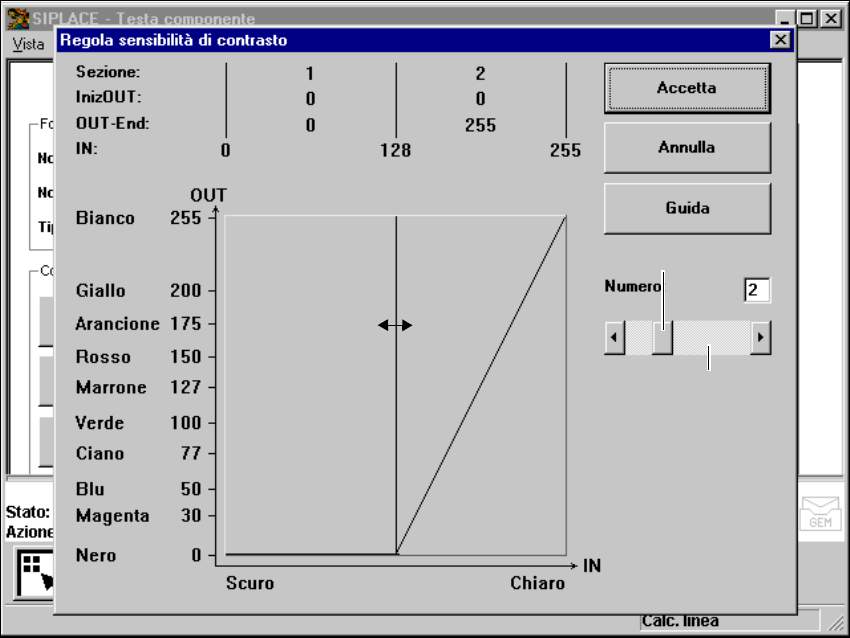
Attivando questa opzione verrà evidenziata l’opzione ’Regola sensibilità di contrasto’. 6
6
Fig. 6.6 - 30 Menu ’Testa componente’, casella di selezione ’Regola sensibilità contrasto’’
Avete la possibilità di selezionare i seguenti parametri: 6
– numero delle sezioni che la tavola di trasformazione deve contenere: numero tra 1 … 5
– selezione delle coppie di valori: con 5 sezioni sono permesse 10 coppie di valori.
Struttura della casella di selezione ’Regola sensibilità di contrasto’ 6
Rappresentazione numerica della tabella 6
I valori numerici vengono indicati nella parte superiore della casella di selezione. Essi sono: 6
Sezione: numero delle sezioni 6
InizOUT: OUT-End: zone di valori per la trasformazione delle singole sezioni 6
IN: limiti dei settori delle singole sezioni 6
Barra di scorrimento
Campo di scorrimento