00191915-01.pdf - 第149页
Istruzioni per l’uso SIPLA CE 80S-2 0/F4 4 Funzioni di montaggio Versione software SR.406.xx Edizione 02/2000 IT 4.1 Allestimento 147 – CO-CB In questa colonn a, con i se gni "***" o "-" viene indicat…
4 Funzioni di montaggio Istruzioni per l’uso SIPLACE 80S-20/F4
4.1 Allestimento Versione software SR.406.xx Edizione 02/2000 IT
146
4.1.1 Vista "Allestimento posto x"
Å Nella barra dei simboli della Vista base cliccare sul simbolo .
L’interfaccia d’utente passa alla vista "Allestimento posto x".
Nell’area di visualizzazione vengono rappresentati in forma tabellare i dati di allestimento del
posto attuale.
NOTA
La vista è strutturata in modo uguale per ogni posto. 4
4.1.1.1 Significato delle registrazioni della tabella di allestimento
– Posto
In questa colonna è riportato il numero del posto del quale è visualizzato l’allestimento.
– Tra.
Qui è riportato il numero della traccia, sulla quale si trova il rispettivo caricatore ovvero del vas-
soio.
– Sco.
In questa colonna è riportato il numero dello scomparto del caricatore nel quale viene prelevato
il componente del rispettivo caricatore, ovvero il numero dello scomparto del vassoio, dal quale
il componente viene prelevato.
– Piano
In questa colonna è riportato il numero del livello, nel quale il componente viene prelevato dal
rispettivo vassoio.
(Vale solo per dispositivi automatici con scambiatore automatico vassoi).
– Nome CO
In questa colonna è riportato il nome del rispettivo componente.
– No. GF
Qui è riportato il numero della forma dell’involucro assegnato al rispettivo componente.
– CBarre traccia
In questa colonna è riportato quale codice a barre è assegnato alla rispettiva traccia.
Istruzioni per l’uso SIPLACE 80S-20/F4 4 Funzioni di montaggio
Versione software SR.406.xx Edizione 02/2000 IT 4.1 Allestimento
147
– CO-CB
In questa colonna, con i segni "***" o "-" viene indicato se dall’allestimento è già assegnato un
codice a barre per il rispettivo componente.
*** Al componente è già assegnato un codice a barre.
Il pulsante "Controllo allest. con CBarre ..." si attiva cliccando sulla riga
corrispondente della tabella (vedi paragrafo 4.1.2). 4
- Al componente non è assegnato nessun codice a barre
(il pulsante "Controllo allest. con CBarre ..." è disattivo). 4
4.1.2 Controllo d’allestimento con codice a barre
Con questa funzione viene impedito che una traccia venga allestita con componenti errati quando
viene effettuato il riempimento di componenti con il codice a barre preimpostato.
L’operatore, con il lettore del codice a barre (vedi cap. 12) legge il codice a barre della traccia e
infine quello dei componenti. Con il software SR viene confrontata l’assegnazione di entrambi i
codici a barre. Assegnazioni errate non vengono accettate. 4
4
Presupposti
– Il lettore del codice a barre è collegato al calcolatore della stazione.
– Sul calcolatore di linea deve essere attivata l’opzione "CBarre trac." (nell’editore di configura-
zione) per la stazione corrispondente (solo dopo viene visualizzata l’opzione "Controllo allest.
con CBarre" nelle opzioni macchina del calcolatore della stazione).
– I codice a barre per i rispettivi componenti sono stati inseriti sul calcolatore di linea
con l’editore CO
(attualmente, per un componente, possono essere inseriti fino a 6 codici a barre diversi).
– Nelle opzioni macchina deve essere attivata l’opzione "Controllo allest. con CBarre".
4
Come procedere
Å Nella Vista base aprire il menu Opzioni e cliccare sul punto Opzioni macchina ....
Si apre la finestra "Opzioni macchina" (vedi cap. 3).
Å Attivare la casella di controllo per "Controllo allest. con CBarre".
Å Cliccare su Accetta. La finestra si chiude.
Å Passare alla vista "Allestimento posto x".
Å Nella barra dei simboli, cliccare sul posto desiderato (vedi fig. 4.1 - 1).
4 Funzioni di montaggio Istruzioni per l’uso SIPLACE 80S-20/F4
4.1 Allestimento Versione software SR.406.xx Edizione 02/2000 IT
148
Å Nella tabella dell’allestimento, selezionare la traccia, per la quale volete eseguire
un controllo dell’allestimento (o leggere il codice a barre della traccia sulla riga dei codici a
barre con l’apposito lettore). Nella tabella, la riga selezionata è evidenziata in celeste.
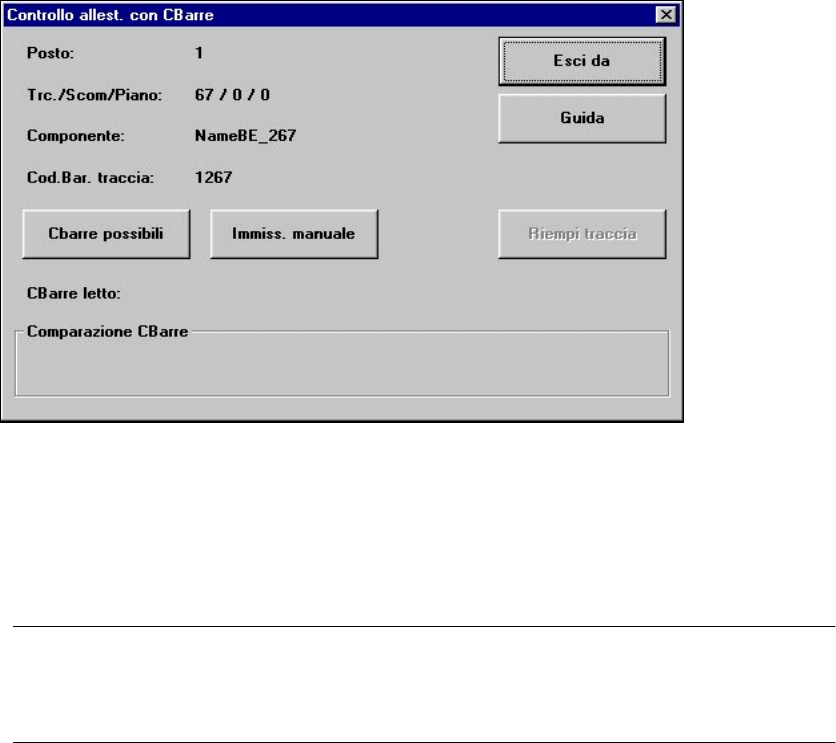
Å Cliccare sul pulsante Controllo allest. con CBarre ... .
Si apre la seguente finestra dove vengono visualizzati i dati della traccia selezionata che
possono essere controllati.
4
Fig. 4.1 - 2 Finestra "Controllo allestimento con codice a barre"
4
Å Leggere il codice a barre componenti sulla bobina del componente con l’apposito
lettore. Il codice a barre letto viene visualizzato nella riga "CBarre letto:" (vedi fig. 4.1 - 3).
NOTA
Se il codice a barre del componente non viene letto, inserirlo manualmente. Istruzioni a ri-
guardo sono descritte nel paragrafo 4.1.2.2. 4