00191915-01.pdf - 第153页
Istruzioni per l’uso SIPLA CE 80S-2 0/F4 4 Funzioni di montaggio Versione software SR.406.xx Edizione 02/2000 IT 4.1 Allestimento 151 4.1.2.3 "Riempi" una traccia vuot a Non appena un c aricatore viene r iempit…
4 Funzioni di montaggio Istruzioni per l’uso SIPLACE 80S-20/F4
4.1 Allestimento Versione software SR.406.xx Edizione 02/2000 IT
150
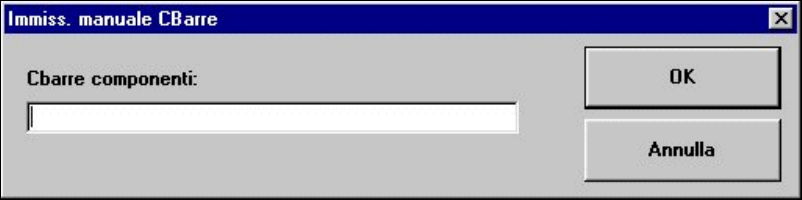
4.1.2.2 Immissione manuale del codice a barre del componente
Å Per inserire manualmente il codice a barre del componente, cliccare sul pulsante
Immiss. manuale. Appare la seguente finestra di immissione.
4
Å Inserire il codice a barre nel campo di input e chiudere la finestra con OK.
Viene avviato il confronto del codice a barre.
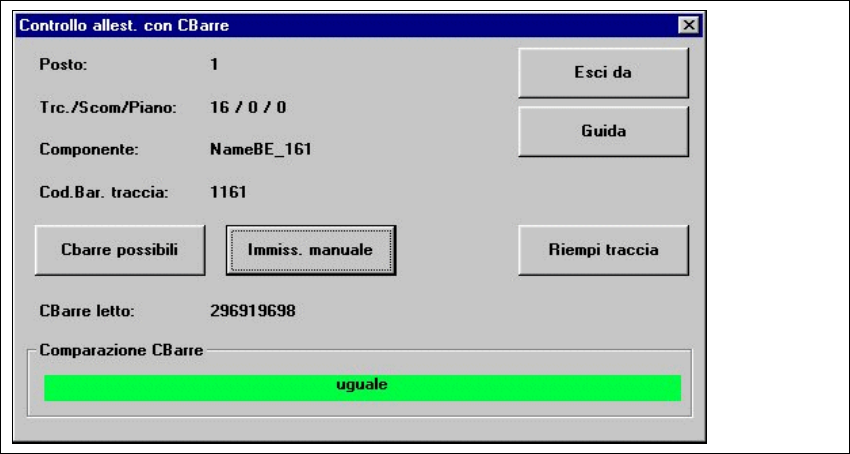
Nel campo di visualizzazione della finestra "Controllo allestimento con codice a barre" viene
visualizzato il risultato del confronto del codice a barre (vedi paragrafo 4.1.2.1).
Å Altri processi sono descritti nel paragrafo 4.1.2.1.
Istruzioni per l’uso SIPLACE 80S-20/F4 4 Funzioni di montaggio
Versione software SR.406.xx Edizione 02/2000 IT 4.1 Allestimento
151
4.1.2.3 "Riempi" una traccia vuota
Non appena un caricatore viene riempito di componenti in una traccia vuota, ciò deve essere con-
fermato affinché la testa di montaggio possa riaccedere a questa traccia. La funzione per eseguire
quanto detto è "Riempi traccia". 4
Come procedere
Å Leggere il codice a barre della traccia corrispondente.
Å Leggere il codice a barra componente dalla bobina dell’elemento corrispondente.
Se i codici corrispondono si attiva il pulsante "Riempi traccia"
(vedi figura seguente).
4
Fig. 4.1 - 3 Finestra "Controllo allestimento con codice a barre", confronto positivo
4
Å Quando il caricatore della traccia attuale è riempito, cliccare sul pulsante Riempi traccia per
confermare, o leggere il codice a barre Return dalla barra dei codici.
Å Chiudere la finestra con Esci.
4
4
4
4
4
4
4 Funzioni di montaggio Istruzioni per l’uso SIPLACE 80S-20/F4
4.2 Visualizzazione degli errori Versione software SR.406.xx Edizione 02/2000 IT
152
4.2 Visualizzazione degli errori
Gli errori vengono distinti per tipo e rispettivamente elencati in forma tabellare in una vista propria. 4
4
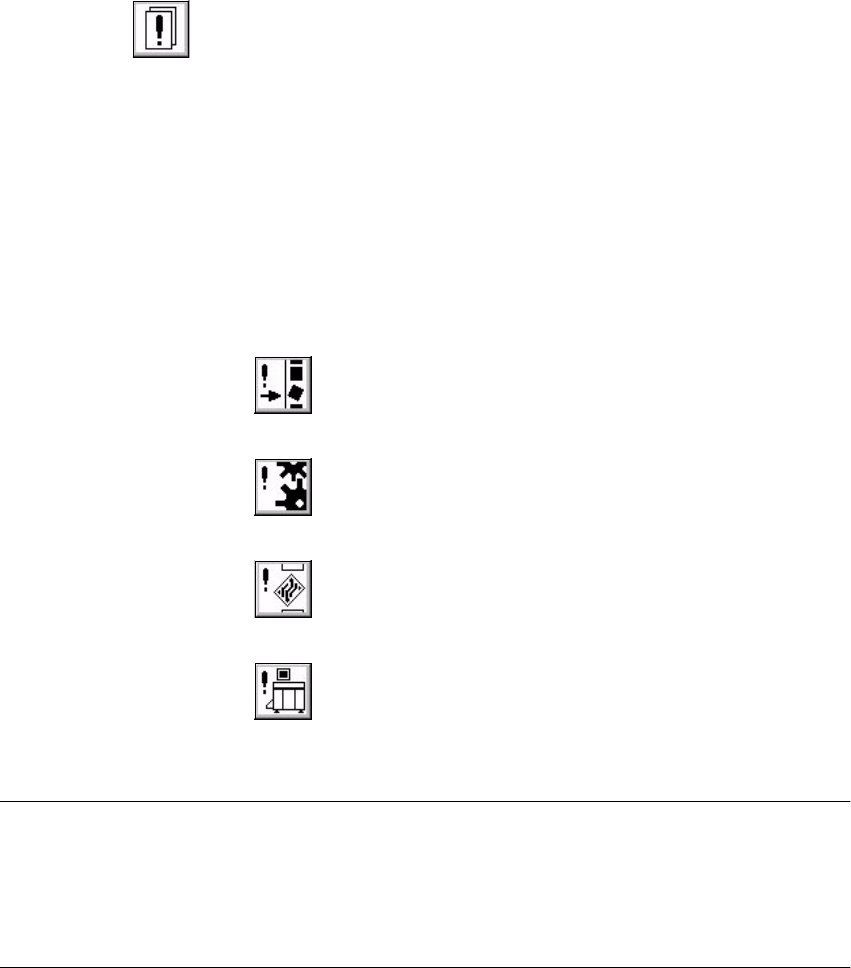
Å Cliccare su nella barra dei simboli della Vista base.
L’interfaccia d’utente passa alla visualizzazione degli errori (vedi p.e. fig. 4.2 - 1,
Errore di traccia). Nell’area di visualizzazione vengono elencati tutti gli errori verificatisi del tipo
attuale.
Å Per passare alla visualizzazione di un altro tipo di errore, cliccare sul simbolo del tipo deside-
rato nella relativa barra.
L’area di visualizzazione passa al tipo di errore selezionato.
4
Tipo errore Simbolo
4
– Errore di traccia
– Errore di macchina
– Errore di trasporto
– Errore generale
4
NOTA
L’ultimo errore verificatosi viene sempre visualizzato al primo posto della tabella.
Gli errori uguali vengono sommati in un apposito contatore (colonna "CE").
Per ogni errore visualizzato è possibile richiamare informazioni e una diagnosi degli errori (come
procedere è descritto nel paragrafo 4.2.1). 4