GERBER 转换器.pdf - 第121页
NPM-DGS GERBER 转换器 3.1 创建检查数据 EJS9AC-MB-03G-02 Page 3-87 以下的步骤,以开口方法与选择尺寸 、选择范围为相同值为例进行说 明。 3 以鼠标单击所选择的开口部。 与以鼠标单击的开口部相同尺寸的开 口部,将 以选择颜色而暂时性显示。 4 确认处于暂时性状态的开口部后, 单击 [ 选择 ] 。 处于暂时性选择状态的开口部将会转 为选择确 定的状态。 选择其他的开口部使,请…
NPM-DGS
GERBER
转换器
3.1
创建检查数据
Page 3-86 EJS9AC-MB-03G-02
2.
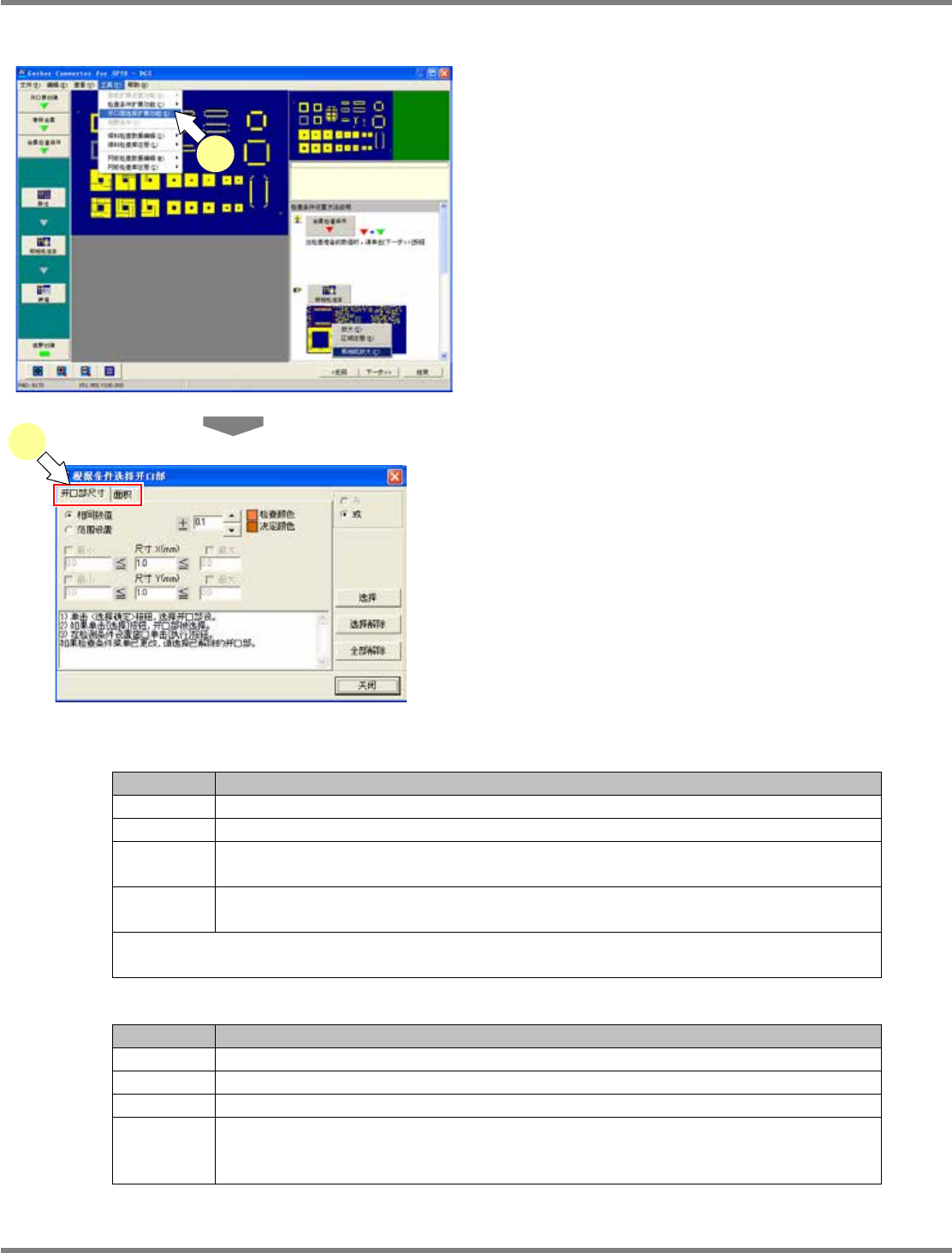
开口部的选择步骤
1
单击
[
工具
]
[
检查条件扩展功能
]
。
将显示
<
根据条件选择开口部
>
画面。
2
以开口尺寸选择时,单击
‘
开口部尺寸
’
标签,以面积值选择时,单击
‘
面积
’
标
签。
<
根据条件选择开口部
>
画面的设定项目
设定项目
说明
‘
相同值
’
与以鼠标单击所选择形状相同尺寸
(
面积
)
的开口部将成为选择候补。
‘
范围设置
’
选择方法与
‘
相同值
’
相同。可设定
’
最小
’
与
’
最大
’
。在进行广范围选择之际使用本功能。
‘
最小
’
在选择
‘
范围设置
’
时勾选这个项目,则可设最小值。
没有勾选时,为
0(
零
)
。
‘
最大
’
在选择
‘
范围设置
’
时勾选这个项目,则可设定最大值。
没有勾选时,为
∞(
零
)
。
•
以鼠标单击开口部,即会在画面中央的编辑区域内显示这个开口部的开口尺寸与面积值。
• ‘
相同值
’
的范围为所选择开口部的值
画面上方的范围值。
<
根据条件选择开口部
>
画面的按钮说明
按钮
说明
[
选择
]
以鼠标单击,使处于暂时选择状态的开口部转为选择确定的状态。
[
选择解除
]
选择确定后单击,即可取消所确定的内容。
[
全部解除
]
解除处于选择确定状态的全部开口部。
[
关闭
]
关闭
<
根据条件选择开口部
>
画面。
(
即使关闭
<
根据条件选择开口部
>
画面,开口部仍保持被选择的状态。或者设定检查条
件,或者从设定菜单中抽出检查条件,即可解除选择状态。
)
GC030111S-01C01
1
GC030111S-02C00
2
NPM-DGS
GERBER
转换器
3.1
创建检查数据
EJS9AC-MB-03G-02 Page 3-87
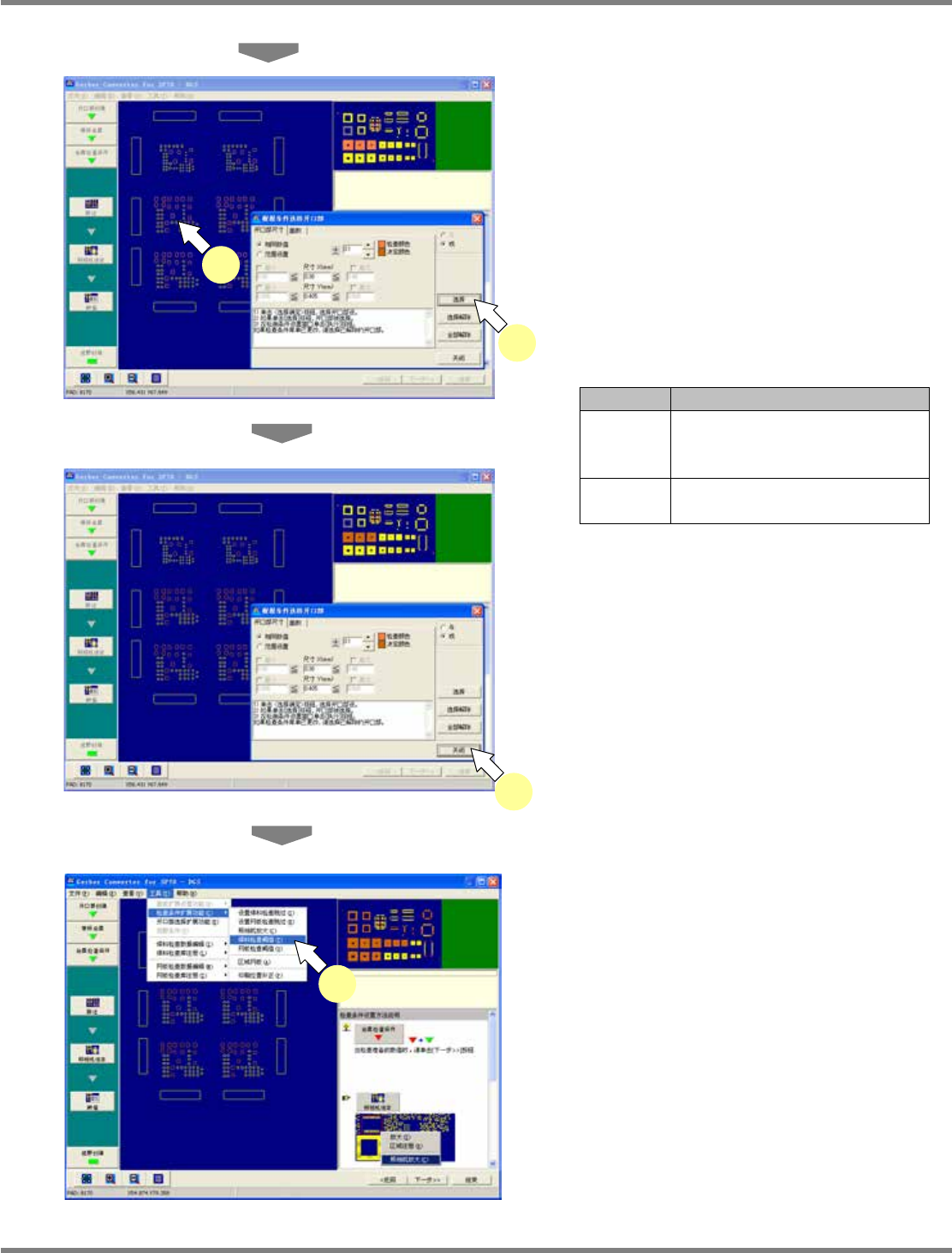
以下的步骤,以开口方法与选择尺寸、选择范围为相同值为例进行说明。
3
以鼠标单击所选择的开口部。
与以鼠标单击的开口部相同尺寸的开口部,将
以选择颜色而暂时性显示。
4
确认处于暂时性状态的开口部后,单击
[
选择
]
。
处于暂时性选择状态的开口部将会转为选择确
定的状态。
选择其他的开口部使,请反复步骤
3.
~
4.
。这
时,也可使用
AND
、
OR
条件。
条件
说明
AND
在选择确定的开口部中,与本次
条件相应的部分将会转为选择确
定状态。
OR
与本次条件相应的开口部会被作
为选择确定状态而被追加。
5
完成了选择后,单击
[
关闭
]
。
6
单击
[
工具
]
[
检查条件扩展功能
]
[
条件设定项目
]
。
7
在开口部设定条件。
设定条件的步骤与
“3.1.6.
设定检查条件
”
相同。
即会解除设定了条件的开口部的选择状态。
GC030111S-05C00
5
GC030111S-04C00
4
3
GC030111S-06C01
6
NPM-DGS
GERBER
转换器
3.1
创建检查数据
Page 3-88 EJS9AC-MB-03G-02
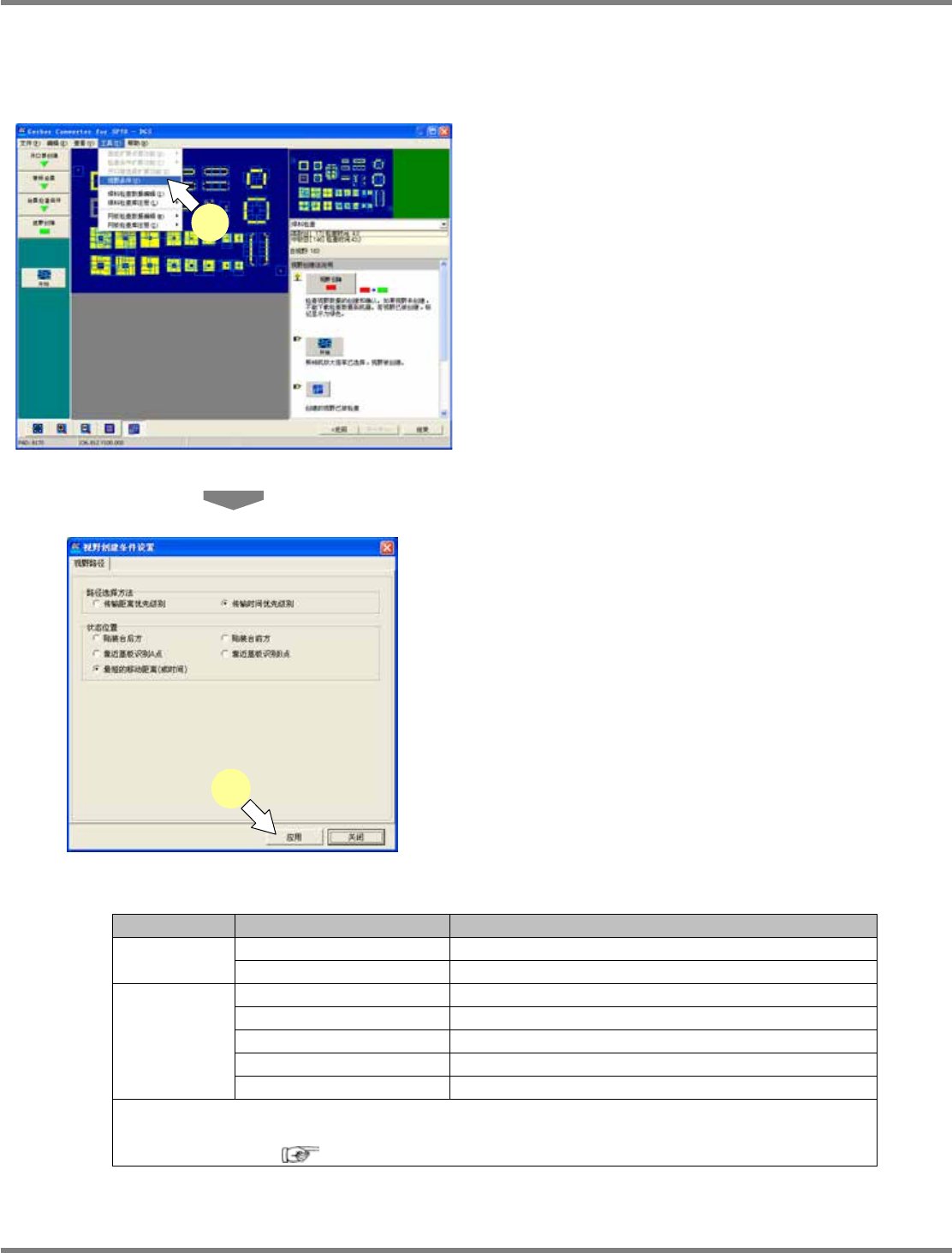
3.1.13
设定视野创建条件
对象机种为
SP
时。
在此设定视野创建方法。
1
单击
[
工具
]
[
视野条件
]
。
将显示
<
视野创建条件
>
画面。
2
设定视野创建条件后,单击
[
应用
]
。
<
视野创建条件设定
>
画面按钮说明
设定项目
型
(
单位
)
备注
路径选择方法
‘
传输距离优先级别
’
创建视野路径,以便使移动距离转为最短。
‘
传输时间优先级别
’
创建视野路径,以便使移动时间转为最短。
状态位置
‘
贴装台后方
’
从贴装台的最后方视野起开始检查。
‘
贴装台前方
’
从贴装台的最前方视野起开始检查。
‘
靠近基板识别
A
点
’
从靠近基板识别
A
点的视野起开始检查。
‘
靠近基板识别
B
点
’
从靠近基板识别
B
点的视野起开始检查。
‘
最短的移动距离
(
或时间
)’
从路径选择转为最佳的位置起开始检查。
•
视野路径,因数据的不同有时不能转为最佳。
视野路径,可使用视野编辑功能并通过手动进行变更。
编辑方法的详细,
(
3.1.7.
创建视野
3.
编辑视野
)
GC030112S-01C01
1
GC030112S-02C00
2