GERBER 转换器.pdf - 第55页
NPM-DGS GERBER 转换器 3.1 创建检查数据 EJS9AC-MB-03G-02 Page 3-21 6 用鼠标围住需要放大的领域。 用鼠标围住领域后,将会显示 < 基板领域设定 > 窗口。 7 在 < 基板领域设定 > 窗口上选择 [ 放大 ] 。 设定条件后,将在画面上以红色虚线 显示基板 框。 将会放大显示所指定的领域。 请反复这项操作 ( 从步骤 4 到步骤 7) , 直到调整…
NPM-DGS
GERBER
转换器
3.1
创建检查数据
Page 3-20 EJS9AC-MB-03G-02
方法
2.
利用贴装元件的定位方法
使用这个方法来定位之际,需要在画面上用鼠标围住贴装元件和开口部,因此请非常接近最初所显
示的元件和开口部。
4
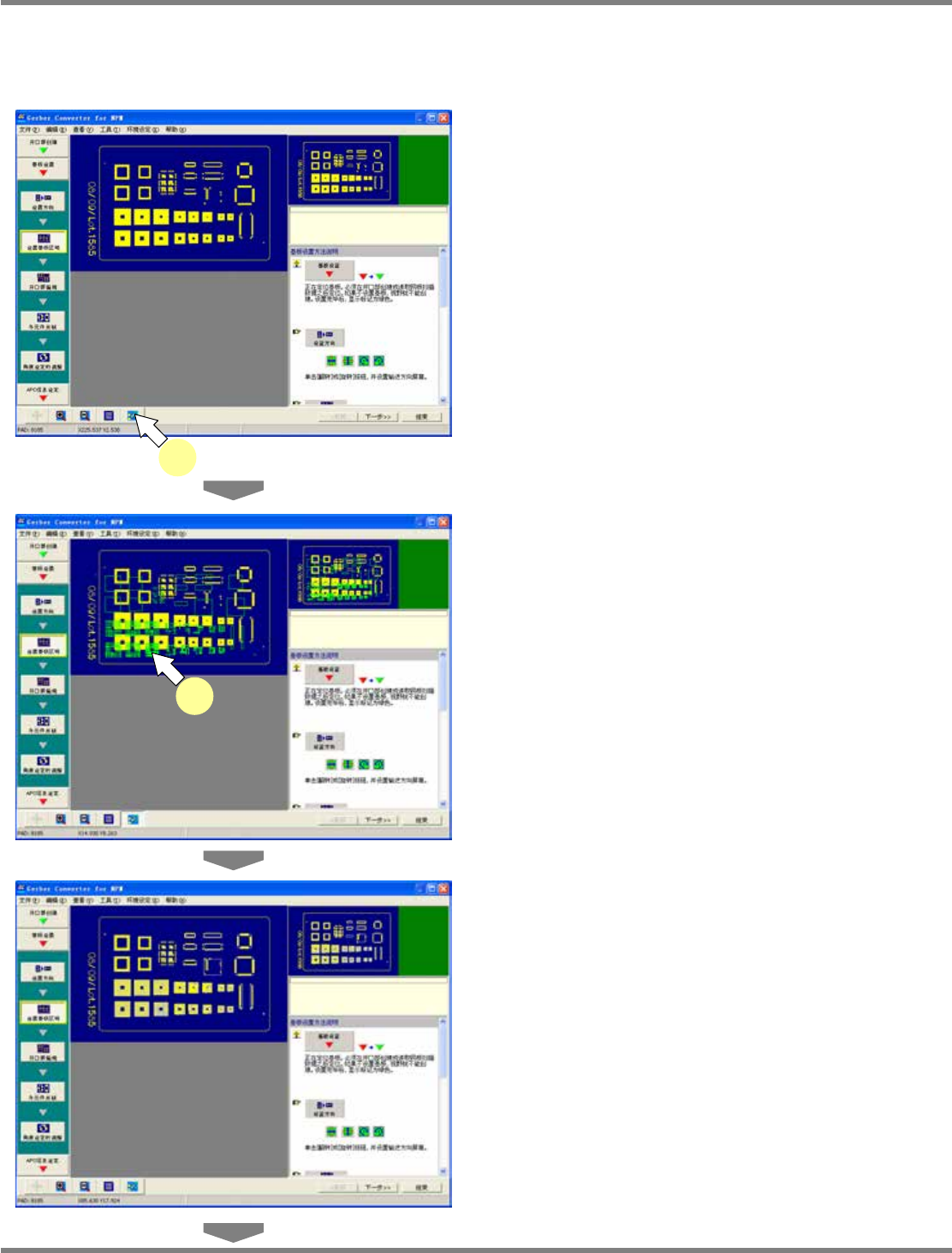
单击画面下方的元件移动按钮。
5
通过鼠标的拖拉操作,使元件框接近开
口部。
松开鼠标,即会在新的位置上重新描绘元件框。
为了正确围住贴装元件和开口部而放大显示。
如果无需放大就能够选择元件和开口部,请跳
到步骤
8
。
GC030103S-16C00
4
GC030103S-25C00
5
GC030103S-26C00
NPM-DGS
GERBER
转换器
3.1
创建检查数据
EJS9AC-MB-03G-02 Page 3-21
6
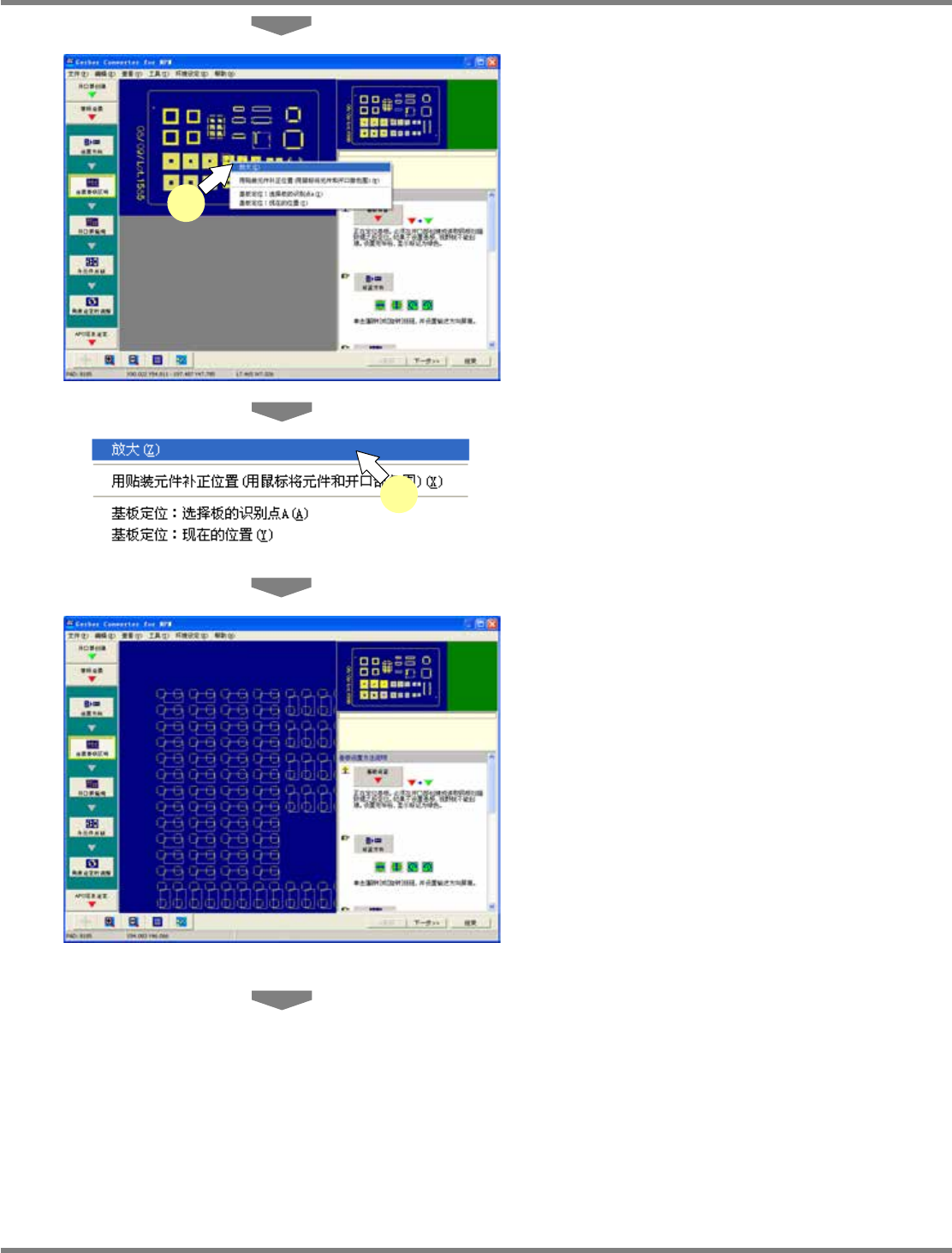
用鼠标围住需要放大的领域。
用鼠标围住领域后,将会显示
<
基板领域设定
>
窗口。
7
在
<
基板领域设定
>
窗口上选择
[
放大
]
。
设定条件后,将在画面上以红色虚线显示基板
框。
将会放大显示所指定的领域。
请反复这项操作
(
从步骤
4
到步骤
7)
,直到调整
到能够正确围住贴装元件和开口部的位置。
GC030103S-29C00
3-1028
7
GC030103S-27C00
6
NPM-DGS
GERBER
转换器
3.1
创建检查数据
Page 3-22 EJS9AC-MB-03G-02
8
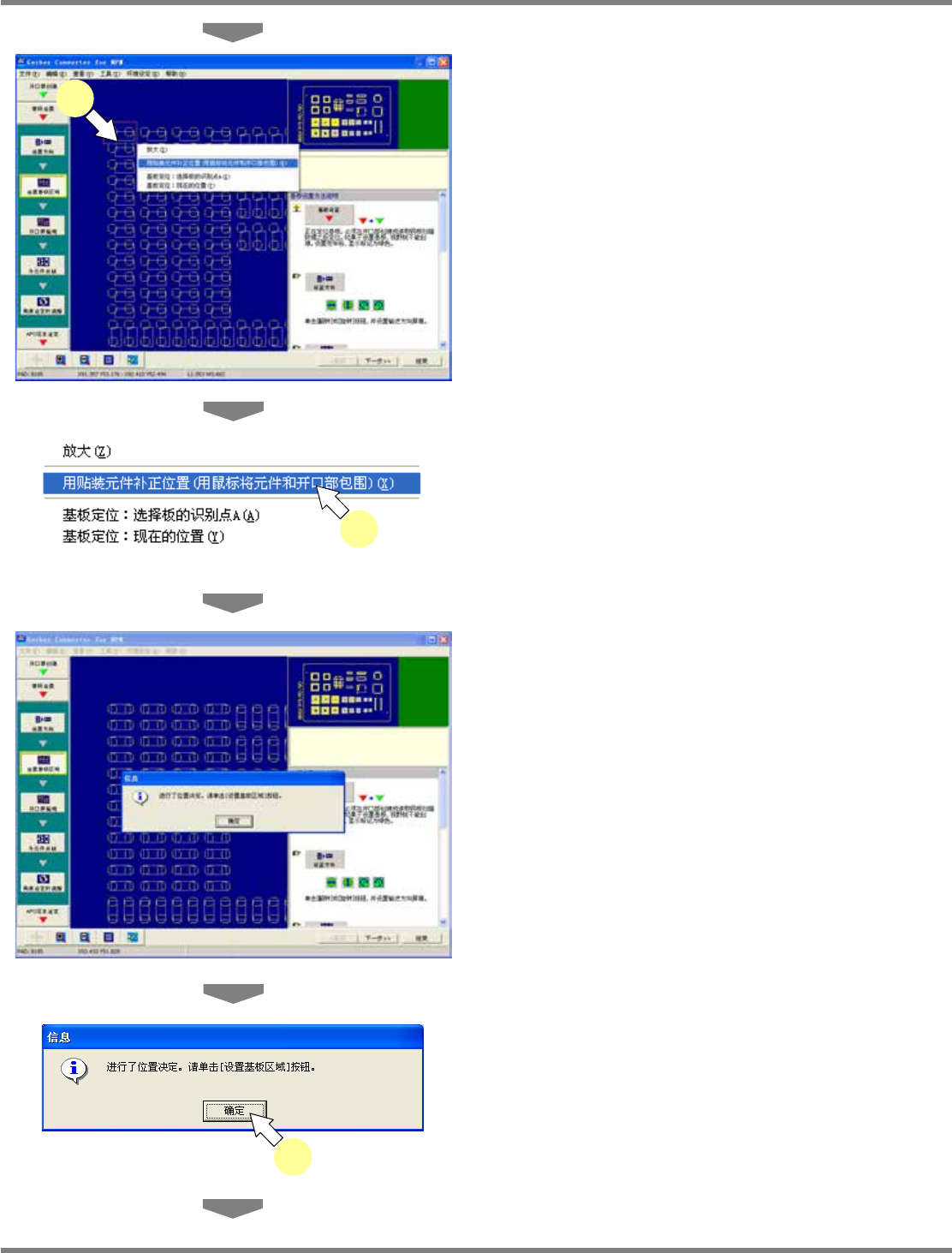
用鼠标围住并选择任意的贴装元件和
开口部。
用鼠标围住并选择贴装元件和开口部,将会显
示
<
基板领域设定
>
窗口。
9
在
<
基板领域设定
>
窗口上选择
[
用贴装
元件补正为止
(
用鼠标将元件和开口部
包围
)]
。
将会自动补正元件框的位置,并重新显示。
将显示信息窗口。
10
单击
[
确定
]
。
将在画面上以红色虚线显示基板框。
GC030103S-32C00
3-1031
9
GC030103S-30C00
8
3-1033
10