GERBER 转换器.pdf - 第79页
NPM-DGS GERBER 转换器 3.1 创建检查数据 EJS9AC-MB-03G-02 Page 3-45 B) 引线型焊接区创建画面的说明 在元件定义状态 ( 角度为 0) 下进行输入。 在已贴装的全部相同元件 ( 相同部品 ) 上创建焊接区。 引线位置为对称时,勾选 ‘ 对称 ’ ,即能够通过一次的操作创建两边 的焊接区。 引线型焊接区创建的设定项目 输入项目 说明 ‘ 焊接区形状 ’ 请选择焊接区的形状。 ( ‘ 圆形 …
NPM-DGS
GERBER
转换器
3.1
创建检查数据
Page 3-44 EJS9AC-MB-03G-02
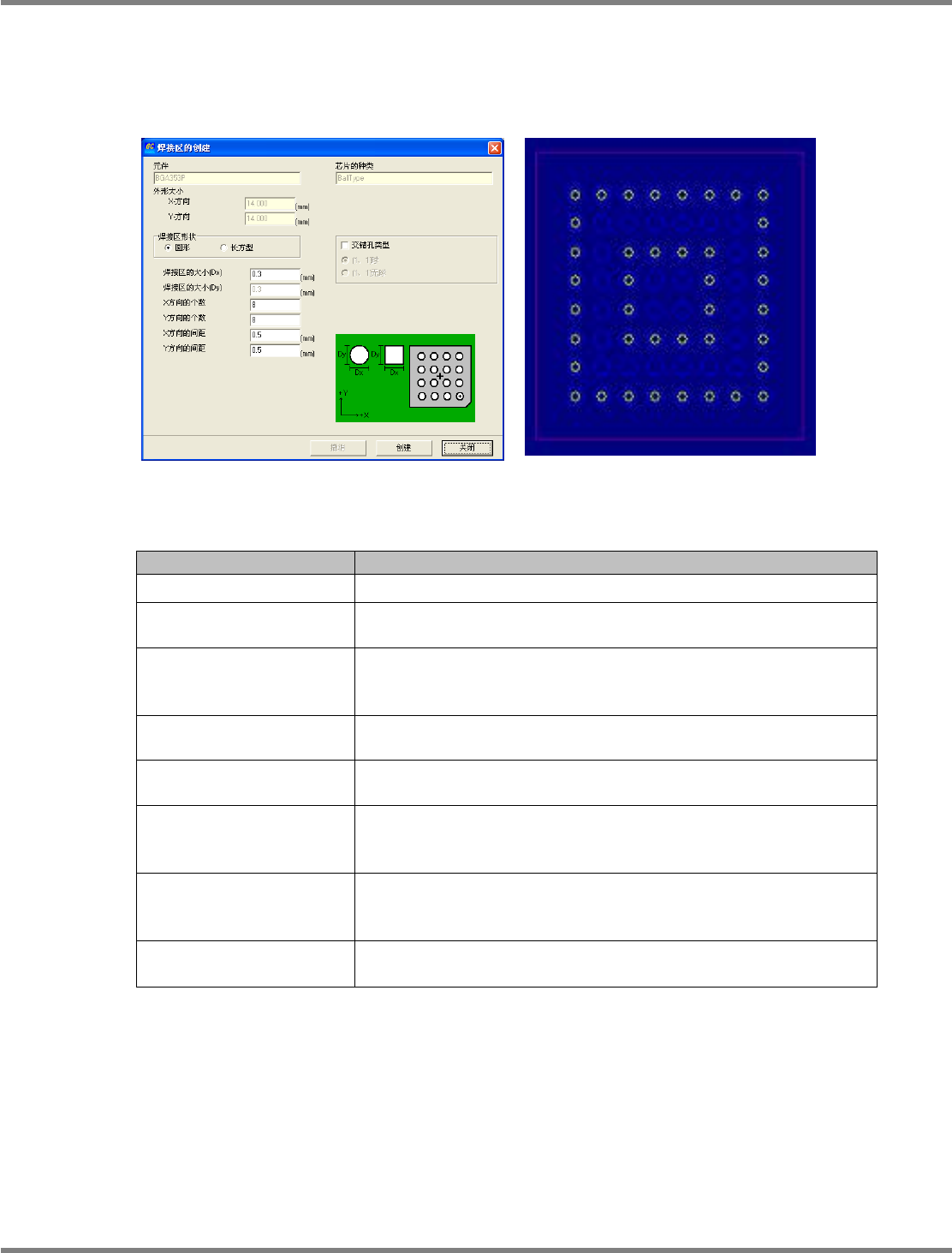
焊接区创建画面的说明
A)
凸型焊接区创建画面的说明
在元件定义状态
(
角度为
0)
下进行输入。
在已贴装的全部相同元件
(
相同部品
)
上创建焊接区。
焊接区创建的设定项目
输入项目
说明
‘
焊接区形状
’
请选择焊接区的形状。
( ‘
圆形
’ / ‘
长方形
’ )
‘
焊接区的大小
(Dx)’
请输入焊接区的
X
方向的尺寸。
能够输入的范围为
: 0.01 mm
以上、
50.0 mm
以下。
‘
焊接区的大小
(Dy)’
这是焊接区的
Y
方向的尺寸。
在凸型的情形下,自动设定
Dx
的值。
因此不能输入。
‘X
方向的个数
’
请输入
X
方向的焊接区的数量。
能够输入的范围为
: 1
以上、
64
以下。
‘Y
方向的个数
’
请输入
X
方向的焊接区的数量。
能够输入的范围为
: 1
以上、
64
以下。
‘X
方向的间距
’
请输入
X
方向的焊接区间的间距。
能够输入的范围为
: Dx
以上、
50.0 mm
以下。
在半间距的情形下,请分两次创建焊接区。
‘Y
方向的间距
’
请输入
Y
方向的焊接区间的间距。
能够输入的范围为
: Dy
以上、
50.0 mm
以下。
在半间距的情形下,请分两次创建焊接区。
‘
交错孔类型
’
当焊接区为交错孔类型时,请勾选。
‘[1:1]
球
’ / ‘[1:1]
无球
’
‘
元件
’
、
‘
元件类型
’
、
‘
外形大小
’
是各个贴装元件的信息。在创建焊接区的画面上,这些项目显示为
灰色,并不能输入。
3-1060
NPM-DGS
GERBER
转换器
3.1
创建检查数据
EJS9AC-MB-03G-02 Page 3-45
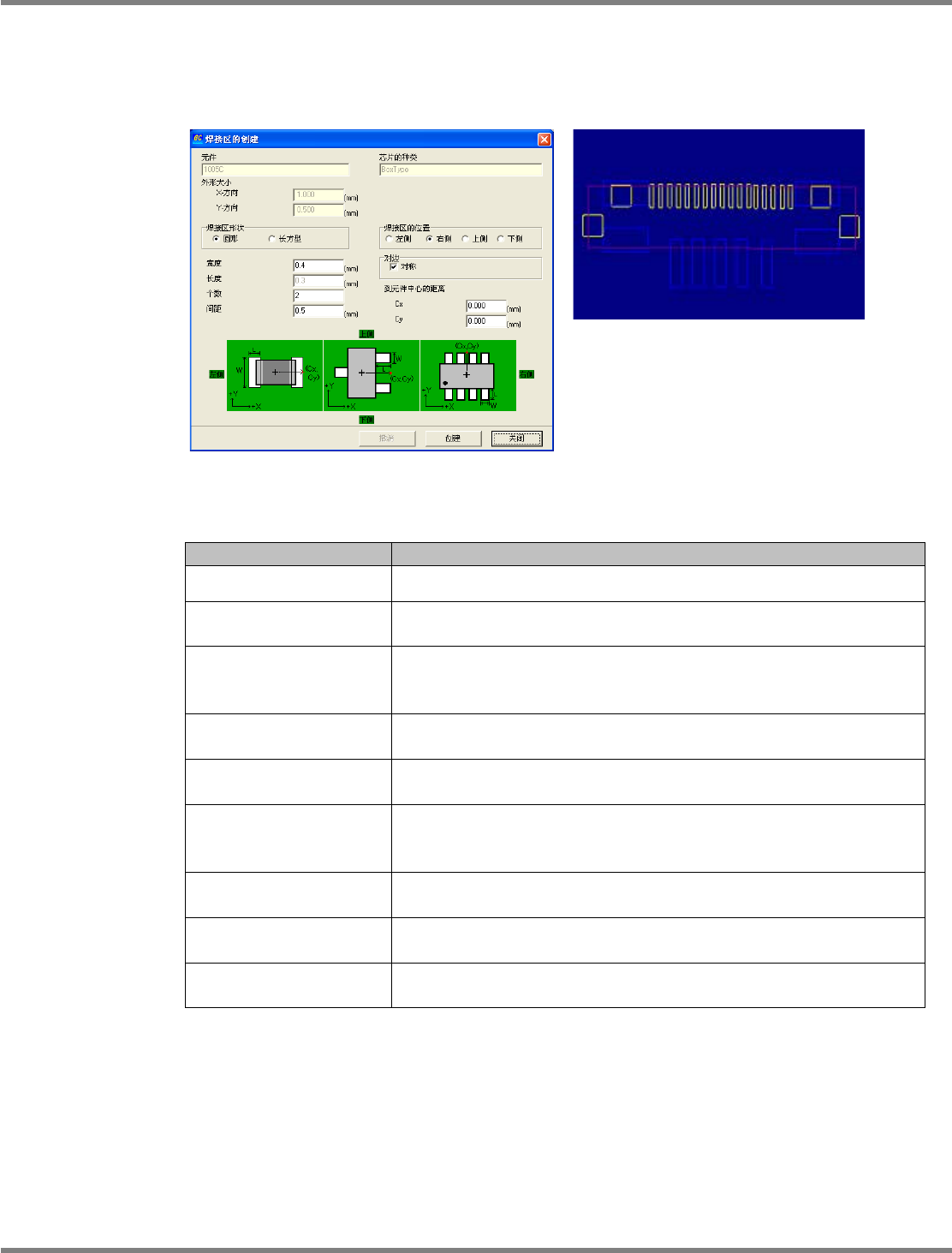
B)
引线型焊接区创建画面的说明
在元件定义状态
(
角度为
0)
下进行输入。
在已贴装的全部相同元件
(
相同部品
)
上创建焊接区。
引线位置为对称时,勾选
‘
对称
’
,即能够通过一次的操作创建两边的焊接区。
引线型焊接区创建的设定项目
输入项目
说明
‘
焊接区形状
’
请选择焊接区的形状。
( ‘
圆形
’ / ‘
长方形
’ )
‘
宽度
’
请输入焊接区的宽度
(
图中的
W)
。
能够输入的范围为
: 0.01 mm
以上、
50.0 mm
以下。
‘
长度
’
请输入焊接区的长度
(
图中的
L)
。
能够输入的范围为
: 0.01 mm
以上、
50.0 mm
以下。
当焊接区的形状为圆形时,自动设定宽度值。
‘
个数
’
请输入一边焊接区的数量。
能够输入的范围为
: 1
以上、
255
以下。
‘
间距
’
请输入焊接区间的间距。
能够输入的范围为
:
宽度以上、
50.0 mm
以下。
‘
焊接区的位置
’
指定焊接区的位置。请在元件定义
(
角度为
0)
的状态下指定焊接区的位
置。
(‘
左侧
’ / ‘
右侧
’ / ‘
上侧
’ / ‘
下侧
’)
‘
对称
’
如果在对称的位置上存在引线,请在复选框内打勾。
能够通过一次的操作创建两边的焊接区。
‘
到元件中心的距离
Cx’
(
坐标原点在左下方
)
焊接区的位置在左右时,请输入长度的外侧尖端坐标。焊接区的位置
在上下时,请输入焊接区整体的中心坐标。
‘
到元件中心的距离
Cy’
(
坐标原点在左下方
)
焊接区的位置在上下时,请输入长度的外侧尖端坐标。焊接区的位置
在左右时,请输入焊接区整体的中心坐标。
‘
元件
’
、
‘
元件类型
’
、
‘
外形大小
’
是各个贴装元件的信息。在创建焊接区的画面上,这些项目显示为
灰色,并不能输入。
3-1061
NPM-DGS
GERBER
转换器
3.1
创建检查数据
Page 3-46 EJS9AC-MB-03G-02
3.
元件和焊接区形状的关联设定
通过联接焊接区基准贴装元件和手册创建的焊接区,能够创建焊接区检查数据。联接设定与焊料基
准贴装元件和开口部的联接设定相同。
贴装基准为焊料的元件与开口部相联接,贴装基准为焊接区的元件与焊接区相联接。
联接步骤,请参照
“
①
焊料基准贴装元件和开口部的关联设定
”
。